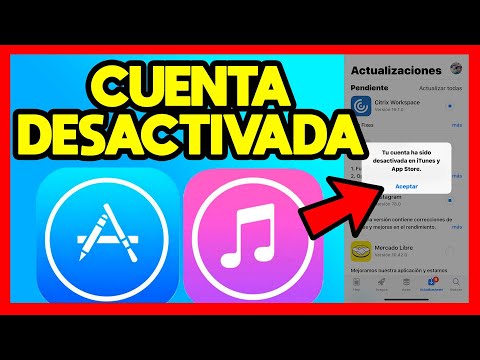
¡Hola, amantes de la tecnología y usuarios de Apple! ¿Te encontraste alguna vez con el frustrante mensaje "Tu cuenta ha sido desactivada en iTunes y App Store"? Si es así, sabés lo estresante que puede ser quedarse sin acceso a tus aplicaciones, compras y servicios favoritos. ¡Pero no te preocupés! Desde Soy Balma, te traemos una guía completa y detallada para entender por qué sucede esto y, lo más importante, cómo podés recuperar el control de tu cuenta de Apple. Preparate para solucionar este problema de una vez por todas.
| Aspecto | Detalle |
|---|---|
| Nivel de Dificultad | Medio |
| Herramientas Necesarias | Dispositivo Apple (iPhone, iPad, Mac), Acceso a internet, Identificación personal, Información de pago (si aplica) |
| Tiempo Estimado | 15 a 45 minutos (sin contar tiempos de respuesta de Apple, si es necesario) |
Entendiendo la Desactivación de Tu Cuenta Apple
Antes de sumergirnos en las soluciones, es fundamental que comprendás por qué Apple podría haber desactivado tu cuenta. La desactivación de una cuenta de iTunes y App Store no es un evento aleatorio; suele ser una medida de seguridad o una respuesta a un problema específico que requiere tu atención. Apple se toma muy en serio la seguridad y la integridad de sus servicios, y la desactivación es una forma de protegerte a vos y a tu información.
¿Por qué se Desactiva una Cuenta de iTunes/App Store?
Existen varias razones comunes por las que tu cuenta de Apple puede ser desactivada. Entender el motivo te ayudará a abordar el problema de manera más eficiente y a evitar futuras desactivaciones.
- Problemas de Facturación Pendientes: Esta es, por lejos, la causa más frecuente. Si tenés una compra sin pagar, una suscripción que no se pudo renovar, o un método de pago caducado o inválido, Apple puede desactivar tu cuenta hasta que la situación financiera se regularice. Esto incluye compras de apps, música, películas o suscripciones a servicios como Apple Music, iCloud+, etc.
- Actividad Sospechosa o Problemas de Seguridad: Si Apple detecta patrones de inicio de sesión inusuales, intentos de acceso desde ubicaciones desconocidas, múltiples intentos fallidos de contraseña o cualquier otra actividad que sugiera que tu cuenta podría haber sido comprometida, la desactivarán como medida preventiva. Esto busca proteger tus datos personales y financieros.
- Violación de los Términos y Condiciones de Apple: Al usar los servicios de Apple, aceptás un conjunto de términos y condiciones. Cualquier violación grave de estas políticas, como el uso fraudulento de la cuenta, la creación de múltiples cuentas con fines maliciosos, la reventa no autorizada de contenido, o el abuso de las políticas de reembolso, puede llevar a la desactivación permanente o temporal.
- Información de Cuenta Incorrecta o Incompleta: En algunos casos, si la información asociada a tu Apple ID (como tu fecha de nacimiento, nombre, o detalles de contacto) es inconsistente, incorrecta o no puede ser verificada, tu cuenta podría ser bloqueada hasta que la actualices.
- Disputas de Pago o Reembolsos Excesivos: Si realizás muchas disputas de pago a través de tu banco o tarjeta de crédito sin pasar por los canales de soporte de Apple, o si solicitás un número excesivo de reembolsos, Apple puede considerar esto como un patrón de riesgo y desactivar tu cuenta.
Cómo Verificar el Estado de Tu Cuenta Apple
Cuando te encontrás con el mensaje de desactivación, lo primero es verificar el estado real de tu cuenta y buscar información adicional que Apple pueda haberte proporcionado.
Revisar Notificaciones y Correos Electrónicos
- Buscá Correos Electrónicos de Apple: Andá a la bandeja de entrada del correo electrónico asociado a tu Apple ID. Apple suele enviar notificaciones explicando el motivo de la desactivación.
- Revisá la Carpeta de Spam o Correo no Deseado: Es común que estos correos terminen allí. Asegurate de que el remitente sea oficial de Apple (generalmente appleid@apple.com o similar) y no un intento de phishing.
- Leé el Contenido del Correo: El mensaje debería darte una pista clara sobre el problema: ¿Es un problema de facturación? ¿De seguridad? ¿Necesitás actualizar tu información?
Intentar Iniciar Sesión en iCloud.com
Probar iniciar sesión en iCloud.com te puede dar una idea de si el problema es específico de iTunes y App Store o si afecta a tu Apple ID en general.
- Abrí un Navegador Web: En tu computadora o dispositivo móvil, andá a icloud.com.
- Intentá Iniciar Sesión con tu Apple ID: Ingresá tu correo electrónico y contraseña asociados a tu cuenta de Apple.
- Observá el Mensaje:
- Si podés iniciar sesión normalmente, es probable que el problema esté más localizado en los servicios de tienda o facturación.
- Si recibís un mensaje de error como "Tu Apple ID ha sido bloqueado por razones de seguridad" o similar, significa que el problema es más amplio y afecta a tu Apple ID en su totalidad, lo cual a menudo es un indicio de actividad sospechosa.
Soluciones para Recuperar Tu Cuenta Desactivada
Una vez que tenés una idea del porqué, es hora de tomar acción. La mayoría de los problemas de desactivación se pueden resolver siguiendo estos pasos.
Resolver Problemas de Facturación
Si la desactivación se debe a un problema de pago, esta es tu primera parada. Es crucial que todos tus datos financieros estén al día.
- Verificá y Actualizá tu Método de Pago:
- En tu iPhone o iPad, andá a Ajustes > [Tu Nombre] > Pagos y Envíos (o Contenido y Compras > Ver Cuenta > Gestionar Pagos).
- En tu Mac, abrí la App Store o iTunes, andá a Cuenta > Ver mi Cuenta, iniciá sesión y buscá la sección de información de pago.
- Asegurate de que la tarjeta de crédito/débito esté vigente, que los datos (número, fecha de vencimiento, código de seguridad) sean correctos y que la dirección de facturación coincida exactamente con la registrada en tu banco.
- Si tenés un saldo negativo o una compra pendiente, intentá pagarla o actualizá tu método de pago para que la transacción se complete.
- Revisá Tus Suscripciones:
- En Ajustes > [Tu Nombre] > Suscripciones, revisá si alguna suscripción de App Store o Apple se desactivó por falta de pago. Asegurate de que el método de pago para estas también esté actualizado.
- Eliminá Deudas Pendientes:
- Si tenés una deuda, es posible que no puedas descargar apps gratuitas hasta que la pagues. Intentá hacer una compra pequeña (incluso una app gratuita) para que el sistema te pida que revises tu facturación y así saldar cualquier monto pendiente.
Cambiar tu Contraseña de Apple ID
Si sospechás que la desactivación fue por motivos de seguridad o si recibiste un mensaje indicando que tu cuenta fue bloqueada, cambiar tu contraseña es un paso crucial para recuperar el acceso y proteger tu información.
- Andá a iforgot.apple.com: Esta es la herramienta oficial de Apple para restablecer tu contraseña.
- Ingresá tu Apple ID: Escribí el correo electrónico asociado a tu cuenta y seguí las instrucciones.
- Verificá tu Identidad:
- Apple te ofrecerá varias formas de verificar tu identidad: enviar un código a un dispositivo de confianza, responder preguntas de seguridad, o usar la recuperación de cuenta (si no tenés acceso a tus dispositivos).
- Es fundamental que tengas acceso a tu número de teléfono o correo electrónico de recuperación, o a un dispositivo Apple de confianza.
- Creá una Contraseña Fuerte: Una vez verificada tu identidad, se te pedirá que crees una nueva contraseña. Asegurate de que sea robusta (mayúsculas, minúsculas, números, símbolos) y que no la hayas usado en ningún otro servicio.
- Reiniciá el Dispositivo: Después de cambiar la contraseña, es una buena práctica reiniciar tus dispositivos Apple para que la nueva credencial se sincronice correctamente.
Contactar al Soporte Técnico de Apple
Si los pasos anteriores no resuelven el problema, o si la razón de la desactivación no es clara, la solución más directa y eficaz es contactar directamente con el soporte técnico de Apple. Ellos tienen las herramientas y la autoridad para investigar el problema y, en la mayoría de los casos, reactivar tu cuenta.
- Visitá la Página de Soporte de Apple: Andá a support.apple.com/es-la (asegurate de seleccionar tu región o país para obtener los contactos correctos).
- Buscá la Sección de "Apple ID" o "Facturación y Suscripciones": Navegá por las opciones hasta encontrar el tema relevante a tu problema.
- Elegí la Opción de Contacto: Apple suele ofrecer varias opciones:
- Chat en Vivo: A menudo es la forma más rápida de obtener una respuesta.
- Llamada Telefónica: Podés programar una llamada para que un especialista te contacte.
- Correo Electrónico: Para problemas menos urgentes, aunque puede tardar más.
- Prepará la Información Necesaria: Para agilizar el proceso, tené a mano:
- Tu Apple ID (el correo electrónico asociado).
- Número de serie de cualquier dispositivo Apple que poseas.
- Detalles de compras recientes (fechas, montos, apps compradas).
- Información de tu método de pago actual.
- Cualquier correo electrónico o notificación que Apple te haya enviado sobre la desactivación.
- Una identificación personal (DNI, pasaporte) si te piden verificar tu identidad.
- Explicá Tu Situación Detalladamente: Sé claro y conciso con el representante de soporte. Explicá cuándo y cómo notaste la desactivación, y qué pasos ya realizaste. Sé paciente, ya que el proceso de verificación puede llevar tiempo y puede requerir que respondas a varias preguntas de seguridad.
Verificar Términos y Condiciones
En casos raros, si la desactivación se debe a una infracción de los Términos y Condiciones de Apple (que no sea por facturación o seguridad), el soporte técnico es la única vía. Ellos te informarán sobre la naturaleza de la infracción y si es posible revertir la decisión. Lamentablemente, algunas infracciones graves pueden resultar en una desactivación permanente sin opción de recuperación.
Consejo de Experto de Soy Balma
Para evitar futuras desactivaciones y proteger tu cuenta de Apple al máximo, nuestro consejo de experto es que siempre mantengas activada la Autenticación de Dos Factores (2FA) para tu Apple ID. Esta capa adicional de seguridad requiere no solo tu contraseña, sino también un código de verificación que se envía a uno de tus dispositivos de confianza. De esta manera, incluso si alguien descubre tu contraseña, no podrá acceder a tu cuenta sin también tener acceso físico a uno de tus dispositivos.
Para activarla (si no la tenés): Andá a Ajustes > [Tu Nombre] > Contraseña y Seguridad. Buscá la opción "Activación de Dos Factores" y seguí los pasos. También, asegurate de tener al menos un Contacto de Recuperación y una Clave de Recuperación (en caso de estar disponible en tu región), lo que facilita enormemente el proceso si perdés acceso a todos tus dispositivos de confianza.
Preguntas Frecuentes
¿Cuánto tiempo tarda Apple en reactivar una cuenta?
El tiempo de reactivación varía. Si es un problema de facturación que vos resolvés, la reactivación puede ser casi instantánea. Si implica contacto con soporte técnico y verificación de seguridad, puede tomar desde unas pocas horas hasta varios días, dependiendo de la complejidad del caso y el volumen de solicitudes.
¿Perderé mis compras o datos si mi cuenta se desactiva?
No, la desactivación de tu cuenta es generalmente una medida temporal para evitar accesos no autorizados o resolver problemas pendientes. Tus compras (apps, música, etc.) y tus datos almacenados en iCloud (fotos, documentos, copias de seguridad) permanecen asociados a tu Apple ID. Una vez que tu cuenta sea reactivada, deberías recuperar el acceso a todo tu contenido.
¿Puedo crear una cuenta nueva si la mía está desactivada?
Técnicamente podés crear una nueva Apple ID, pero esto no te dará acceso a las compras, datos o suscripciones asociados a tu cuenta original. Además, si la desactivación fue por una infracción grave de los términos y condiciones, intentar crear una nueva cuenta podría ser detectado y bloqueado también. La mejor práctica es siempre intentar recuperar tu cuenta existente.
¿Qué pasa si no tengo acceso al correo electrónico o número de teléfono asociado?
Si no tenés acceso a la información de contacto asociada a tu Apple ID, la recuperación es más complicada, pero no imposible. Deberás iniciar un proceso de "Recuperación de Cuenta" a través de iforgot.apple.com. Este proceso puede tardar varios días o semanas, ya que Apple debe verificar minuciosamente tu identidad para asegurarse de que sos el propietario legítimo de la cuenta. Te pedirán información adicional y tendrás que esperar un periodo de seguridad.
Esperamos que esta guía ultra completa de Soy Balma te haya sido de gran ayuda para entender y solucionar el problema de la cuenta desactivada en iTunes y App Store. Recordá que la paciencia y la información precisa son tus mejores aliados al tratar con el soporte técnico. ¡No te quedés con la duda, dejá tu comentario abajo si tenés alguna pregunta o lograste resolver tu problema, compartí este artículo con quien lo necesite y, por supuesto, ¡suscribite al canal de YouTube de Soy Balma para más tutoriales y consejos tecnológicos! ¡Hasta la próxima!