¡Hola a todos los amantes de la tecnología y la seguridad digital! Acá su amigo Balma, dándoles la bienvenida a una nueva guía ultra completa para proteger tu privacidad en Instagram. En un mundo donde nuestra vida digital se entrelaza cada vez más con la real, saber cómo gestionar y asegurar tus cuentas es fundamental. Hoy, vamos a sumergirnos en un tutorial clave: cómo cerrar sesión de Instagram en todos los dispositivos conectados. Ya sea que hayas perdido tu teléfono, hayas usado una computadora ajena o simplemente quieras reforzar tu seguridad, esta guía te va a enseñar todo lo que necesitás saber para mantener tu cuenta a salvo. ¡Vamos a arrancar!
| Aspecto | Detalle |
|---|---|
| Nivel de dificultad | Fácil a Intermedio |
| Herramientas necesarias | Smartphone (Android/iOS) o PC con navegador web |
| Tiempo estimado | 5 a 10 minutos |
Método 1: Cerrar Sesión Desde la Aplicación de Instagram (Dispositivo Actual)
Este método es el más común y te permite gestionar activamente tus sesiones desde cualquier dispositivo en el que tengas abierta tu cuenta de Instagram. Es ideal si tenés acceso a tu teléfono o computadora principal y querés cerrar la sesión en otros dispositivos que quizás hayas olvidado de cerrar. Entender cómo Instagram gestiona las sesiones es crucial. Cada vez que iniciás sesión, Instagram crea una "sesión" única, identificada por un token de autenticación. Este token permite que tu aplicación o navegador se comunique con los servidores de Instagram sin que tengas que ingresar tus credenciales cada vez. Cuando cerrás una sesión, lo que hacés es invalidar ese token específico para un dispositivo en particular. Esto significa que ese dispositivo ya no podrá acceder a tu cuenta hasta que vuelvas a iniciar sesión con tu nombre de usuario y contraseña.
La importancia de esta gestión radica en la seguridad. Imaginate que dejaste tu cuenta abierta en una computadora de un amigo, en un ciber o, peor aún, que perdiste tu celular. Si alguien encuentra ese dispositivo y tu sesión está activa, podría acceder a tu información personal, mensajes directos, subir contenido en tu nombre o incluso cambiar tus configuraciones de seguridad. Revisar y cerrar activamente las sesiones es una práctica de higiene digital que todos deberíamos incorporar regularmente para prevenir accesos no autorizados y proteger nuestra privacidad.
- Abrí la aplicación de Instagram en tu dispositivo. Asegurate de que estás en tu cuenta y conectado a internet.
- Andá a tu perfil. Tocá el ícono de tu foto de perfil que se encuentra en la esquina inferior derecha de la pantalla.
- Accedé al menú principal. Una vez en tu perfil, tocá las tres líneas horizontales (conocidas como "ícono de hamburguesa") en la esquina superior derecha para desplegar el menú.
- Seleccioná "Configuración y privacidad". Esta opción te va a llevar a todas las configuraciones de tu cuenta.
-
Entrá al "Centro de Cuentas" de Meta. Dentro de "Configuración y privacidad", buscá y tocá la opción
"Centro de Cuentas". Esta es la central de gestión para todas tus cuentas de Meta (Facebook, Instagram, etc.).
- Desde hace un tiempo, Meta unificó la gestión de seguridad de sus plataformas, lo que facilita la administración centralizada de tus sesiones, contraseñas y otros ajustes importantes.
- Navegá a "Contraseña y seguridad". Dentro del Centro de Cuentas, vas a ver varias opciones. Tocá la que dice "Contraseña y seguridad". Este apartado es vital para mantener tu cuenta segura.
-
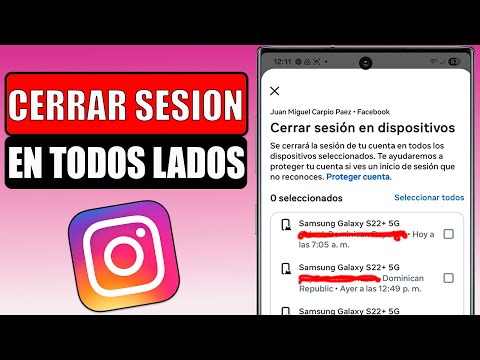
Revisá "Dónde iniciaste sesión". Acá es donde vas a encontrar un listado de todos los dispositivos y ubicaciones donde tu cuenta de Instagram está actualmente activa.
-
Es fundamental que revises cuidadosamente esta lista. Cada entrada te mostrará:
- El tipo de dispositivo (teléfono Android, iPhone, navegador web, etc.).
- La ubicación aproximada desde la que se inició la sesión.
- La fecha y hora del último acceso.
- Si ves alguna sesión que no reconocés, ¡actuá de inmediato! Podría ser una señal de acceso no autorizado.
-
Es fundamental que revises cuidadosamente esta lista. Cada entrada te mostrará:
- Seleccioná la cuenta de Instagram. Si tenés varias cuentas asociadas al Centro de Cuentas, elegí la cuenta de Instagram para la cual querés gestionar las sesiones.
-
Identificá y cerrá sesiones.
- En la pantalla siguiente, vas a ver un listado detallado de todas tus sesiones activas.
- Tocá en la sesión que querés cerrar. Verás detalles adicionales sobre ese inicio de sesión.
- En la parte inferior, verás la opción "Cerrar sesión". Tocala para finalizar esa sesión específica.
- Para cerrar múltiples sesiones a la vez, en la pantalla de "Dónde iniciaste sesión", buscá la opción "Seleccionar dispositivos para cerrar sesión" o similar. Esto te va a permitir marcar varios dispositivos y cerrarlos simultáneamente.
- Confirmá la acción. Instagram te pedirá que confirmes que querés cerrar la sesión. Tocá "Cerrar sesión" para finalizar.
Una vez completado este proceso, el dispositivo que elegiste ya no tendrá acceso a tu cuenta de Instagram hasta que se inicie sesión nuevamente con tus credenciales. Recordá que esta acción solo invalida la sesión activa en el dispositivo específico que seleccionaste. Si hay otras sesiones activas en otros dispositivos que no seleccionaste, seguirán estando activas.
Método 2: Cambiar la Contraseña (Cierre Forzado Universal)
Este es el "botón nuclear" de la seguridad en Instagram y, en muchos casos, la forma más efectiva y recomendada para cerrar sesión en absolutamente todos los dispositivos de una sola vez. Cuando cambiás tu contraseña de Instagram, la plataforma automáticamente invalida todas las sesiones activas, excepto la del dispositivo desde el que estás realizando el cambio. Esto significa que cualquier persona que esté usando tu cuenta en otro teléfono, tableta o computadora será desconectada de inmediato y tendrá que ingresar la nueva contraseña para volver a acceder.
La razón técnica detrás de esto es que la nueva contraseña genera un nuevo conjunto de "claves" criptográficas para tu cuenta. Los tokens de sesión antiguos que se basaban en la contraseña previa quedan obsoletos y son rechazados por los servidores de Instagram. Es como cambiar la cerradura de tu casa: todas las llaves viejas dejan de funcionar. Este método es especialmente útil y recomendable en situaciones críticas como:
- Sospechás que tu cuenta fue hackeada o accedida sin tu permiso.
- Perdiste tu teléfono y no tenés forma de acceder al dispositivo para cerrar sesión manualmente.
- Compartiste tu contraseña accidentalmente con alguien.
- Querés asegurarte de que absolutamente nadie más tiene acceso a tu cuenta en ningún dispositivo desconocido.
Además de la acción de cierre de sesión, cambiar tu contraseña es una excelente oportunidad para reforzar la seguridad de tu cuenta. Elegí una contraseña fuerte, única y que no uses en ninguna otra plataforma. Una buena contraseña debe tener una combinación de letras mayúsculas y minúsculas, números y símbolos, y una longitud mínima de 12 a 15 caracteres. Evitá usar información personal obvia como fechas de cumpleaños, nombres de mascotas o secuencias numéricas simples.
- Abrí la aplicación de Instagram y andá a tu perfil. Como en el método anterior, tocá el ícono de tu foto de perfil en la esquina inferior derecha.
- Accedé al menú principal y "Configuración y privacidad". Tocá las tres líneas horizontales en la esquina superior derecha y luego seleccioná "Configuración y privacidad".
- Entrá al "Centro de Cuentas" de Meta. Dentro de "Configuración y privacidad", buscá y tocá la opción "Centro de Cuentas".
- Navegá a "Contraseña y seguridad". Una vez en el Centro de Cuentas, tocá "Contraseña y seguridad".
- Seleccioná "Cambiar contraseña". Esta es la opción que te va a permitir generar una nueva clave de acceso para tu cuenta.
- Elegí tu cuenta de Instagram. Si tenés varias cuentas de Instagram o Facebook vinculadas, seleccioná la cuenta específica de Instagram para la que querés cambiar la contraseña.
-
Ingresá tu contraseña actual y la nueva contraseña.
- Primero, tenés que ingresar tu contraseña actual para verificar tu identidad. Si no la recordás, tendrás que usar la opción "¿Olvidaste tu contraseña?" para iniciar un proceso de recuperación.
- Luego, ingresá tu nueva contraseña dos veces para confirmarla. Asegurate de que esta sea una contraseña robusta. Considerá usar un gestor de contraseñas para crear y almacenar contraseñas seguras y únicas.
- Tocá "Cambiar contraseña" para finalizar. Una vez que hayas ingresado y confirmado tu nueva contraseña, tocá el botón para guardar los cambios.
Inmediatamente después de cambiar tu contraseña, Instagram forzará el cierre de sesión en todos los dispositivos donde tu cuenta estaba activa, excepto en el que estás usando actualmente. Esto te brinda una capa adicional de seguridad al saber que solo vos (o quien tenga acceso a tu dispositivo actual) puede iniciar sesión con la nueva contraseña.
Consejo de Experto de Soy Balma
Desde Soy Balma, siempre enfatizamos la importancia de ir un paso más allá en tu seguridad digital. Si bien los métodos para cerrar sesión son efectivos, hay una herramienta que eleva tu protección exponencialmente: la Autenticación de Dos Factores (2FA). Este consejo no solo te ayuda a cerrar sesiones, sino que previene futuros accesos no autorizados. La 2FA añade una capa extra de seguridad a tu cuenta, exigiendo una segunda verificación de identidad además de tu contraseña. Esto puede ser un código enviado a tu celular, una aplicación de autenticación (como Google Authenticator o Authy) o incluso una llave de seguridad física.
¿Por qué es crucial? Porque aunque un atacante logre robar tu contraseña (por phishing, malware, etc.), no podrá acceder a tu cuenta sin el segundo factor. Es decir, aunque cambies tu contraseña y cierres todas las sesiones, si no tenés 2FA, tu cuenta sigue siendo vulnerable a un nuevo intento de robo de contraseña. Activá la 2FA desde el mismo menú de "Contraseña y seguridad" en el Centro de Cuentas de Meta. Elegí la opción que mejor se adapte a vos (aplicación de autenticación es la más segura). No esperes a que sea demasiado tarde, ¡protegé tu cuenta ahora!
Preguntas Frecuentes
¿Qué pasa si cierro sesión remotamente en un dispositivo que no es mío?
Cuando cerrás sesión remotamente en un dispositivo, simplemente se invalida la sesión activa en ese aparato. El usuario de ese dispositivo perderá acceso a tu cuenta de Instagram y tendrá que ingresar nuevamente tus credenciales (nombre de usuario y contraseña) para volver a iniciar sesión. No se borra ninguna información del dispositivo, ni se envía ninguna notificación directa al usuario del mismo.
¿Puedo cerrar sesión en un dispositivo específico sin cambiar mi contraseña?
Sí, absolutamente. El "Método 1: Cerrar Sesión Desde la Aplicación de Instagram (Dispositivo Actual)" te permite ver y cerrar sesiones individuales en dispositivos específicos sin necesidad de cambiar tu contraseña. Esto es ideal para cuando simplemente olvidaste cerrar sesión en una computadora pública o de un amigo.
¿Cuánto tiempo tarda en hacerse efectivo el cierre de sesión?
El cierre de sesión es prácticamente instantáneo. Una vez que confirmás la acción, el token de sesión para ese dispositivo o todas las sesiones (si cambiaste la contraseña) se invalida en los servidores de Instagram. El dispositivo perderá acceso a tu cuenta casi de inmediato.
¿Qué es la "Actividad de inicio de sesión" y cómo la reviso?
La "Actividad de inicio de sesión" es el historial de todos los accesos a tu cuenta, incluyendo el tipo de dispositivo, la ubicación y la hora. Podés revisar esto dentro del "Centro de Cuentas" > "Contraseña y seguridad" > "Dónde iniciaste sesión". Es crucial revisarla periódicamente para identificar cualquier actividad sospechosa que pueda indicar un acceso no autorizado a tu cuenta.
¿Es seguro usar Instagram en una computadora pública?
Usar Instagram en una computadora pública (cibercafé, biblioteca, universidad) siempre conlleva riesgos. Aunque cerrés sesión, pueden quedar rastros como cookies, historiales de navegador o incluso keyloggers (programas que graban lo que escribís). Si lo hacés, siempre usá el modo incógnito o de navegación privada del navegador y, al finalizar, cerrá la sesión manualmente y, si es posible, cambiá tu contraseña inmediatamente después para forzar el cierre de todas las sesiones.
¡Y listo! Con esta guía ultra completa, tenés todas las herramientas para tomar el control de la seguridad de tu cuenta de Instagram. La protección de tus datos y tu privacidad es una responsabilidad que asumimos todos los días en el mundo digital. Desde Soy Balma, te alentamos a aplicar estos conocimientos y a mantenerte siempre alerta. No te olvides de que la seguridad online es un proceso continuo. Si te sirvió este tutorial, ¡dejá tu comentario, compartilo con tus amigos y, lo más importante, suscribite al canal de YouTube de Soy Balma para no perderte ninguna de nuestras guías!