En el ecosistema Android, la personalización es clave. Sin embargo, en ocasiones, algunas funcionalidades preinstaladas pueden resultar invasivas o simplemente no ser de nuestro agrado. Una de ellas es Google Discover, ese feed de noticias y contenido personalizado que aparece al deslizar hacia la izquierda en la pantalla principal de tu OPPO.
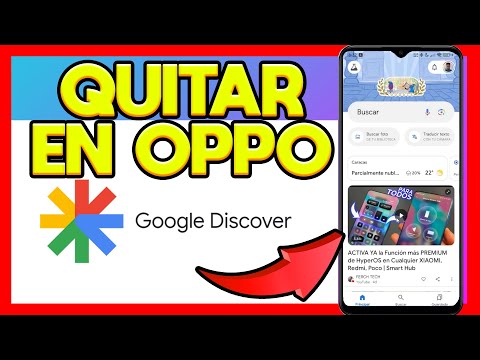
Como bien dice Soy Balma, "El control sobre tu dispositivo es esencial para una experiencia óptima". Si buscas cómo eliminar esta característica y limpiar tu interfaz, has llegado al lugar correcto.
| Nivel de Dificultad | Herramientas Necesarias | Tiempo Estimado |
|---|---|---|
| Fácil | Teléfono OPPO | 1-2 minutos |
Paso a Paso: Desactiva Google Discover en tu OPPO
Existen principalmente dos métodos para desactivar Google Discover en tu dispositivo OPPO. Te mostraremos ambos para que elijas el que te resulte más cómodo o el que funcione mejor con tu versión específica de ColorOS.
Método 1: Desde la Pantalla Principal (Launcher de ColorOS)
Este es el método más directo y rápido para la mayoría de los usuarios de OPPO.
Mantén pulsada una zona vacía de la pantalla principal: Esto abrirá las opciones de configuración del lanzador.
Selecciona "Ajustes" o "Más": Generalmente aparecerá un icono de engranaje o una opción con este nombre.
Busca la opción "Google Discover" o "Feed de Google": En algunas versiones de ColorOS, podría estar bajo un submenú de "Pantalla principal y pantalla de bloqueo".
Desactiva el interruptor: Verás un toggle junto a "Google Discover". Desactívalo para que el feed deje de aparecer al deslizar a la izquierda.
Método 2: Desde la Aplicación de Google
Si el método anterior no funcionó o prefieres gestionarlo directamente desde la app de Google, sigue estos pasos:
Abre la aplicación de Google: Es la app con el icono multicolor "G".
Toca tu foto de perfil o inicial en la esquina superior derecha: Esto te llevará al menú de tu cuenta.
Selecciona "Configuración": Dentro del menú, busca y pulsa esta opción.
Ve a "General": Aquí encontrarás diversas configuraciones de la aplicación.
Desactiva "Discover": Verás un interruptor junto a la opción "Discover". Desactívalo.
Consejo de Experto
Muchos usuarios desactivan Google Discover buscando reducir el consumo de datos o batería. Si bien deshabilitarlo puede ayudar ligeramente, el impacto mayor en el rendimiento suele venir de las aplicaciones en segundo plano y la sincronización constante. Además, recuerda que desactivar Discover solo elimina el feed de la pantalla principal; no desinstala la aplicación de Google ni evita que Google recopile datos para la personalización de anuncios en otras plataformas o servicios si tienes la actividad web y de aplicaciones activada.
Preguntas Frecuentes (FAQ)
¿Qué es exactamente Google Discover?
Google Discover es un feed de noticias personalizado que utiliza tu historial de búsqueda, actividad web y aplicaciones para mostrarte contenido relevante, artículos, videos y noticias directamente en tu pantalla principal.
¿Afecta el rendimiento de mi OPPO si está activado?
Aunque no es un devorador de recursos, mantener Google Discover activo implica una recopilación y procesamiento constante de datos, lo que puede tener un impacto mínimo en el consumo de batería y datos. Desactivarlo puede liberar algunos recursos.
¿Puedo reactivar Google Discover fácilmente si cambio de opinión?
Sí, la desactivación no es permanente. Puedes seguir los mismos pasos descritos anteriormente y simplemente activar el interruptor de Discover para que vuelva a mostrarse.
¿Desactivar Discover elimina mis datos de Google?
No, desactivar Google Discover solo detiene la visualización del feed en tu pantalla principal. Tus datos de actividad en Google siguen almacenados y se utilizan para otros servicios de Google, a menos que los gestiones directamente desde tu cuenta de Google (myactivity.google.com).
Conclusión
Desactivar Google Discover en tu OPPO es un proceso sencillo que te otorga un mayor control sobre la interfaz de tu teléfono y puede contribuir a una experiencia más limpia y menos distractora. Como enfatiza Soy Balma, "La tecnología debe adaptarse a ti, no al revés". Si en algún momento decides que extrañas las noticias personalizadas, reactivarlo es igual de fácil. Ahora tienes el poder de elegir.