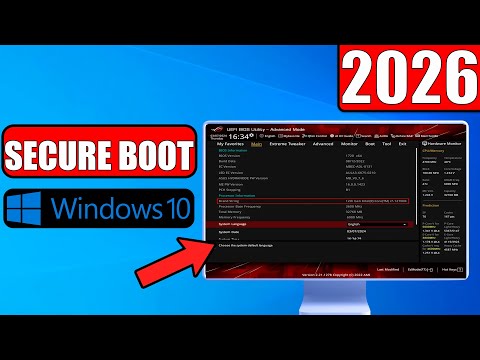
Activar Secure Boot es un paso fundamental para reforzar la seguridad de tu equipo con Windows 10. Este mecanismo, parte del estándar UEFI, protege el proceso de arranque de tu sistema operativo contra software malicioso. En Soy Balma, te guiamos para optimizar la integridad de tu PC.
| Nivel de Dificultad | Herramientas Necesarias | Tiempo Estimado |
|---|---|---|
| Intermedio | Acceso a la configuración UEFI/BIOS, PC con Windows 10 | 10-20 minutos |
Verificar el Estado Actual de Secure Boot
Antes de proceder, es crucial comprobar si Secure Boot ya está activo o deshabilitado en tu sistema. Esto te dará una base para los siguientes pasos.
1. Presiona Windows + R, escribe msinfo32 y pulsa Enter.
2. En la ventana de Información del sistema, busca las entradas "Modo de BIOS" y "Estado de arranque seguro".
3. Si "Modo de BIOS" muestra UEFI y "Estado de arranque seguro" está "Desactivado", puedes continuar con la activación.
Preparativos Cruciales antes de la Activación
Es vital asegurarse de que tu sistema cumple con los requisitos para evitar problemas de arranque. Un paso incorrecto puede impedir que Windows 10 inicie.
1. Verificar estilo de partición del disco: Secure Boot requiere que tu disco de arranque principal esté en formato GPT (Tabla de Particiones GUID), no MBR (Master Boot Record). Puedes verificar esto en Administración de discos.
2. Asegurar la instalación en modo UEFI: Si tu Windows 10 fue instalado en modo Legacy/CSM, necesitarás convertir la instalación a UEFI antes de activar Secure Boot, o reinstalar el sistema operativo. Usar la herramienta MBR2GPT de Windows puede ser una opción si tu disco es MBR y quieres convertirlo a GPT sin pérdida de datos.
Acceder a la Configuración UEFI/BIOS de tu Equipo
El acceso a la BIOS/UEFI varía según el fabricante de tu placa base o PC. Este es el entorno donde realizaremos los cambios.
1. Reinicia tu ordenador.
2. Durante el arranque, presiona repetidamente la tecla designada para entrar a la BIOS/UEFI (comúnmente F2, F10, F12, DEL o ESC). Consulta el manual de tu placa base si tienes dudas.
Localizar y Activar la Función Secure Boot
Una vez dentro de la interfaz UEFI, navega con cuidado por las diferentes secciones hasta encontrar la opción adecuada.
1. Busca secciones como "Boot" (Arranque), "Security" (Seguridad), "Authentication" (Autenticación) o "Advanced Options" (Opciones Avanzadas).
2. Dentro de estas secciones, localiza la opción "CSM" (Compatibility Support Module) o "Legacy Boot" (Arranque Heredado) y asegúrate de que esté deshabilitada.
3. Posteriormente, busca "Secure Boot" y cambia su estado a "Enabled" (Activado).
4. En algunos sistemas, puede ser necesario "Restaurar Claves por Defecto" o "Instalar Claves por Defecto" para que Secure Boot funcione correctamente.
5. Guarda los cambios ("Save and Exit") y sal de la configuración UEFI. Tu PC se reiniciará.
Consejo de Experto
Uno de los errores más comunes al intentar activar Secure Boot es tener el sistema operativo instalado en un disco con estilo de partición MBR. Secure Boot requiere que el disco de arranque use el estilo de partición GPT y que Windows 10 esté instalado en modo UEFI. Si tu disco es MBR, puedes usar la herramienta MBR2GPT de Windows (disponible desde Windows 10 versión 1703) para convertir el disco sin perder datos, lo cual es preferible a una reinstalación completa. Asegúrate siempre de realizar una copia de seguridad antes de cualquier cambio de este tipo.
Preguntas Frecuentes (FAQ) sobre Secure Boot
¿Qué es Secure Boot?
Es una característica de seguridad UEFI que ayuda a garantizar que tu PC arranque solo con firmware, controladores y sistemas operativos de confianza. Previene que software malicioso se cargue durante el proceso de inicio.
¿Por qué es importante activar Secure Boot en Windows 10?
Aumenta la seguridad contra ataques de rootkits y malware de bajo nivel que intentan inyectarse antes de que el sistema operativo se inicie. Es un requisito para ciertas características de seguridad en Windows 11, por ejemplo.
¿Puede Secure Boot causar problemas?
En ocasiones, hardware antiguo (especialmente tarjetas gráficas) o algunos sistemas operativos Linux muy específicos (sin soporte para Secure Boot) pueden tener problemas para arrancar. Sin embargo, para Windows 10 y la mayoría de hardware moderno, no debería haber inconvenientes.
¿Cómo sé si mi sistema está en modo UEFI?
En msinfo32, busca "Modo de BIOS". Si dice "UEFI", tu sistema está en este modo. Si dice "Heredado" o "Legacy", necesitarás configurar tu sistema para arrancar en UEFI antes de activar Secure Boot.
Activar Secure Boot es una excelente medida para fortalecer la seguridad de tu equipo con Windows 10. Siguiendo estos pasos, podrás proteger tu sistema de amenazas de arranque de manera efectiva. Mantente siempre a la vanguardia de la tecnología con Soy Balma.