Activar la virtualización en Windows 11 es un paso fundamental para desbloquear todo el potencial de tu equipo. Permite ejecutar máquinas virtuales, utilizar el Subsistema de Windows para Linux (WSL) y potenciar emuladores.
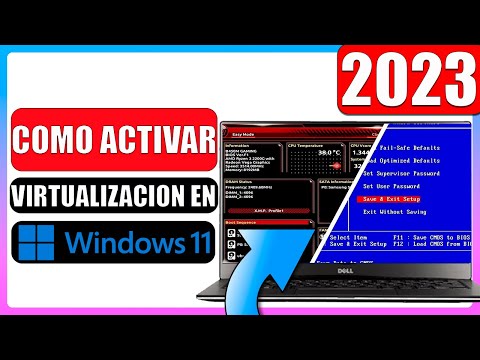
Muchos usuarios no saben que esta característica esencial a menudo viene deshabilitada por defecto en la configuración de la BIOS o UEFI de su equipo. En Soy Balma, te mostraremos cómo habilitarla paso a paso.
| Nivel de Dificultad | Herramientas Necesarias | Tiempo Estimado |
|---|---|---|
| Bajo a Medio (depende del acceso a BIOS/UEFI) | Acceso a BIOS/UEFI, Windows 11 | 10-20 minutos |
Paso a Paso: Activando la Virtualización en tu Equipo
1. Verifica el Estado Actual de la Virtualización
Antes de empezar, es crucial saber si la virtualización ya está activa. Puedes hacerlo rápidamente desde el Administrador de Tareas de Windows 11.
- Presiona
Ctrl + Shift + Escpara abrir el Administrador de Tareas. - Ve a la pestaña "Rendimiento" y selecciona "CPU".
- Busca la sección "Virtualización". Si dice "Deshabilitado", necesitas activarla.
2. Accede a la Configuración de la BIOS/UEFI
La virtualización es una característica de hardware que se activa a nivel del firmware de tu placa base. Necesitarás reiniciar tu PC y acceder a la BIOS o UEFI.
- Reinicia tu PC o laptop.
- Durante el arranque, presiona repetidamente una tecla específica para entrar a la BIOS/UEFI. Las teclas más comunes son:
F2,Del,F10,F12oEsc.
3. Habilita la Virtualización en la BIOS/UEFI
Una vez dentro de la BIOS/UEFI, la ubicación de la opción de virtualización puede variar. Generalmente, se encuentra en secciones relacionadas con la CPU o la configuración avanzada.
- Navega por los menús. Busca términos como:
- "Virtualization Technology"
- "Intel VT-x" (para procesadores Intel)
- "AMD-V" o "SVM Mode" (para procesadores AMD)
- Una vez localizada, cámbiala a "Enabled" (Habilitado).
- Guarda los cambios y sal de la BIOS/UEFI. La opción suele ser "Save & Exit" (Guardar y Salir).
4. (Opcional) Habilita Hyper-V en Windows 11
Si planeas usar máquinas virtuales con Hyper-V, deberás asegurarte de que este componente esté activado en Windows 11. No todas las ediciones de Windows 11 soportan Hyper-V (ej. Home no lo hace).
- En el buscador de Windows, escribe "Activar o desactivar las características de Windows" y ábrelo.
- En la ventana, busca y marca la casilla "Hyper-V".
- Haz clic en "Aceptar" y reinicia tu equipo si se te solicita.
5. Confirma que la Virtualización está Activa
Después de reiniciar Windows 11, repite el Paso 1 para verificar que la virtualización ahora aparece como "Habilitado" en el Administrador de Tareas. Si es así, ¡lo has logrado!
Consejo de Experto
A menudo, los usuarios olvidan que algunas configuraciones de seguridad en la BIOS/UEFI, como Secure Boot (Arranque Seguro) o TPM 2.0, pueden interactuar con las opciones de virtualización. Asegúrate de que Secure Boot esté correctamente configurado (normalmente en modo UEFI) y que TPM 2.0 esté habilitado, ya que Windows 11 lo requiere. Un Secure Boot mal configurado podría incluso ocultar la opción de virtualización o impedir su funcionamiento correcto, generando frustración.
Preguntas Frecuentes (FAQ)
¿Qué es la virtualización y por qué la necesito?
La virtualización permite que un solo hardware físico ejecute múltiples sistemas operativos o entornos como si fueran máquinas separadas. La necesitas para herramientas como WSL, Hyper-V, emuladores de Android y software de máquinas virtuales.
¿Afecta la virtualización al rendimiento de mi PC?
Habilitar la virtualización en sí misma no debería afectar negativamente el rendimiento de tu sistema base. El impacto ocurre cuando estás *ejecutando activamente* una máquina virtual o un entorno virtualizado, ya que consume recursos de CPU, RAM y almacenamiento.
¿Cómo sé si mi procesador soporta virtualización?
Casi todos los procesadores modernos de Intel (con VT-x) y AMD (con AMD-V o SVM Mode) soportan virtualización. Puedes verificarlo con herramientas como CPU-Z o el Administrador de Tareas (Paso 1).
¿Es seguro activar la virtualización?
Sí, activar la virtualización a nivel de hardware es completamente seguro. De hecho, muchas funciones de seguridad modernas de Windows, como la Integridad de Código Protegida por Hypervisor, la utilizan para mejorar la seguridad del sistema operativo.
Con estos pasos, habrás activado la virtualización en tu Windows 11, abriendo un mundo de posibilidades para tu productividad y experimentación. Desde la ejecución de diferentes sistemas operativos hasta el desarrollo con WSL, tu equipo estará listo para el futuro.
¡Potencia tu PC o laptop al máximo! Como decimos en Soy Balma, el conocimiento es poder.