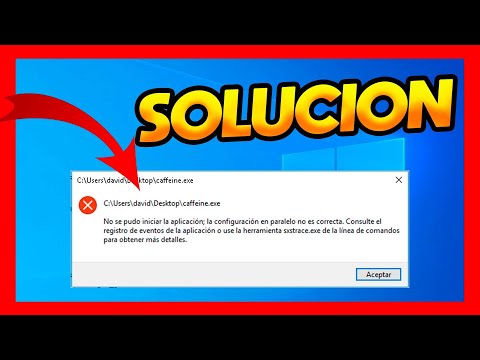
En el mundo digital de hoy, encontrarse con el mensaje "No se pudo iniciar la aplicación la configuración en paralelo no es correcta" puede ser frustrante. Este error, a menudo relacionado con la falta de las dependencias adecuadas para la ejecución de software, impide que tus programas favoritos funcionen. Desde Soy Balma, te brindamos una guía experta y paso a paso para resolver este común inconveniente en Windows.
| Nivel de Dificultad | Herramientas Necesarias | Tiempo Estimado |
|---|---|---|
| Moderado | Acceso de Administrador, Conexión a Internet | 15-45 minutos |
1. Entendiendo el Error de Configuración en Paralelo
Este mensaje hace referencia a la característica Side-by-Side (SXS) de Windows, que permite que múltiples versiones del mismo componente (como las librerías Microsoft Visual C++ Redistributable) coexistan. El error indica que la aplicación no encuentra la versión específica de una DLL o de un componente que necesita para iniciarse correctamente.
Es una señal de que el entorno de ejecución de la aplicación está incompleto o corrupto. A menudo se debe a instalaciones fallidas o a conflictos entre diferentes versiones de las librerías Visual C++.
2. Soluciones Prácticas y Detalladas
Abordar este problema requiere un enfoque metódico. Sigue estos pasos para identificar y solucionar la raíz del error "La Configuración en Paralelo No Es Correcta".
2.1. Reinstalar el Paquete Redistribuible de Microsoft Visual C++
Esta es la solución más común y efectiva. Muchas aplicaciones requieren versiones específicas de las librerías de Visual C++ para funcionar. Un error en la instalación o un conflicto puede generar el problema.
Descarga e instala las versiones faltantes directamente desde el sitio web oficial de Microsoft. Es crucial instalar las versiones de 32 bits (x86) y 64 bits (x64), incluso si tu sistema es de 64 bits, ya que muchas aplicaciones antiguas siguen siendo de 32 bits.
Elimina las versiones existentes desde "Panel de Control" > "Programas y características" antes de instalar las nuevas. Esto asegura una instalación limpia. Reinicia tu equipo después de la instalación.
2.2. Utilizar el Visor de Eventos de Windows
El Visor de Eventos puede ofrecer detalles cruciales sobre qué DLL o componente específico está fallando. Esto permite una depuración más precisa.
Presiona Windows + R, escribe eventvwr.msc y pulsa Enter. Navega a "Registros de Windows" > "Aplicación". Busca errores con el nivel "Error" relacionados con la aplicación que falla y el origen "SideBySide". El mensaje detallado te indicará qué componente está ausente o es incorrecto.
2.3. Ejecutar el Comprobador de Archivos de Sistema (SFC)
Los archivos de sistema corruptos pueden ser una causa subyacente de este error. El comando SFC escanea y repara estos archivos.
Abre el Símbolo del sistema como Administrador (busca cmd, clic derecho > "Ejecutar como administrador"). Escribe sfc /scannow y presiona Enter. Deja que el proceso termine; puede tardar un tiempo. Reinicia tu PC.
2.4. Desactivar o Reinstalar la Aplicación Problemática
Si el error se limita a una única aplicación, reinstalarla puede resolver el problema. Esto asegura que todas las dependencias específicas de esa aplicación se instalen correctamente.
Desinstala completamente la aplicación desde "Panel de Control" o "Configuración" de Windows. Descarga la última versión del programa desde su fuente oficial y realiza una nueva instalación.
2.5. Actualizar Windows
Mantener Windows actualizado asegura que tu sistema operativo tenga las últimas correcciones de seguridad y componentes de tiempo de ejecución. Una actualización pendiente podría contener la solución.
Ve a "Configuración" > "Actualización y seguridad" > "Windows Update". Busca e instala cualquier actualización disponible. Reinicia tu sistema después de la actualización.
Consejo de Experto
Un error común que los usuarios cometen al lidiar con el Microsoft Visual C++ Redistributable es ignorar la arquitectura de la aplicación que intentan ejecutar. Aunque tu sistema operativo sea de 64 bits, muchas aplicaciones, especialmente las más antiguas o desarrolladas para fines específicos, son de 32 bits. Por lo tanto, es fundamental instalar tanto la versión x86 (32 bits) como la x64 (64 bits) de cada año del paquete Visual C++ que encuentres. Un error frecuente es instalar solo la versión x64 en un sistema de 64 bits y preguntarse por qué el error de "La Configuración en Paralelo No Es Correcta" persiste para una aplicación de 32 bits.
¿Por qué ocurre este error?
El error "La Configuración en Paralelo No Es Correcta" sucede cuando una aplicación no puede encontrar una versión específica de una librería (DLL) o un componente de Microsoft Visual C++ Redistributable que necesita para ejecutarse. Puede ser por una instalación corrupta, falta de paquetes o conflictos de versiones.
¿Afecta a todos los programas?
No necesariamente. Generalmente, afecta a programas específicos que requieren una versión particular de las librerías Visual C++ que están ausentes o dañadas. Otros programas pueden funcionar sin problemas si sus dependencias están intactas.
¿Necesito conocimientos avanzados para solucionarlo?
No. Aunque el nombre del error suena técnico, las soluciones propuestas en esta guía son accesibles para usuarios con un nivel intermedio de manejo de Windows. Seguir los pasos con atención y paciencia es clave.
Resolver el error "La Configuración en Paralelo No Es Correcta" es más sencillo de lo que parece con la información adecuada. Al seguir esta guía exhaustiva, podrás devolver la funcionalidad a tus aplicaciones y asegurar un entorno de Windows estable. En Soy Balma, estamos comprometidos con tu experiencia tecnológica.