¡Hola a todos los entusiastas de la tecnología y usuarios de aplicaciones que nos siguen en Soy Balma! Hoy, vamos a desentrañar una duda súper común y práctica que muchos de ustedes nos han planteado: ¿Qué pasa cuando cambiás de celular y necesitás acceder a tu cuenta de InDrive? Ya sea que te compraste un equipo nuevo, perdiste el anterior o simplemente querés usar la app en otro dispositivo, este tutorial te va a guiar paso a paso para que tu transición sea suave y sin dolores de cabeza. Sabemos lo importante que es mantener tus servicios activos, y en Soy Balma nos aseguramos de que tengas toda la información técnica y práctica al alcance de tu mano. ¡Vamos a arrancar con esta guía ultra completa!
| Aspecto | Detalle |
|---|---|
| Nivel de dificultad | Fácil |
| Herramientas necesarias | Celular nuevo (Android o iOS), conexión a internet, número de teléfono registrado en InDrive. |
| Tiempo estimado | 10-15 minutos |
1. Preparativos Iniciales: Asegurá tu Éxito Antes de Empezar
Antes de sumergirnos en la descarga y el inicio de sesión, es crucial que tengas en cuenta algunos puntos clave. Estos preparativos no solo te ahorrarán tiempo, sino que también prevendrán posibles frustraciones. Recordá que la cuenta de InDrive, como muchas otras aplicaciones de movilidad, está fuertemente ligada a tu número de teléfono. Entender esto es fundamental para comprender todo el proceso.
1.1. Verificá la Disponibilidad de tu Número de Teléfono
Este es el punto más crítico. Tu cuenta de InDrive está asociada al número de teléfono con el que la registraste inicialmente. Para poder acceder a ella desde un nuevo celular, necesitarás tener acceso a ese mismo número para recibir el código de verificación por SMS. Asegurate de que:
- El chip (tarjeta SIM) con tu número de teléfono esté activo y funcionando correctamente.
- Esté insertado en el celular nuevo o en un celular cercano donde puedas recibir mensajes de texto.
- No haya restricciones de operador que impidan la recepción de SMS internacionales, en caso de que InDrive use un gateway fuera de tu país.
Si cambiaste de número o perdiste el chip, la situación se vuelve un poco más compleja, pero no imposible. En ese caso, deberías contactar al soporte de InDrive para ver tus opciones, ya que el proceso estándar depende exclusivamente de la verificación vía SMS. La importancia de este paso radica en la seguridad. La verificación por SMS es una forma básica de autenticación de dos factores (2FA), donde el "algo que tenés" es tu tarjeta SIM y el "algo que sabés" es el hecho de que estás intentando iniciar sesión.
1.2. Conexión a Internet Estable
Parece obvio, pero una conexión a internet sólida es indispensable para descargar la aplicación, enviar y recibir datos para el inicio de sesión, y finalmente, para usar el servicio. Asegurate de estar conectado a una red Wi-Fi confiable o de tener datos móviles suficientes. Las interrupciones durante el proceso de descarga o verificación pueden causar errores que te hagan reiniciar.
1.3. Memoria y Batería Suficientes
Aunque la aplicación InDrive no es excesivamente pesada, asegurate de tener suficiente espacio de almacenamiento en tu nuevo celular para la descarga e instalación. Además, cargá tu batería. No hay nada más frustrante que quedarte sin carga a mitad de un proceso importante.
2. Descargá e Instalala la Aplicación de InDrive en tu Nuevo Celular
Con los preparativos listos, el siguiente paso es obtener la aplicación InDrive en tu nuevo dispositivo. El proceso es similar al de cualquier otra aplicación y es bastante intuitivo, pero vamos a detallarlo para que no haya dudas.
2.1. Accedé a tu Tienda de Aplicaciones
Dependiendo del sistema operativo de tu celular, vas a necesitar acceder a la tienda de aplicaciones correspondiente:
- Para Android: Abrí la aplicación Google Play Store. La vas a reconocer por el ícono de un triángulo de colores.
- Para iOS (iPhone): Abrí la aplicación App Store. Su ícono es una "A" blanca sobre un fondo azul claro.
Asegurate de estar logueado con tu cuenta de Google (para Android) o Apple ID (para iOS) en la tienda, ya que esto es necesario para descargar cualquier aplicación.
2.2. Buscá la Aplicación InDrive
Una vez en la tienda, usá la barra de búsqueda para encontrar la aplicación:
- En la barra de búsqueda (generalmente en la parte superior), escribí
InDrive(oinDrive). - Tocá el ícono de lupa o el botón de buscar para iniciar la búsqueda.
- Verificá que el resultado de la búsqueda corresponda a la aplicación oficial. Buscá el logo característico de InDrive (generalmente una letra "i" con un diseño específico) y el nombre del desarrollador oficial para evitar descargar imitaciones o software malicioso. La seguridad es primordial, y descargar la app oficial es el primer paso para proteger tus datos.
2.3. Descargá e Instalala
Una vez que hayas encontrado la aplicación oficial:
- Tocá el botón
Instalar(en Android) oObtener(en iOS). - El sistema podría pedirte confirmación a través de tu huella dactilar, reconocimiento facial o contraseña de tu cuenta de la tienda.
- Esperá a que la aplicación se descargue e instale automáticamente. Este proceso puede tardar unos minutos dependiendo de la velocidad de tu conexión a internet. Una vez finalizada la instalación, verás que el botón cambia a
Abrir, y el ícono de InDrive aparecerá en tu pantalla de inicio o en el cajón de aplicaciones.
Durante la instalación, es posible que la aplicación solicite ciertos permisos básicos, como acceso a la red. Revisá siempre los permisos que solicita cualquier aplicación antes de aceptarlos. Para InDrive, permisos como el acceso a la ubicación (obvio para su funcionamiento), notificaciones y almacenamiento (para guardar configuraciones) son comunes y necesarios.
3. Iniciando Sesión en tu Nueva Casa Digital: El Momento de la Verdad
Con la aplicación ya instalada en tu nuevo celular, es hora de iniciar sesión y recuperar el acceso a tu cuenta. Este proceso es bastante directo, pero vamos a enfatizar cada paso para que no te quede ninguna duda.
3.1. Abrí la Aplicación InDrive
- Buscá el ícono de InDrive en tu pantalla de inicio o en el cajón de aplicaciones y tocálo para abrirla.
- La primera vez que la abrís, es posible que InDrive te muestre una breve introducción a sus funcionalidades o te pida seleccionar tu idioma. Asegurate de elegir el español latino para una mejor experiencia.
3.2. Ingresá tu Número de Teléfono Registrado
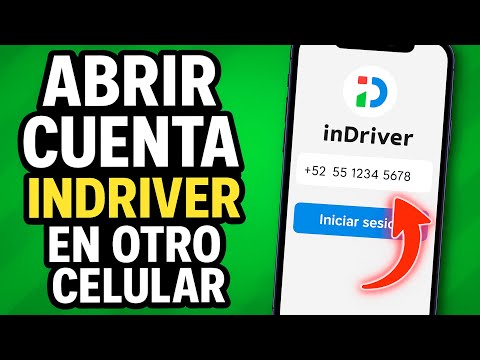
- Al abrir la aplicación, InDrive generalmente te dará la opción de "Iniciar Sesión" o "Registrarse". Si ya tenés una cuenta, elegí "Iniciar Sesión". En algunos casos, la interfaz te pedirá directamente que ingreses tu número de teléfono.
- Escribí tu número de teléfono completo, incluyendo el código de área de tu país (ej: +54 para Argentina, +56 para Chile, +52 para México, +51 para Perú, etc.). Asegurate de que sea exactamente el mismo número con el que registraste originalmente tu cuenta de InDrive. Cualquier error en este paso impedirá que recibas el código de verificación y, por ende, que accedas a tu cuenta.
- Tocá el botón de "Siguiente" o "Continuar".
Es importante destacar que InDrive no utiliza contraseñas tradicionales para el inicio de sesión. Su método de autenticación principal es el número de teléfono y un código de verificación de un solo uso (OTP) que se envía a ese número. Esta estrategia, aunque cómoda, subraya la vital importancia de mantener el acceso a tu número de teléfono.
4. Verificación y Acceso a tu Perfil: La Última Frontera
Una vez que ingresaste tu número de teléfono, el sistema de InDrive intentará verificar que sos el propietario legítimo de ese número. Aquí es donde entra en juego el código de verificación.
4.1. Recibí y Digitá el Código de Verificación (OTP)
- InDrive enviará automáticamente un código de verificación de 4 a 6 dígitos a tu número de teléfono vía SMS. Este es un código de un solo uso (OTP - One Time Password) y tiene una validez limitada.
- Revisá tus mensajes de texto en el celular donde está insertado el chip con tu número de teléfono registrado.
- Digitá el código recibido en el campo provisto dentro de la aplicación InDrive en tu nuevo celular. Asegurate de ingresarlo rápidamente, ya que si el código expira, deberás solicitar uno nuevo.
¿Qué hacer si no recibís el código?
- Verificá el número: Asegurate de haber ingresado el número de teléfono correcto en el paso anterior.
- Cobertura y señal: Verificá que el celular con el chip tenga buena cobertura de red.
- Mensajes de SPAM: Revisá tu carpeta de SMS no deseados o SPAM, aunque es raro que un OTP termine ahí.
- Reintentar: Después de un breve período, InDrive suele ofrecer la opción de "Reenviar código" o "Llamarme". Si no recibís el SMS, probá con la llamada, a veces funciona mejor.
- Contactá a tu operador: Si persisten los problemas, podría haber un bloqueo de SMS por parte de tu proveedor de telefonía.
4.2. Otorgá los Permisos Necesarios
Una vez que el código es validado exitosamente, InDrive podría pedirte algunos permisos esenciales para su funcionamiento, como:
- Acceso a la ubicación: Esto es vital para que la aplicación te localice en el mapa, encuentre conductores/pasajeros cercanos y calcule rutas. Generalmente se solicita acceso "Siempre" o "Mientras la app está en uso". Para una experiencia completa, seleccioná la opción que permite un monitoreo más preciso.
- Acceso a las notificaciones: Para que recibas alertas sobre viajes aceptados, mensajes del conductor, etc.
Es importante que otorgues estos permisos para que la aplicación funcione correctamente. Sin acceso a la ubicación, por ejemplo, InDrive no podrá ofrecerte su servicio.
4.3. ¡Bienvenido de Nuevo a InDrive!
Una vez que hayas verificado tu número y otorgado los permisos, serás redirigido a la pantalla principal de InDrive. ¡Tu cuenta estará activa y lista para usar en tu nuevo celular! Verás tu historial de viajes, métodos de pago guardados y configuraciones como estaban en tu dispositivo anterior, ya que toda esta información se guarda en los servidores de InDrive y no localmente en tu celular.
Consejo de Experto de Soy Balma: Protegé tu Número y Actualizá tus Datos
Desde Soy Balma, queremos recalcar la importancia de tu número de teléfono en el ecosistema de InDrive. Al ser la clave de acceso principal, su seguridad es paramount. Si perdés tu celular o te lo roban, lo primero que tenés que hacer es bloquear tu tarjeta SIM con tu operador de telefonía para evitar que alguien más pueda usar tu número para acceder a tus cuentas, incluyendo InDrive. Luego, si es posible, vinculá tu número a un nuevo chip para poder recuperarlo.
¿Qué pasa si cambiás definitivamente de número?
Si decidís cambiar tu número de teléfono de forma permanente, es crucial que lo actualices dentro de la aplicación de InDrive antes de que tu número anterior deje de estar activo. Generalmente, esta opción se encuentra en la sección de "Configuración" o "Perfil" dentro de la aplicación. De esta forma, podrás asociar tu cuenta existente al nuevo número sin perder tu historial ni calificaciones. Si no lo hacés y el número anterior se desactiva, podrías enfrentarte a un proceso más engorroso con el soporte técnico para recuperar el acceso. La prevención es la mejor herramienta, ¡siempre!
Preguntas Frecuentes (FAQ)
¿Puedo tener mi cuenta de InDrive abierta en dos celulares a la vez?
Generalmente, no. El sistema de InDrive está diseñado para que tu cuenta esté activa en un solo dispositivo a la vez. Cuando iniciás sesión en un celular nuevo y verificás el número, la sesión anterior en el otro dispositivo suele cerrarse automáticamente o requerirá una nueva verificación si intentás usarla. Esto es una medida de seguridad para prevenir el uso no autorizado de tu cuenta.
¿Qué pasa si perdí el celular y ya no tengo acceso al número con el que me registré?
Si ya no tenés acceso al número de teléfono registrado, el proceso estándar de verificación por SMS no funcionará. En este caso, la única opción es contactar directamente al soporte técnico de InDrive. Prepárate para proporcionarles la mayor cantidad de información posible para verificar tu identidad, como tu nombre completo, dirección de correo electrónico asociada (si la hay), últimos viajes realizados, o métodos de pago utilizados. Cuanta más información puedas dar, más rápido podrán ayudarte a recuperar tu cuenta o migrarla a un nuevo número.
¿Perderé mi historial de viajes, calificaciones o métodos de pago al cambiar de celular?
No, ¡absolutamente no! Toda tu información (historial de viajes, calificaciones como pasajero o conductor, métodos de pago guardados, configuraciones de perfil, etc.) está asociada a tu cuenta de InDrive en los servidores de la aplicación, no en tu dispositivo móvil. Al iniciar sesión en un nuevo celular, simplemente estás accediendo a esa misma información que ya está almacenada en la nube. Todo estará intacto y listo para usar.
¿Necesito el chip original del número de teléfono para recibir el código?
Sí, es indispensable que el chip con el número de teléfono registrado esté insertado en un celular activo y funcionando para poder recibir el código de verificación por SMS. No importa si es el celular nuevo o uno viejo, siempre y cuando puedas recibir mensajes de texto en ese número.
¿La aplicación InDrive es compatible con todos los celulares?
InDrive es compatible con la gran mayoría de los smartphones modernos que ejecutan versiones recientes de Android (generalmente Android 5.0 o superior) e iOS (iOS 12 o superior). Si tu celular es muy antiguo o tiene un sistema operativo desactualizado, podrías experimentar problemas de compatibilidad o rendimiento. Revisá siempre los requisitos mínimos en la descripción de la aplicación en la Google Play Store o App Store.
Y ahí lo tenés, querido lector de Soy Balma. Acceder a tu cuenta de InDrive en un celular nuevo es un proceso sencillo si seguís estos pasos y tenés tu número de teléfono a mano. Esperamos que esta guía ultra completa te haya sido de muchísima utilidad y que ahora puedas seguir disfrutando de tus viajes con total tranquilidad. Desde Soy Balma, nos encanta simplificar la tecnología para vos. ¡No olvides dejarnos tus comentarios con cualquier duda, compartir este artículo con tus amigos y, por supuesto, suscribirte a nuestro canal de YouTube Soy Balma para más tutoriales y consejos de tecnología!