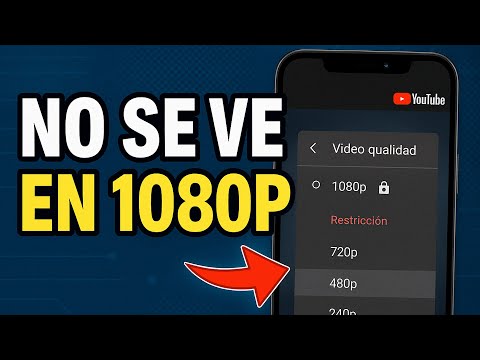
¡Hola, gente linda de la tecnología! ¿Te frustra no poder disfrutar de tus videos favoritos de YouTube en la gloriosa calidad de 1080p, incluso cuando sabés que tu internet debería ser suficiente? No te preocupes, ¡estás en el lugar correcto! En esta nueva guía de Soy Balma, vamos a desentrañar juntos las razones más comunes por las que esto sucede y, lo más importante, te voy a dar las soluciones prácticas y sencillas para que vuelvas a ver tus contenidos en alta definición. Desde tu conexión a internet hasta la configuración de tu navegador, vamos a revisar cada detalle para que no te pierdas ni un pixel de tus videos. ¡Prepárate para optimizar tu experiencia en YouTube!
| Aspecto | Detalle |
|---|---|
| Nivel de dificultad | Fácil a Intermedio |
| Herramientas necesarias | Navegador web (Chrome, Firefox, Edge), acceso a internet, sistema operativo (Windows, Android) |
| Tiempo estimado | 10-30 minutos, dependiendo del problema |
1. Verificá tu Conexión a Internet: La Base de Todo
Una conexión a internet lenta o inestable es, con diferencia, la razón más frecuente por la que YouTube no te permite seleccionar o mantener la resolución de 1080p. La plataforma ajusta automáticamente la calidad del video para asegurar una reproducción fluida, lo que significa que si tu ancho de banda no es suficiente, la calidad bajará. Entender esto es crucial, ya que incluso una conexión "rápida" puede tener fluctuaciones que afecten el streaming en tiempo real.
Para reproducir videos en 1080p sin interrupciones, YouTube recomienda una velocidad de descarga mínima de alrededor de 5 Mbps. Sin embargo, en un hogar donde hay varios dispositivos conectados, o si estás ejecutando otras aplicaciones que consumen ancho de banda (descargas, juegos online, videollamadas), esa velocidad efectiva puede reducirse drásticamente. Por eso, es esencial realizar una serie de verificaciones para descartar que este sea el cuello de botella.
- Realizá una prueba de velocidad:
- Abrí tu navegador y visitá un sitio como Speedtest.net o buscá "prueba de velocidad de internet" en Google.
- Iniciá la prueba y anotá los resultados de velocidad de descarga (Download) y subida (Upload), así como el Ping. Un Ping alto también puede indicar inestabilidad, aunque tu velocidad de descarga sea buena.
Análisis de resultados: Si tu velocidad de descarga es consistentemente por debajo de 5 Mbps, o si es muy inestable, ahí tenés tu primer culpable. Si la velocidad es buena pero los videos se siguen cortando o no cargan en 1080p, podría ser un problema de congestión en tu red local o con tu proveedor de servicios de internet (ISP) en momentos pico.
- Reiniciá tu router:
- Desconectá el cable de alimentación de tu router (y modem, si son equipos separados) de la corriente.
- Esperá al menos 30 segundos. Este tiempo es importante para permitir que los capacitores se descarguen completamente y el equipo se reinicie desde cero.
- Volvé a enchufar y esperá unos minutos hasta que todas las luces indicadoras se estabilicen.
Explicación: Reiniciar el router puede solucionar problemas de congestión interna, liberar memoria y obtener una nueva dirección IP si la anterior estaba teniendo inconvenientes. Es un truco simple pero sorprendentemente efectivo para resolver muchas anomalías de red.
- Conectate por cable (Ethernet):
- Si es posible, conectá tu computadora directamente al router con un cable Ethernet.
Ventaja: La conexión por cable es generalmente más estable y rápida que el Wi-Fi, ya que evita interferencias y pérdidas de señal. Si al conectar por cable la calidad de 1080p se reproduce sin problemas, entonces el problema está en tu red Wi-Fi (interferencias, distancia al router, configuración del canal).
- Cerrá aplicaciones que consumen ancho de banda:
- Cerrá programas de descarga, clientes de juegos online, otras pestañas del navegador que estén reproduciendo videos o música, y cualquier aplicación en segundo plano que pueda estar usando tu internet.
Impacto: Muchas aplicaciones consumen ancho de banda sin que te des cuenta. Minimizar su uso libera recursos para YouTube, permitiendo que el streaming en 1080p se desarrolle sin interrupciones.
2. Actualizá tu Navegador y Borrá Caché
El navegador web es tu ventana a YouTube, y si no está optimizado, puede ser un gran impedimento para la reproducción de video en alta calidad. Los navegadores modernos están diseñados para aprovechar las últimas tecnologías web, incluyendo codecs de video eficientes y aceleración por hardware. Una versión desactualizada o un caché saturado pueden causar todo tipo de problemas de rendimiento.
Los navegadores acumulan archivos temporales (caché), cookies y otros datos para cargar sitios web más rápido. Con el tiempo, esta información puede corromperse o volverse excesiva, lo que lleva a un rendimiento deficiente, incluyendo la incapacidad de cargar videos en 1080p. Además, las actualizaciones de los navegadores no solo traen nuevas características, sino también importantes parches de seguridad y mejoras de rendimiento que son esenciales para el streaming de video.
- Actualizá tu navegador:
- Google Chrome: Hacé clic en los tres puntos verticales (Menú) en la esquina superior derecha, andá a
Ayuda>Información de Google Chrome. El navegador buscará actualizaciones automáticamente. - Mozilla Firefox: Hacé clic en las tres líneas horizontales (Menú hamburguesa), andá a
Ayuda>Acerca de Firefox. - Microsoft Edge: Hacé clic en los tres puntos horizontales (Menú) en la esquina superior derecha, andá a
Ayuda y comentarios>Acerca de Microsoft Edge. Importancia: Mantener el navegador actualizado asegura que tenés los últimos codecs de video, parches de seguridad y optimizaciones de rendimiento, que son fundamentales para la reproducción fluida de 1080p.
- Google Chrome: Hacé clic en los tres puntos verticales (Menú) en la esquina superior derecha, andá a
- Borrá la caché y las cookies:
- En Chrome: Andá a los tres puntos >
Más herramientas>Borrar datos de navegación. Seleccioná el "Intervalo de tiempo" (recomendado: "Desde siempre"), marcáCookies y otros datos de sitiosyArchivos e imágenes almacenados en caché. Luego, hacé clic enBorrar datos. - En Firefox: Andá al menú hamburguesa >
Ajustes>Privacidad y seguridad. En la sección "Cookies y datos del sitio", hacé clic enLimpiar datos. Marcá "Contenido web en caché" y "Cookies y datos del sitio" y confirmá. - En Edge: Andá a los tres puntos >
Configuración>Privacidad, búsqueda y servicios. En la sección "Borrar datos de exploración", hacé clic enElegir lo que se debe borrar. Seleccioná el "Intervalo de tiempo" y marcá las opciones correspondientes a caché y cookies. Impacto: Borrar estos datos es como "limpiar" tu navegador. Elimina archivos temporales corruptos o antiguos que pueden estar interfiriendo con la carga correcta de YouTube y la detección de tu capacidad de streaming.
- En Chrome: Andá a los tres puntos >
3. Revisá la Configuración de YouTube y el Video Específico
A veces, el problema no está en tu equipo o tu conexión, sino en cómo YouTube interpreta tus preferencias o incluso en el propio video. Es fundamental asegurarse de que la configuración de la plataforma no esté forzando una calidad inferior y que el video que intentás ver realmente esté disponible en 1080p. No todos los videos se suben en todas las resoluciones, y a veces, por ahorrar ancho de banda, los creadores solo suben hasta 720p o incluso menos.
YouTube tiene una función de "Calidad automática" que intenta equilibrar la calidad de video con la velocidad de tu conexión. Si esta función está siendo demasiado restrictiva o si no se ha configurado correctamente, puede que no te ofrezca la opción de 1080p. Además, ciertos "Modos de ahorro de datos" en la configuración de la cuenta de YouTube también podrían estar limitando la reproducción en alta definición.
- Verificá la calidad del video en el reproductor de YouTube:
- Mientras el video se reproduce, hacé clic en el ícono de engranaje (Configuración) en la parte inferior derecha del reproductor.
- Seleccioná
Calidad. Aquí deberías ver una lista de resoluciones disponibles. - Si
1080pestá disponible pero no seleccionada, elegila manualmente. Si no aparece, es posible que el video no esté disponible en esa resolución. Consideración: No todos los videos se suben en 1080p. Si solo ves opciones como 360p, 480p o 720p, el problema no es tuyo, sino del creador del contenido que no subió el video en mayor calidad.
- Deshabilitá la reproducción automática de calidad baja:
- Andá a la configuración de YouTube (ícono de tu perfil en la esquina superior derecha >
Configuración). - En el menú lateral, andá a
Reproducción y rendimiento. - Buscá opciones como "Priorizar la calidad" o asegurate de que no haya activado un "Modo de ahorro de datos" general para tu cuenta de YouTube que esté forzando la baja resolución.
Configuración: A veces, YouTube recuerda una preferencia de baja calidad si detectó problemas en sesiones anteriores. Asegurate de que esta configuración esté ajustada para priorizar la calidad cuando tu conexión lo permita.
- Andá a la configuración de YouTube (ícono de tu perfil en la esquina superior derecha >
- Probá con otros videos:
- Intentá reproducir videos de canales conocidos que suben contenido en 1080p o 4K para asegurarte de que el problema no es con un video específico. Por ejemplo, buscá videos de demostración 4K o de canales tecnológicos.
Diagnóstico: Si otros videos en 1080p se reproducen bien, el problema es exclusivamente del video original que intentabas ver, lo que confirma que no está disponible en alta definición o tiene un problema de subida.
4. Chequeá los Controladores de Video (Drivers)
Los controladores (drivers) de tu tarjeta gráfica son el software que permite a tu sistema operativo comunicarse con el hardware de video. Si estos controladores están desactualizados, corruptos o son incompatibles, pueden causar problemas de rendimiento en la reproducción de video, incluyendo la incapacidad de usar la aceleración por hardware necesaria para 1080p.
La aceleración por hardware es una característica donde el procesador gráfico (GPU) de tu tarjeta de video asume la tarea de decodificar el video en lugar de la unidad central de procesamiento (CPU). Esto libera a la CPU para otras tareas y permite una reproducción más fluida y eficiente de videos de alta resolución. Si los drivers no están funcionando correctamente, esta aceleración puede estar deshabilitada o ser ineficiente, lo que provoca que el video se vea entrecortado o no alcance el 1080p.
- Actualizá los controladores de tu tarjeta gráfica:
- Identificá tu tarjeta gráfica: Presioná
Windows + R, escribídxdiagy presioná Enter. En la pestaña "Pantalla", verás el nombre y fabricante de tu tarjeta gráfica. - Descargá los drivers: Visitá la página web oficial del fabricante de tu tarjeta gráfica (NVIDIA, AMD, Intel). Andá a la sección de "Soporte" o "Descargas" y buscá los controladores más recientes para tu modelo y sistema operativo.
- Instalá los drivers: Seguí las instrucciones del instalador. Generalmente, es recomendable realizar una instalación "limpia" para evitar conflictos con versiones anteriores.
Consideración importante: Los drivers genéricos que Windows instala automáticamente a veces no son tan optimizados como los proporcionados por el fabricante. La actualización manual suele ofrecer un mejor rendimiento.
- Identificá tu tarjeta gráfica: Presioná
- Verificá la aceleración por hardware en tu navegador:
- En Chrome: Andá a los tres puntos >
Configuración>Sistema. Asegurate de que la opciónUtilizar aceleración por hardware cuando esté disponibleesté activada. - En Firefox: Andá al menú hamburguesa >
Ajustes>Rendimiento. Asegurate de queUtilizar la aceleración de hardware cuando esté disponibleesté marcada. Relación con los drivers: Si tus drivers no están actualizados o son defectuosos, la opción de aceleración por hardware del navegador puede no funcionar correctamente, incluso si está activada, ya que depende directamente del correcto funcionamiento de tu GPU.
- En Chrome: Andá a los tres puntos >
5. Deshabilitá Extensiones y Bloqueadores de Anuncios
Las extensiones del navegador, especialmente los bloqueadores de anuncios o extensiones de privacidad, pueden interferir con el reproductor de YouTube. Si bien son útiles para mejorar la experiencia de navegación, a veces pueden bloquear elementos esenciales del reproductor de video o causar conflictos que impiden que YouTube cargue correctamente las resoluciones de alta calidad.
Algunas extensiones están diseñadas para forzar una resolución específica en YouTube, otras pueden consumir muchos recursos del sistema, y los bloqueadores de anuncios pueden interferir con la forma en que YouTube carga el contenido, incluyendo los datos de calidad del video. Identificar una extensión problemática es clave para restaurar el rendimiento.
- Deshabilitá todas las extensiones:
- En Chrome: Andá a los tres puntos >
Más herramientas>Extensiones. Desactivá todas las extensiones una por una usando el interruptor. - En Firefox: Andá al menú hamburguesa >
Extensiones y temas. Desactivá todas las extensiones. - En Edge: Andá a los tres puntos >
Extensiones. Desactivá todas las extensiones. Prueba y error: Si el 1080p funciona con todas las extensiones deshabilitadas, volvé a activarlas una por una, probando YouTube después de cada activación, hasta que encuentres la extensión culpable. Una vez identificada, podés eliminarla, buscar una alternativa o configurar una excepción para YouTube.
- En Chrome: Andá a los tres puntos >
- Configurá excepciones para bloqueadores de anuncios:
- Si usás un bloqueador de anuncios (AdBlock, uBlock Origin, etc.), buscá su ícono en la barra de extensiones del navegador.
- Hacé clic en él y seleccioná la opción para "Pausar" o "Desactivar en este sitio" para YouTube.com.
Motivo: Aunque YouTube se monetiza con anuncios, los bloqueadores a veces son demasiado agresivos y bloquean scripts o elementos que son cruciales para el funcionamiento del reproductor, incluyendo la selección de calidad de video.
6. Considerá las Limitaciones de Hardware o Ancho de Banda
A pesar de que YouTube en 1080p no es tan exigente como el 4K, si tu computadora es muy antigua o tiene especificaciones de hardware muy bajas, podría tener dificultades para decodificar y reproducir videos en Full HD. Esto es especialmente cierto si tu CPU no tiene suficientes núcleos o tu tarjeta gráfica no es lo suficientemente potente para la aceleración de hardware.
También es importante recordar que algunos proveedores de internet (ISP) practican el "throttling" o limitación del ancho de banda para ciertos servicios, como el streaming de video, en momentos de alta congestión o si tenés un plan de datos limitado. Aunque es menos común hoy en día, sigue siendo una posibilidad.
- Verificá los requisitos mínimos de hardware:
- Para 1080p, generalmente se recomienda un procesador de al menos un doble núcleo (Core i3 o AMD Ryzen 3 equivalente o superior) y una tarjeta gráfica integrada o dedicada que soporte decodificación de video en H.264 o VP9.
- Asegurate de que tu sistema no esté al 100% de uso de CPU o RAM mientras intentás ver el video. Podés verificar esto en el Administrador de Tareas (presioná
Ctrl + Shift + Escen Windows). Diagnóstico de hardware: Si tu computadora tiene más de 8-10 años y tiene especificaciones básicas, es posible que el hardware sea la limitación. En este caso, no hay una solución de software, salvo quizás cerrar todas las demás aplicaciones para liberar recursos.
- Contactá a tu proveedor de internet (ISP):
- Si ya revisaste todo lo anterior y sospechás que tu ISP podría estar limitando tu ancho de banda, contactalos.
- Mencioná que tenés problemas para ver videos en 1080p en YouTube a pesar de que tu prueba de velocidad arroja buenos resultados.
Investigación: Preguntales si aplican alguna política de "uso justo" o "throttling" en tu plan de datos que pueda afectar el streaming de video. Ellos podrán diagnosticar si hay algún problema en su red o con tu conexión específica.
7. Probá con Otro Navegador o Modo Incógnito
Si has intentado todas las soluciones anteriores y aún no podés ver videos en 1080p, es hora de probar con otro navegador o usar el modo incógnito (o privado) de tu navegador actual. Esto te ayudará a descartar problemas específicos del perfil de tu navegador o de alguna configuración residual que no se haya limpiado con los pasos anteriores.
El modo incógnito abre una sesión del navegador sin extensiones, sin cookies ni caché del usuario y sin historial. Es una forma excelente de probar si el problema reside en la configuración de tu navegador, en una extensión o en datos almacenados que no se eliminaron por completo.
- Usá el modo incógnito/privado:
- En Chrome: Presioná
Ctrl + Shift + N. - En Firefox: Presioná
Ctrl + Shift + P. - En Edge: Presioná
Ctrl + Shift + N. Resultados: Si los videos en 1080p se reproducen bien en modo incógnito, esto confirma que el problema está relacionado con tu perfil de navegador normal (extensiones, caché, cookies). Podrías considerar restablecer la configuración de tu navegador a los valores predeterminados.
- En Chrome: Presioná
- Probá con un navegador diferente:
- Si normalmente usás Chrome, intentá ver el video en Firefox, Edge o Brave.
- Si el problema desaparece en otro navegador, significa que hay un conflicto profundo en tu navegador principal que requerirá una reinstalación o un restablecimiento completo.
Alternativa: A veces, ciertos navegadores tienen mejor optimización para ciertos sistemas o configuraciones, o simplemente manejan mejor los codecs de video en tu hardware particular. Probar una alternativa es una excelente forma de diagnosticar.
Consejo de Experto de Soy Balma
Siempre que estés lidiando con problemas de rendimiento o seguridad en tu navegador, como la reproducción de videos, considerá la posibilidad de usar un navegador de código abierto como Brave. Este navegador no solo es rápido y está basado en Chromium (como Chrome), sino que viene con un bloqueador de anuncios y rastreadores incorporado que es menos propenso a generar conflictos que las extensiones de terceros. Además, prioriza la privacidad y seguridad, lo cual es un plus. Si bien la idea es que soluciones el problema en tu navegador preferido, tener una alternativa robusta y segura para diagnosticar y como plan B, ¡nunca está de más! Asegurate siempre de descargar estos navegadores solo desde sus sitios web oficiales para evitar versiones maliciosas.
Preguntas Frecuentes
¿Por qué YouTube baja automáticamente la calidad del video?
YouTube lo hace para asegurar una experiencia de reproducción fluida. Si tu conexión a internet es lenta o inestable, la plataforma reduce la resolución para evitar que el video se detenga o se cargue con buffering constante. Es una función diseñada para priorizar la continuidad sobre la calidad máxima.
¿Mi hardware puede afectar la reproducción de videos en 1080p?
Sí, absolutamente. Si tenés una computadora muy antigua con un procesador de baja potencia o una tarjeta gráfica integrada muy básica, puede que no tenga la capacidad de decodificar videos en 1080p de manera eficiente, incluso con una buena conexión a internet. Esto se debe a la falta de aceleración por hardware o a la sobrecarga del CPU.
¿Es normal que un bloqueador de anuncios afecte la calidad del video?
No es lo más común, pero puede suceder. Algunos bloqueadores de anuncios o extensiones de privacidad pueden interferir con los scripts de YouTube, incluyendo aquellos que gestionan la selección de calidad de video. Siempre es buena idea probar a deshabilitarlos temporalmente si estás experimentando problemas de reproducción.
¿Qué significa el "throttling" de ancho de banda?
El "throttling" es cuando tu proveedor de servicios de internet (ISP) limita intencionalmente tu velocidad de conexión para ciertos tipos de tráfico (como el streaming de video) en momentos de alta congestión de la red o si has superado un límite de datos en tu plan. Esto puede impedir que veas videos en 1080p.
¿Debería borrar la caché y las cookies regularmente?
Sí, es una buena práctica. Borrar la caché y las cookies de vez en cuando ayuda a mantener tu navegador rápido, solucionar problemas de carga de sitios web y proteger tu privacidad. No es necesario hacerlo a diario, pero cada pocas semanas o si notás problemas, es recomendable.
Conclusión
Esperamos que esta guía de Soy Balma te haya sido de gran utilidad para solucionar esos molestos problemas al intentar ver tus videos favoritos de YouTube en 1080p. Desde una conexión a internet inestable hasta controladores de video desactualizados o conflictos con extensiones, hemos cubierto las causas más comunes y te brindamos soluciones claras. Recordá que la paciencia y un enfoque metódico son tus mejores aliados en la resolución de problemas técnicos. Si esta guía te sirvió, te invitamos a dejar tu comentario contándonos qué solución te funcionó, compartir este artículo con tus amigos y, por supuesto, ¡suscribirte al canal de YouTube Soy Balma para más tutoriales y consejos de tecnología!