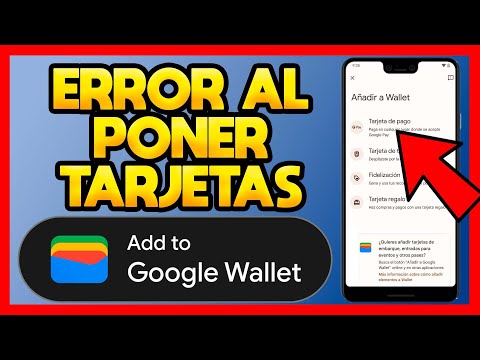
Es una situación frustrante cuando Google Wallet no te deja añadir tarjetas, pero es un problema más común de lo que parece. Desde Soy Balma, analizamos las causas más frecuentes y te ofrecemos un paso a paso detallado para resolverlo.
| Nivel de Dificultad | Herramientas Necesarias | Tiempo Estimado |
|---|---|---|
| Bajo a Moderado | Smartphone con Google Wallet, Conexión a Internet, Tarjeta Bancaria, Datos de la Tarjeta | 5-15 minutos |
Diagnóstico y Solución de Problemas con Google Wallet
1. Verifica tu Conexión a Internet
Una conexión a internet inestable o inexistente es una causa habitual. Asegúrate de estar conectado a una red Wi-Fi estable o tener datos móviles activos.
Intenta desactivar y reactivar el Wi-Fi o los datos para refrescar la conexión.
2. Actualiza la Aplicación Google Wallet
Las versiones antiguas de la aplicación pueden generar errores. Ve a la Google Play Store o App Store y busca actualizaciones para Google Wallet.
Mantener la aplicación actualizada garantiza compatibilidad y las últimas correcciones de seguridad.
3. Revisa los Datos de la Tarjeta Bancaria
Un error tipográfico en el número de la tarjeta, la fecha de caducidad o el código CVC es una causa frecuente.
Vuelve a introducir todos los datos de la tarjeta cuidadosamente, prestando especial atención a cada dígito.
4. Contacta con tu Banco o Emisor de la Tarjeta
Algunos bancos tienen restricciones para añadir tarjetas a servicios de pago móvil, especialmente por motivos de seguridad.
Contacta directamente con tu entidad bancaria para confirmar que tu tarjeta es compatible y si existen bloqueos temporales.
5. Borra la Caché y los Datos de la Aplicación
Los datos corruptos o acumulados en la caché pueden causar fallos. Ve a Ajustes del teléfono > Aplicaciones > Google Wallet > Almacenamiento.
Selecciona "Borrar caché" y, si el problema persiste, "Borrar datos". Ten en cuenta que esto puede requerir que inicies sesión de nuevo.
6. Comprueba las Restricciones Regionales o del Dispositivo
Asegúrate de que tu país y tu tarjeta son compatibles con Google Wallet en tu región. Algunos dispositivos rooteados o con software modificado también pueden tener problemas.
Consejo de Experto
En ocasiones, el problema de "Google Wallet no me deja añadir tarjetas" se debe a una verificación de seguridad 3D Secure fallida por parte del banco. Si tu banco tiene una aplicación propia, verifica si hay notificaciones pendientes o intentos de transacción que requieran tu aprobación. A veces, deshabilitar temporalmente una VPN puede resolver conflictos con la geolocalización o la seguridad bancaria durante el proceso de adición.
Preguntas Frecuentes (FAQ)
¿Por qué mi banco podría rechazar mi tarjeta en Google Wallet?
Los bancos pueden rechazarla por motivos de seguridad, incompatibilidad de la tarjeta (ej. algunas tarjetas de prepago), límites de gasto o por no tener habilitada la autenticación para pagos móviles.
¿Puedo añadir cualquier tipo de tarjeta a Google Wallet?
Generalmente, Google Wallet soporta tarjetas de crédito y débito de Visa, Mastercard, American Express y Discover. Sin embargo, algunas tarjetas de regalo, transporte o prepago no son compatibles.
¿Qué hago si no recibo el código de verificación del banco?
Verifica la bandeja de entrada de SMS o correo electrónico asociado a tu cuenta bancaria. Si el problema persiste, contacta directamente con tu banco para verificar tus datos de contacto.
Resolver los problemas al añadir tarjetas a Google Wallet suele requerir un proceso metódico de descarte. Esperamos que esta guía de Soy Balma te haya proporcionado las herramientas necesarias para superar cualquier obstáculo y disfrutar de la comodidad del pago móvil. ¡No dejes que un pequeño contratiempo te detenga!