¡Hola, entusiastas de la tecnología! Desde Soy Balma, sabemos que la transición a Windows 11 puede presentar desafíos, especialmente con los requisitos de UEFI y Arranque Seguro.
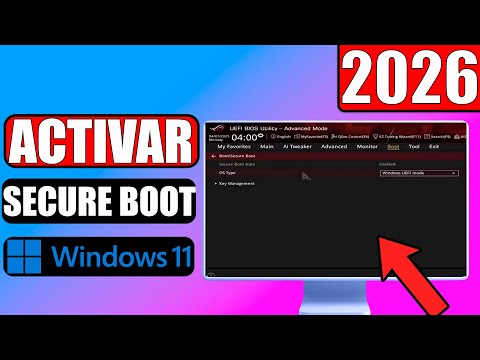
Esta guía detallada está diseñada para que realices este proceso crucial sin contratiempos, asegurando una actualización exitosa a la última versión de Windows.
| Nivel de Dificultad | Herramientas Necesarias | Tiempo Estimado |
|---|---|---|
| Intermedio | Acceso a la BIOS/UEFI, Conexión a Internet (opcional) | 15-30 minutos |
Preparando tu Sistema: Activando UEFI y Arranque Seguro
Para garantizar una actualización fluida a Windows 11, es fundamental configurar correctamente el modo UEFI y el Arranque Seguro en tu placa base.
Paso 1: Accede a la Configuración de la BIOS/UEFI
Reinicia tu ordenador y presiona repetidamente la tecla designada para acceder a la BIOS o UEFI. Las teclas comunes incluyen Supr, F2, F10 o Esc, dependiendo del fabricante de tu placa base.
Si no estás seguro, consulta el manual de tu placa o busca en línea el modelo específico de tu equipo.
Paso 2: Habilita el Modo UEFI
Dentro de la interfaz BIOS/UEFI, navega a la sección de "Arranque", "Boot" o "Configuración de Arranque". Busca la opción "Modo de Arranque" o "Boot Mode".
Asegúrate de que esté configurada en "UEFI". Si está en "Legacy" o "CSM", cámbiala a UEFI. Guarda los cambios antes de proceder al siguiente paso, si es necesario.
Paso 3: Activa Arranque Seguro (Secure Boot)
Una vez que el modo UEFI esté activo, busca la opción de "Arranque Seguro" o "Secure Boot". Generalmente se encuentra en las secciones de "Seguridad", "Arranque" o "Autenticación".
Habilítala. Es posible que debas establecer una contraseña de administrador o restaurar las claves de fábrica ("Factory Default Keys") para que la opción aparezca o se active correctamente.
Paso 4: Guarda los Cambios y Sal del BIOS/UEFI
Después de realizar todas las modificaciones, navega a la sección de "Guardar y Salir" o "Save and Exit". Selecciona "Guardar Cambios y Salir" o "Save Changes and Exit".
Tu ordenador se reiniciará con las nuevas configuraciones, listo para la actualización a Windows 11.
Consejo de Experto
Antes de activar UEFI y Arranque Seguro, verifica que tu disco duro principal esté en formato GPT (GUID Partition Table).
El modo UEFI no es compatible con discos MBR (Master Boot Record), lo que podría impedir que tu sistema operativo existente arranque. Puedes verificarlo en "Administración de discos" en Windows.
Además, asegúrate de deshabilitar el Módulo de Soporte de Compatibilidad (CSM) en tu BIOS/UEFI. Si CSM está activo, el Arranque Seguro a menudo se encontrará atenuado o no podrá habilitarse por completo.
Preguntas Frecuentes (FAQ)
¿Qué pasa si mi PC no tiene UEFI o Arranque Seguro?
Si tu equipo es muy antiguo, es posible que carezca de estas opciones. En ese caso, oficialmente no podrás actualizar a Windows 11. Consulta las especificaciones de tu placa base.
¿Perderé mis datos al activar UEFI o Arranque Seguro?
Activar estas opciones no debería causar pérdida de datos directamente. Sin embargo, si tu disco está en MBR y cambias a UEFI sin convertirlo a GPT, tu sistema actual no arrancará. Se recomienda una copia de seguridad.
¿Por qué Windows 11 requiere UEFI y Arranque Seguro?
Windows 11 exige estos requisitos para mejorar la seguridad del sistema y protegerlo contra malware de bajo nivel (rootkits) que podrían interferir con el proceso de arranque.
Conclusión
La activación de UEFI y Arranque Seguro es un paso fundamental para disfrutar de las ventajas de Windows 11, desde su interfaz moderna hasta sus mejoras de seguridad.
En Soy Balma, esperamos que esta guía te haya sido de gran ayuda para preparar tu sistema. ¡Ahora estás listo para la actualización!