La correcta acentuación es fundamental para la profesionalidad y claridad en cualquier documento. Microsoft Word ofrece herramientas potentes para gestionar las tildes automáticamente, un recurso indispensable para quienes escriben en español.
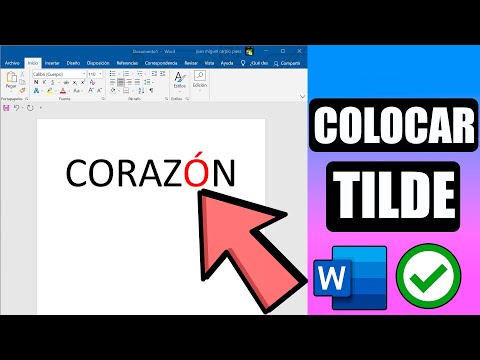
Como experto en tecnología, te guiaré a través de las configuraciones necesarias para que Word se encargue de tus acentos automáticamente, optimizando tu flujo de trabajo y garantizando una gramática impecable.
| Nivel de Dificultad | Herramientas Necesarias | Tiempo Estimado |
|---|---|---|
| Bajo | Microsoft Word (versiones 2010 en adelante) | 5 minutos |
Configurando la Corrección Automática de Acentos en Word
Para aprovechar al máximo la función de corrección automática de acentos, es crucial configurar correctamente las opciones de idioma y revisión de Word.
Este proceso te asegurará que el editor identifique y corrija las palabras sin tilde en Word de manera eficiente.
Paso 1: Acceder a las Opciones de Word
Abre tu documento en Microsoft Word. Dirígete a la pestaña "Archivo" en la esquina superior izquierda de la pantalla.
Haz clic en "Opciones" para abrir la ventana de configuración.
Paso 2: Navegar a Revisión y Opciones de Autocorrección
En el menú lateral de la ventana de Opciones de Word, selecciona "Revisión".
Aquí encontrarás las configuraciones relacionadas con la ortografía y gramática, vitales para las tildes automáticas.
Paso 3: Activar la Corrección Gramatical y Ortográfica
Dentro de la sección "Revisión", asegúrate de que las opciones de "Revisar ortografía mientras escribes" y "Marcar errores gramaticales mientras escribes" estén activadas.
Estas son la base para que Word detecte y sugiera correcciones de acentos.
Paso 4: Entendiendo la Función de Corrección de Acentos
Word utiliza su diccionario y reglas gramaticales del idioma configurado para aplicar las tildes. Si una palabra no está acentuada correctamente según su base de datos, la subrayará.
Al hacer clic derecho sobre la palabra subrayada, verás las sugerencias de corrección de acentos.
Paso 5: Pruebas y Verificación
Para verificar que la configuración funciona, escribe algunas palabras comunes que llevan tilde y omítela (ej. "camion", "computador", "accion").
Observa cómo Word las subraya y ofrece la corrección correcta al hacer clic derecho.
Consejo de Experto
Asegúrate siempre de que el idioma de tu documento esté configurado correctamente al español (España, México, etc.). Un idioma incorrecto desactiva por completo la funcionalidad de corrección de acentos y ortografía en el idioma deseado.
Puedes verificar y cambiar esto en "Revisar" > "Idioma" > "Establecer idioma de corrección".
Preguntas Frecuentes (FAQ)
¿Por qué Word no me tilda automáticamente algunas palabras?
Esto puede deberse a que la palabra no está en el diccionario por defecto o es un término técnico. Puedes añadirla al diccionario personalizado.
¿Puedo añadir palabras al diccionario para que las tilde correctamente?
Sí. Haz clic derecho sobre la palabra subrayada y selecciona "Agregar al diccionario". A partir de ese momento, Word la reconocerá.
¿Funciona esto en todas las versiones de Word?
Las funciones básicas de revisión ortográfica y gramatical, incluyendo los acentos, están presentes en la mayoría de las versiones recientes de Microsoft Word (2010 en adelante).
La automatización de acentos en Word es una herramienta poderosa que te ahorrará tiempo y te garantizará una escritura pulcra y profesional. "Dominar estas configuraciones es clave para la eficiencia de tu contenido", como bien sabemos en Soy Balma.
Con estos pasos, tus documentos en Microsoft Word siempre tendrán la acentuación correcta, reflejando el profesionalismo que tus textos merecen.