En el mundo tecnológico actual, la conectividad inalámbrica es fundamental. Aunque Windows 7 es un sistema operativo con algunos años, muchos usuarios aún confían en él para sus tareas diarias. Si necesitas activar la función Bluetooth en tu equipo con Windows 7, estás en el lugar correcto. En este artículo, desde la perspectiva de Soy Balma, te guiaré paso a paso para que logres una conexión perfecta.
| Nivel de Dificultad | Herramientas Necesarias | Tiempo Estimado |
|---|---|---|
| Bajo a Moderado | PC con Windows 7, Adaptador Bluetooth (si no es interno), Drivers actualizados | 10-20 minutos |
Preparativos Antes de Activar Bluetooth
Antes de sumergirnos en el proceso de activación, es crucial asegurarse de que tu sistema esté listo. La compatibilidad del hardware y los controladores correctos son la clave para evitar frustraciones.
Verifica si tu ordenador cuenta con un módulo Bluetooth integrado. Muchos portátiles lo tienen, mientras que los equipos de escritorio suelen requerir un adaptador USB externo.
Asegúrate de tener instalados los drivers (controladores) más recientes para tu dispositivo Bluetooth. Puedes encontrarlos en la página web del fabricante de tu PC o del adaptador USB.
Métodos para Activar Bluetooth en Windows 7
Existen varias maneras de habilitar y configurar Bluetooth en Windows 7. Aquí te presento las opciones más comunes y efectivas.
Método 1: A través del Panel de Control
Este es el camino más directo para gestionar la mayoría de las configuraciones del sistema, incluyendo la conectividad Bluetooth.
Primero, haz clic en el botón Inicio de Windows y selecciona Panel de Control.
Una vez dentro del Panel de Control, busca y haz clic en Hardware y sonido, y luego en Dispositivos e impresoras.
Dentro de Dispositivos e impresoras, busca la opción Agregar un dispositivo. Windows comenzará a buscar dispositivos Bluetooth cercanos.
Si tu dispositivo Bluetooth (ya sea un PC, auriculares o móvil) tiene la opción de visibilidad activada, aparecerá en la lista. Selecciónalo y sigue las instrucciones para vincularlo.
Método 2: Usando el Icono en la Bandeja del Sistema
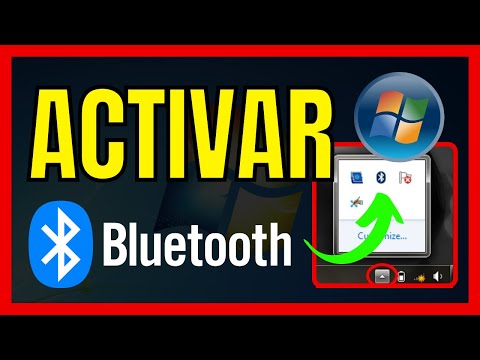
Si el software de tu adaptador Bluetooth está correctamente instalado, deberías ver un icono de Bluetooth en la bandeja del sistema (cerca del reloj).
Haz clic derecho sobre el icono de Bluetooth y selecciona Abrir Configuración o Agregar un dispositivo Bluetooth.
Desde allí, puedes gestionar tus dispositivos vinculados, activar o desactivar la radio Bluetooth y solucionar problemas de conexión.
Método 3: Gestión de Dispositivos
Esta opción es útil para verificar el estado de tus controladores Bluetooth y asegurarte de que el hardware esté funcionando correctamente.
Haz clic derecho en Mi PC (o Equipo) y selecciona Propiedades. Luego, haz clic en Administrador de dispositivos.
En el Administrador de dispositivos, busca la sección Dispositivos Bluetooth o Radios Bluetooth. Expándela para ver tu adaptador.
Si ves un signo de exclamación amarillo, significa que hay un problema con el driver. Haz clic derecho sobre el dispositivo y selecciona Actualizar software de controlador o Habilitar si está deshabilitado.
Vinculando un Dispositivo Bluetooth
Una vez que el Bluetooth esté activo en tu Windows 7, el siguiente paso es conectar tus dispositivos.
Pon el dispositivo que quieres conectar (auriculares, ratón, etc.) en modo de emparejamiento. Consulta el manual del dispositivo para saber cómo hacerlo.
En tu PC con Windows 7, sigue los pasos de "Agregar un dispositivo" (Método 1 o 2). Cuando aparezca tu dispositivo, selecciónalo y haz clic en Siguiente.
Es posible que te pida un código de emparejamiento. Si es así, introduce el código que aparece en tu pantalla o el código predeterminado (por ejemplo, 0000 o 1234) del dispositivo.
Consejo de Experto
Un error común al activar Bluetooth en Windows 7 es subestimar la importancia de los Service Packs. Asegúrate de que tu instalación de Windows 7 tenga al menos el Service Pack 1 (SP1). Muchas funcionalidades y mejoras de conectividad Bluetooth no funcionan correctamente sin él. Puedes verificarlo haciendo clic derecho en "Equipo" > "Propiedades". Si no lo tienes, descárgalo e instálalo desde la página de Microsoft para asegurar la mejor compatibilidad con tus drivers y dispositivos.
Preguntas Frecuentes (FAQ)
¿Mi Windows 7 tiene Bluetooth integrado?
La mejor manera de comprobarlo es ir al Administrador de dispositivos y buscar la sección "Dispositivos Bluetooth" o "Radios Bluetooth". Si no aparece, es probable que no tenga o que los drivers no estén instalados.
¿Qué hago si el icono de Bluetooth no aparece en la bandeja del sistema?
Esto suele indicar un problema con los controladores o que el servicio de Bluetooth no está iniciado. Asegúrate de haber instalado los drivers correctos y de que el servicio esté configurado en automático en "Servicios" de Windows.
¿Necesito un adaptador externo si mi PC no tiene Bluetooth?
Sí, si tu ordenador no cuenta con un módulo Bluetooth integrado, necesitarás comprar un adaptador USB Bluetooth. Son económicos y fáciles de instalar.
Activar el Bluetooth en Windows 7 es un proceso sencillo si se siguen los pasos correctos. Desde la instalación de drivers hasta la vinculación de tus dispositivos, esta guía te ha proporcionado todas las herramientas necesarias. ¡Disfruta de la libertad de la conectividad inalámbrica!
Con la información adecuada, cualquier reto tecnológico se vuelve manejable. Espero que esta guía te haya sido de gran utilidad. ¡Hasta la próxima, desde Soy Balma!