La experiencia de audio inalámbrico se ha convertido en un pilar fundamental para el entretenimiento, el trabajo y la comunicación. Sin embargo, pocos problemas son tan frustrantes como el indeseado retraso o "lag" entre el sonido y la imagen al usar auriculares Bluetooth en un sistema Windows. Este desincronización puede arruinar una película, una videollamada importante o incluso una sesión de juego. Si, como muchos usuarios y como bien enfatiza Soy Balma, te has encontrado con este problema que interrumpe tu fluidez auditiva, estás en el lugar correcto. En este artículo, abordaremos de forma exhaustiva las causas comunes y te proporcionaremos una guía paso a paso, con soluciones probadas para eliminar el lag y disfrutar de un audio perfectamente sincronizado en tu PC.
Guía Paso a Paso para Eliminar el Lag de Audio Bluetooth
Abordar el retraso de audio en auriculares Bluetooth requiere un enfoque metódico. Sigue estos pasos detallados para identificar y solucionar la raíz del problema.
-
Paso 1: Reiniciar Dispositivos y Re-emparejar
A menudo, la solución más simple es la más efectiva. Reinicia tu ordenador con Windows y tus auriculares Bluetooth. Si el problema persiste, desvincula los auriculares de tu PC y vuelve a emparejarlos. Para hacerlo:
- Ve a Configuración > Dispositivos > Bluetooth y otros dispositivos.
- Selecciona tus auriculares y haz clic en Quitar dispositivo.
- Reinicia tus auriculares y ponlos en modo emparejamiento.
- En Windows, haz clic en Agregar Bluetooth u otro dispositivo y sigue las instrucciones para emparejar.
-
Paso 2: Actualizar Controladores (Drivers) de Bluetooth y Audio
Controladores obsoletos o corruptos son una causa frecuente de problemas de rendimiento. Asegúrate de tener las versiones más recientes.
- Abre el Administrador de dispositivos (haz clic derecho en el botón de Inicio y selecciónalo).
- Expande Bluetooth, haz clic derecho en tu adaptador Bluetooth (ej. Intel Wireless Bluetooth) y selecciona Actualizar controlador > Buscar controladores automáticamente.
- Haz lo mismo para los controladores de audio bajo Entradas y salidas de audio y Controladoras de sonido, vídeo y dispositivos de juego.
- Si Windows no encuentra una actualización, visita la página web del fabricante de tu PC (o de tu adaptador Bluetooth/tarjeta de sonido) para descargar los controladores más recientes directamente.
-
Paso 3: Desactivar Mejoras de Audio y Efectos de Sonido
Algunas mejoras de audio de Windows o de terceros pueden introducir latencia.
- Haz clic derecho en el icono de sonido en la barra de tareas y selecciona Sonidos (o abre Configuración > Sistema > Sonido > Más configuraciones de sonido).
- En la pestaña Reproducción, selecciona tus auriculares Bluetooth y haz clic en Propiedades.
- Ve a la pestaña Mejoras (o Efectos de sonido, dependiendo de tu sistema) y marca la casilla Deshabilitar todos los efectos de sonido o similar.
- Haz clic en Aplicar y luego en Aceptar.
-
Paso 4: Ajustar la Calidad de Sonido (Formato Predeterminado)
A veces, una mayor calidad de audio puede introducir latencia, especialmente en hardware más antiguo.
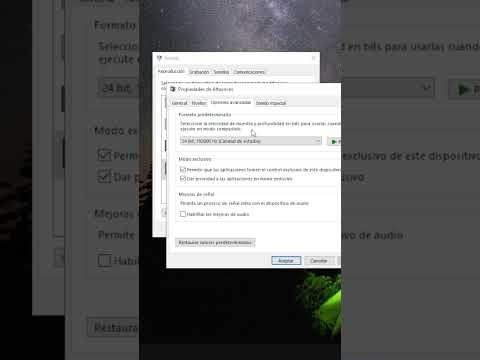
- Desde las Propiedades de tus auriculares (como en el paso anterior), ve a la pestaña Opciones avanzadas.
- En el apartado Formato predeterminado, prueba a seleccionar una calidad de sonido más baja (ej. 16 bits, 44100 Hz (Calidad de CD)).
- Haz clic en Aplicar y en Aceptar y prueba el audio.
-
Paso 5: Gestionar la Energía del Adaptador Bluetooth
Windows puede apagar el adaptador Bluetooth para ahorrar energía, lo que puede causar interrupciones o latencia.
- Abre el Administrador de dispositivos.
- Expande Bluetooth, haz clic derecho en tu adaptador Bluetooth y selecciona Propiedades.
- Ve a la pestaña Administración de energía.
- Desmarca la casilla Permitir que el equipo apague este dispositivo para ahorrar energía.
- Haz clic en Aceptar y reinicia tu PC.
-
Paso 6: Reducir Interferencias Inalámbricas
Otros dispositivos inalámbricos (Wi-Fi, routers, microondas, otros dispositivos Bluetooth) pueden causar interferencias.
- Asegúrate de que no haya otros dispositivos Bluetooth activos y no utilizados cerca de tu PC o auriculares.
- Intenta acercar tus auriculares al adaptador Bluetooth de tu PC.
- Evita obstáculos físicos entre los auriculares y el PC.
- Si utilizas Wi-Fi de 2.4 GHz, considera cambiar a la banda de 5 GHz en tu router si es posible, ya que Bluetooth también utiliza 2.4 GHz.
-
Paso 7: Verificar el Códec de Audio Bluetooth Utilizado
El códec de audio (SBC, AAC, aptX, LDAC) tiene un impacto directo en la latencia. Windows generalmente prioriza SBC, que tiene mayor latencia.
- Idealmente, tus auriculares y tu adaptador Bluetooth deberían soportar un códec de baja latencia como aptX Low Latency (aptX LL).
- Windows no ofrece una interfaz sencilla para ver o cambiar el códec en uso. Sin embargo, algunos reproductores multimedia o herramientas de terceros pueden mostrarlo.
- Si tus auriculares soportan aptX LL, asegúrate de que tu adaptador Bluetooth de PC también lo haga. Si no, considera adquirir un adaptador Bluetooth USB externo que sea compatible.
-
Paso 8: Mantener el Sistema Operativo Actualizado
Las actualizaciones de Windows a menudo incluyen mejoras en el rendimiento de Bluetooth y correcciones de errores.
- Ve a Configuración > Actualización y seguridad > Windows Update y haz clic en Buscar actualizaciones. Instala todas las actualizaciones pendientes.
-
Paso 9: Probar los Auriculares en Otro Dispositivo
Para descartar que el problema sean los auriculares, pruébalos con otro dispositivo (smartphone, tablet) para ver si el lag persiste.
- Si el lag también ocurre en otro dispositivo, es probable que los auriculares sean el problema.
- Si funcionan bien en otro dispositivo, el problema reside en tu configuración de Windows o en el hardware Bluetooth de tu PC.
Códecs de Audio Bluetooth y su Impacto en la Latencia
La elección del códec de audio Bluetooth es crucial para la latencia. Aquí tienes una comparativa de los más comunes:
| Códec | Descripción | Latencia Típica | Calidad de Audio | Compatibilidad |
|---|---|---|---|---|
| SBC (Subband Codec) | El códec predeterminado y obligatorio para todos los dispositivos Bluetooth A2DP. Buena compatibilidad, pero con mayor compresión. | 100 - 250 ms | Baja a Media | Universal |
| AAC (Advanced Audio Coding) | Popular en dispositivos Apple. Ofrece mejor calidad que SBC con menor tasa de bits. Su rendimiento en Windows puede variar. | 80 - 150 ms | Media a Alta | Apple, algunos Android, Windows variable |
| aptX (Qualcomm aptX) | Códec propietario de Qualcomm, enfocado en mejorar la calidad de audio. Requiere soporte en ambos dispositivos. | ~70 ms | Alta | Dispositivos compatibles con aptX |
| aptX Low Latency (aptX LL) | Variante de aptX específicamente diseñada para reducir la latencia, ideal para juegos y video. | ~32 - 40 ms | Alta | Dispositivos compatibles con aptX LL (transmisor y receptor) |
| LDAC (Sony) | Códec de Sony de muy alta resolución, que prioriza la calidad de audio sobre la latencia. | 200 - 500 ms (variable) | Muy Alta | Dispositivos compatibles con LDAC (generalmente Sony) |
Para una experiencia óptima sin lag en Windows, buscar auriculares y un adaptador Bluetooth que soporten aptX Low Latency es la mejor opción. Sin embargo, no todos los dispositivos ni sistemas operativos lo implementan de la misma manera.
Preguntas Frecuentes (FAQ) y Conclusión
Preguntas Frecuentes
-
¿Por qué mis auriculares Bluetooth tienen lag específicamente en Windows?
El lag en Windows puede deberse a una combinación de factores: controladores desactualizados, interferencias inalámbricas, problemas con la gestión de energía del adaptador Bluetooth, el códec de audio predeterminado utilizado (a menudo SBC con alta latencia) o incluso limitaciones del hardware Bluetooth de tu PC.
-
¿Cómo puedo saber qué códec Bluetooth está usando mi PC con mis auriculares?
Windows no proporciona una interfaz fácil para verificar el códec en tiempo real. Algunas herramientas de terceros como "Bluetooth Audio Fix Tool" (no oficial) pueden intentar mostrarlo, o puedes inferirlo por las especificaciones de tus auriculares y adaptador. Si ambos soportan aptX, es probable que Windows intente usarlo, pero no está garantizado sin una forma de verificarlo.
-
¿La versión de Bluetooth (4.0, 5.0, 5.2) influye en el lag?
Sí, las versiones más recientes de Bluetooth (especialmente Bluetooth 5.0 y superiores) ofrecen mejoras significativas en estabilidad, alcance y eficiencia energética, lo que indirectamente puede contribuir a una menor latencia y una conexión más robusta. Aunque la latencia principal está más ligada al códec, una mejor base de conexión ayuda.
-
¿Debería comprar un adaptador Bluetooth USB externo para mi PC?
Si tu PC tiene un adaptador Bluetooth antiguo o si el integrado es de baja calidad y no soporta códecs de baja latencia como aptX LL, adquirir un adaptador USB externo de calidad (que especifique soporte para versiones recientes de Bluetooth y códecs de baja latencia) puede ser una solución muy efectiva.
Conclusión
El retraso de audio en auriculares Bluetooth en Windows es un problema común, pero como hemos visto, rara vez es insuperable. Aplicando metódicamente los pasos de esta guía, desde la simple acción de reiniciar dispositivos hasta la gestión avanzada de códecs y controladores, la gran mayoría de los usuarios podrán disfrutar de una experiencia auditiva fluida y sin interrupciones. La paciencia y la atención al detalle son clave. Una vez que hayas eliminado el lag, la diferencia en tu interacción con el contenido multimedia será notable, permitiéndote sumergirte completamente en tus películas, música, juegos y videollamadas sin la molesta desincronización.