Si eres un entusiasta de los videojuegos retro y sueñas con revivir tus títulos favoritos de GameCube y Wii directamente en tu dispositivo Android, sabes que configurar emuladores puede ser un laberinto de opciones. La promesa de una experiencia fluida a menudo se topa con la frustración de ajustes complejos. Pero no te preocupes, en este artículo te revelaremos una guía tan eficiente que incluso 'Soy Balma' estaría orgulloso de su simplicidad y efectividad. Prepárate para optimizar tu Dolphin Emulator en menos de un minuto real, con pasos claros y directos que transformarán tu experiencia de juego.
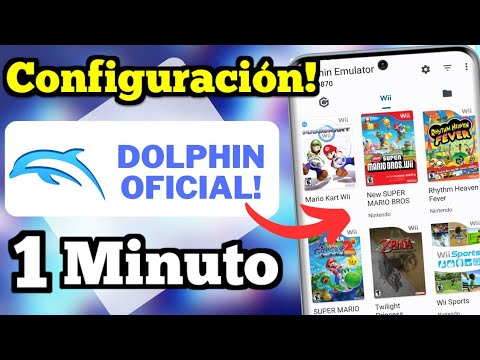
Guía Paso a Paso: Configura Dolphin en Android
Aquí te presentamos los ajustes clave para obtener el mejor rendimiento y compatibilidad en la mayoría de los dispositivos Android modernos. Sigue estos pasos para una configuración rápida y efectiva:
-
Paso 1: Abrir Dolphin y Acceder a la Configuración
Inicia la aplicación Dolphin Emulator en tu Android. Una vez dentro, busca el icono de engranaje (settings) en la esquina superior derecha o inferior, dependiendo de tu versión, y pulsa sobre él. Esto te llevará al menú de configuraciones globales.
-
Paso 2: Ajustes de Gráficos (Graphics Settings)
Esta es la sección más crítica. Realiza los siguientes cambios:
- Backend de Video (Video Backend): Selecciona
Vulkan. Si tu dispositivo es reciente y tiene controladores gráficos actualizados, Vulkan ofrecerá el mejor rendimiento. Si experimentas problemas o tu dispositivo es más antiguo, cambia aOpenGL ES. - Relación de Aspecto (Aspect Ratio): Por lo general,
Autofunciona bien. Si tu juego soporta widescreen, puedes probar con16:9 Force, pero ten en cuenta que algunos juegos se verán estirados. - Resolución Interna (Internal Resolution): Aquí es donde se juega con la calidad visual y el rendimiento. Para la mayoría de los teléfonos, recomendamos
1x Native (720p/1080p). Si tienes un dispositivo de gama alta extremadamente potente, puedes intentar2x Native, pero prepárate para una posible caída de FPS. Mantente en 1x para una experiencia fluida garantizada. - Modo de Compilación de Shaders (Shader Compilation Mode): Elige
Hybrid Ubershaders. Este modo precarga los shaders para evitar tirones durante el juego. Si aún experimentas micro-tirones, pruebaAsynchronous (Skip Drawing), aunque puede causar algunos glitches visuales menores en ciertas áreas. - Compilación de Geometría (Compile Shaders Before Starting): Desactiva esta opción para ahorrar tiempo de carga inicial.
- Anti-aliasing: Déjalo en
Nonepara maximizar el rendimiento.
- Backend de Video (Video Backend): Selecciona
-
Paso 3: Ajustes Generales (General Settings)
En el menú principal de configuraciones, busca la sección "General" o "Configuración General":
- Núcleo de CPU (CPU Core): Asegúrate de que esté en
JIT Recompiler. Esta es la opción más rápida y eficiente para la emulación. - Límite de Fotogramas (Framelimit): Establece
Autoo60 FPS. - Overclock de CPU (CPU Clock): Déjalo en
100%. Aumentarlo solo se recomienda en casos muy específicos y puede llevar a inestabilidad.
- Núcleo de CPU (CPU Core): Asegúrate de que esté en
-
Paso 4: Ajustes de Audio (Audio Settings)
Para un sonido claro y sin latencia excesiva:
- Backend de Audio (Audio Backend): Selecciona
OpenSL ES. Es el más compatible y de bajo latencia para Android. - Motor de Emulación DSP (DSP Emulation Engine): Elige
HLE (Fast). Ofrece una buena compatibilidad con la mayoría de los juegos.
- Backend de Audio (Audio Backend): Selecciona
-
Paso 5: ¡A Jugar!
Después de realizar estos ajustes, simplemente sal del menú de configuraciones y carga tu juego. Deberías notar una mejora significativa en el rendimiento y la fluidez. Recuerda que los ajustes se guardan automáticamente.
Claves para el Máximo Rendimiento en Dolphin Android
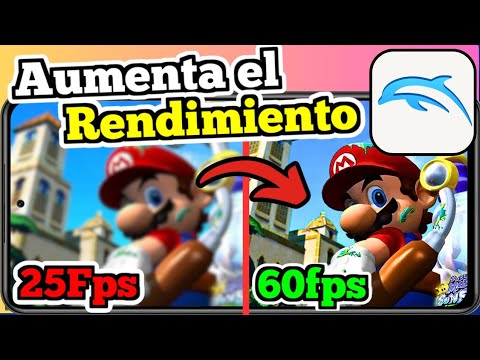
Una configuración óptima no es solo cuestión de marcar casillas, sino de entender cómo interactúan los ajustes con tu hardware. Aquí desglosamos las características y comparativas clave:
-
Backend Gráfico: Vulkan vs. OpenGL ES
Vulkan: Es la API gráfica moderna, más eficiente y con menor sobrecarga de CPU. Se recomienda encarecidamente para dispositivos Android con soporte Vulkan (la mayoría de los smartphones de gama media-alta lanzados en los últimos 3-4 años). Ofrece mejores FPS y reduce el consumo de batería en comparación con OpenGL ES en hardware compatible.OpenGL ES: Es una API más antigua pero ampliamente compatible. Si tu dispositivo es más antiguo, Vulkan no está disponible o experimentas inestabilidad con este, OpenGL ES será tu mejor opción. Puede ser más lento y consumir más recursos en hardware moderno.
-
Resolución Interna: El Equilibrio entre Belleza y Fluidez
1x Native: Renderiza el juego a su resolución original (480p para GameCube/Wii). Esto minimiza la carga gráfica y es la configuración ideal para garantizar una velocidad de fotogramas constante en la mayoría de los dispositivos. La imagen se escala a la resolución de tu pantalla, pero el motor de renderizado interno trabaja a 480p.2x Nativeo superior: Incrementa drásticamente la carga sobre la GPU de tu teléfono. Solo dispositivos de gama alta con chipsets muy potentes (Snapdragon 8 Gen 2/3, Dimensity 9000+, Apple A series si Dolphin estuviera disponible para iOS) pueden manejar esto sin caídas de FPS significativas en la mayoría de los juegos.
-
Compilación de Shaders: Adiós a los Tirones
- Los shaders son programas gráficos que tu GPU ejecuta para renderizar efectos visuales. Compilarlos "sobre la marcha" causa tirones.
Hybrid Ubershaders: Pre-compila una gran biblioteca de shaders, reduciendo los tirones en el juego. Es la mejor opción para una experiencia fluida.Asynchronous (Skip Drawing): Compila shaders en segundo plano sin pausar el juego. Puede causar destellos o elementos que aparecen y desaparecen brevemente, pero elimina los tirones por completo. Útil en dispositivos menos potentes si Hybrid Ubershaders no es suficiente.
-
CPU Core: La Potencia Bruta de la Emulación
JIT Recompiler: Es la opción más rápida y convierte el código del GameCube/Wii en código nativo de Android en tiempo real, maximizando el rendimiento. Siempre debe estar activado.- Las otras opciones son para depuración o compatibilidad con sistemas muy específicos, y son considerablemente más lentas.
Preguntas Frecuentes (FAQ) y Conclusión
Preguntas Frecuentes sobre Dolphin Emulator en Android
-
P: Mi juego sigue yendo lento o con tirones, ¿qué puedo hacer?
R: Asegúrate de que la Resolución Interna esté en
1x Native. Verifica que el Backend de Video seaVulkan(oOpenGL ESsi Vulkan falla) y el Modo de Compilación de Shaders esté enHybrid Ubershaders. Cierra otras aplicaciones en segundo plano y asegúrate de que tu dispositivo no esté sobrecalentado, ya que esto puede reducir el rendimiento. -
P: ¿Necesito un mando externo para jugar a juegos de GameCube/Wii?
R: Aunque es posible jugar con los controles táctiles en pantalla, para una experiencia óptima y más auténtica, se recomienda encarecidamente un mando Bluetooth compatible (como un Xbox Controller, PS4/PS5 Controller, o cualquier mando genérico compatible con Android). Esto mejorará significativamente la jugabilidad.
-
P: ¿Por qué algunos juegos se ven mejor que otros con la misma configuración?
R: Esto se debe a la optimización de cada juego para Dolphin. Algunos títulos son intrínsecamente más exigentes o tienen problemas de compatibilidad específicos. Consulta la Wiki de Dolphin para información detallada sobre la compatibilidad y ajustes recomendados por juego.
-
P: ¿Cómo actualizo Dolphin Emulator en Android?
R: Puedes actualizar la aplicación Dolphin a través de Google Play Store. Para las versiones más recientes y de desarrollo (que a menudo incluyen mejoras de rendimiento y compatibilidad), puedes descargar los APKs directamente desde el sitio web oficial de Dolphin Emulator. Es recomendable mantenerlo actualizado.
Conclusión
Configurar Dolphin Emulator en tu dispositivo Android no tiene por qué ser una odisea. Siguiendo esta guía express, has podido aplicar los ajustes más efectivos en menos de un minuto, sentando las bases para una experiencia de juego fluida y emocionante. Recuerda que la clave está en el equilibrio entre el rendimiento y la calidad visual, adaptándose a las capacidades de tu hardware.
Ahora, con tu emulador optimizado, la era dorada de GameCube y Wii está al alcance de tu mano, lista para ser explorada con la máxima fidelidad posible en tu dispositivo móvil. ¡Disfruta de tus clásicos favoritos dondequiera que vayas!