La correcta acentuación es un pilar fundamental de la comunicación escrita, garantizando la claridad y el significado preciso de nuestras palabras. En el vasto universo digital, dominar cómo poner acentos en la computadora no es solo una cuestión de ortografía, sino una habilidad esencial para la productividad y la profesionalidad.
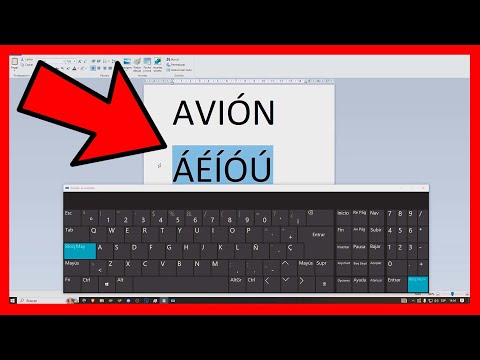
Como bien señala Soy Balma, "El detalle marca la diferencia en cualquier interacción digital." Y en el ámbito de la escritura, los acentos son ese detalle que eleva el mensaje. Este artículo, diseñado desde la perspectiva de un experto redactor SEO y programador web, desglosará cada método para que su dominio sea total, sin importar el sistema operativo que utilice.
Requisitos Técnicos para Acentuar Correctamente
Antes de sumergirnos en los métodos específicos, es crucial entender los prerrequisitos que facilitarán la correcta inserción de los caracteres diacríticos. Estos elementos básicos aseguran que el sistema esté preparado para interpretar nuestras intenciones al escribir.
Sistema Operativo Compatible
Todos los sistemas operativos modernos – Windows, macOS y Linux – ofrecen soporte nativo para la escritura de caracteres acentuados. Las diferencias radican en la implementación de sus respectivas configuraciones de teclado y atajos. Es fundamental tener su sistema actualizado para acceder a las últimas características.
La compatibilidad no solo se limita al OS, sino también a las aplicaciones. Prácticamente cualquier editor de texto, procesador de palabras o navegador web moderno aceptará los acentos sin problemas. Verifique la versión de su software si encuentra alguna anomalía.
Teclado Físico o Virtual Configurado Correctamente
La configuración del idioma de su teclado es el factor más importante. Un teclado configurado en "Español" (ya sea de España, Latinoamérica o variantes) tendrá asignadas teclas específicas para el acento agudo, la diéresis y la eñe (ñ). Sin esta configuración, muchos métodos serán inoperativos o engorrosos.
Para usuarios de teclados "Inglés (Estados Unidos)", la situación cambia. Aunque algunos métodos como los códigos ASCII aún funcionan, la ausencia de la "tecla muerta" (dead key) para el acento requerirá alternativas que explicaremos en detalle. La eficiencia se logra con una configuración adecuada.
Guía Paso a Paso: Métodos Definitivos para Acentuar
A continuación, exploraremos las técnicas más efectivas para poner tildes y otros caracteres especiales, clasificadas por sistema operativo. Cada sección está diseñada para ser clara y procesable, facilitando un aprendizaje rápido y eficiente.
Acentuar en Windows: El Método Clásico y sus Alternativas
Windows es el sistema operativo más extendido y ofrece diversas formas de insertar acentos, adaptándose a diferentes tipos de teclado y preferencias del usuario. La clave está en la configuración del idioma de entrada.
Configuración del Teclado Español
El primer paso es asegurarse de que su teclado esté configurado en un idioma español. Vaya a Configuración > Hora e idioma > Idioma y región. Añada "Español" (el que corresponda a su región, por ejemplo, "Español (España)" o "Español (México)") y luego asegúrese de que esté seleccionado como idioma de entrada predeterminado o altérnelo fácilmente con Alt + Shift.
Con el teclado español activado, la tecla de acento agudo (´) se encuentra habitualmente a la derecha de la P o junto al Enter. Presione esta tecla una vez y luego la vocal a la que desea aplicar el acento. Por ejemplo, ´ + a = á. Esto aplica para é, í, ó, ú.
Uso de la Tecla Muerta (Dead Key)
La "tecla muerta" es el método más intuitivo en teclados configurados en español. Al presionar la tecla del acento (´) no aparecerá nada inmediatamente. Es al pulsar la vocal siguiente (a, e, i, o, u) cuando la combinación se completa, formando la letra acentuada. Esta es la forma más rápida para la mayoría de los usuarios.
Este mismo principio se aplica para la diéresis (¨). En muchos teclados españoles, la diéresis se activa con Shift + la tecla del acento agudo, y luego la vocal (ej. Shift + ´, luego u = ü). Para la ñ, la tecla suele estar a la derecha de la L.
Códigos ASCII para Caracteres Especiales
Los códigos ASCII son una alternativa universal, útil si su teclado no está en español o si necesita caracteres muy específicos. Este método requiere mantener presionada la tecla Alt y teclear una secuencia numérica en el teclado numérico (el de la derecha). Es crucial usar el teclado numérico, no los números superiores del teclado alfanumérico.
- Para á: Alt + 160
- Para é: Alt + 130
- Para í: Alt + 161
- Para ó: Alt + 162
- Para ú: Alt + 163
- Para ñ: Alt + 164
- Para Á: Alt + 0193
- Para É: Alt + 0201
- Para Í: Alt + 0205
- Para Ó: Alt + 0211
- Para Ú: Alt + 0218
- Para Ñ: Alt + 165
- Para ü: Alt + 129
- Para Ü: Alt + 154
Este método es robusto pero requiere memorización o una tabla de consulta. Es particularmente útil para mayúsculas acentuadas, donde la tecla muerta podría requerir una combinación adicional.
Acentuar en macOS: La Elegancia de Apple
macOS ofrece un enfoque más visual e interactivo para la inserción de caracteres especiales, manteniendo la simplicidad característica de Apple.
Pulsación Larga para Diacríticos
El método más intuitivo en macOS es la pulsación larga. Simplemente mantenga presionada la vocal a la que desea añadir un acento. Tras un breve instante, aparecerá un menú flotante con todas las variantes diacríticas de esa vocal (á, à, â, ä, etc.). Seleccione la opción deseada haciendo clic o pulsando el número correspondiente.
Este sistema funciona para vocales y también para otras letras como la 'n' para obtener la ñ. Es increíblemente útil y visual, eliminando la necesidad de recordar combinaciones específicas o códigos.
Configuración de Entrada Español
Aunque la pulsación larga es muy versátil, configurar el teclado como "Español" en Preferencias del Sistema > Teclado > Fuentes de entrada sigue siendo beneficioso. Con esta configuración, la tecla de acento agudo (´) y la ñ funcionan de manera directa, similar a Windows, para aquellos que prefieren la velocidad de la tecla muerta.
Al tener ambas opciones, el usuario de macOS puede elegir el método que mejor se adapte a su flujo de trabajo en cada momento, combinando la eficiencia de la tecla muerta con la versatilidad de la pulsación larga.
Acentuar en Linux: Flexibilidad y Control
El entorno Linux, conocido por su flexibilidad, ofrece varias maneras de insertar acentos, a menudo más configurables que en otros sistemas. Dependiendo del escritorio (GNOME, KDE, XFCE, etc.), la experiencia puede variar ligeramente, pero los principios son los mismos.
Teclado Latinoamericano o Español
Como en otros sistemas, el primer paso es configurar el diseño del teclado en "Español" o "Latinoamericano". Esto se hace generalmente en la sección de configuración del sistema, bajo "Teclado" o "Región e idioma". Una vez configurado, la "tecla muerta" para el acento agudo y la tecla ñ funcionarán como en Windows, brindando una experiencia familiar.
Las distribuciones de Linux son excelentes para la personalización, lo que permite a los usuarios avanzados mapear teclas a su gusto si los métodos predeterminados no son suficientes. Esto subraya la potencia y adaptabilidad del sistema.
Combinaciones con Compose Key
Muchos entornos Linux permiten configurar una "Compose Key" (Tecla de Composición). Esta tecla especial, una vez activada (por ejemplo, asignando Alt Gr o la tecla de menú como Compose Key), permite crear caracteres especiales mediante secuencias lógicas.
Por ejemplo, presione Compose Key, luego ', luego a para obtener á. O Compose Key, luego ~, luego n para obtener ñ. Es un método muy potente para quien escribe en múltiples idiomas o necesita un amplio rango de caracteres especiales. Su principal ventaja es que es muy predecible una vez que se aprende la lógica de las secuencias.
Acentuar en Web y Aplicaciones Móviles
La digitalización de la escritura se extiende a navegadores y dispositivos móviles. Aquí, los métodos cambian ligeramente, apoyándose en interfaces táctiles y automatización.
Teclados Virtuales y Predicción
En teléfonos inteligentes y tabletas (Android, iOS), los teclados virtuales (como Gboard o el teclado de Apple) son muy inteligentes. Mantenga presionada una vocal en el teclado táctil, y aparecerá un menú emergente con sus variantes acentuadas. Simplemente deslice el dedo hasta la opción deseada y suelte.
Además, la función de autocorrección y predicción de texto en estos teclados es excepcionalmente útil. A menudo, al escribir una palabra que debería llevar acento, el teclado la sugerirá automáticamente de forma correcta. Esto acelera enormemente la escritura en dispositivos móviles.
Entidades HTML para Caracteres Especiales (Programadores)
Para programadores web o creadores de contenido que trabajan directamente con HTML, las entidades HTML son el método estándar para asegurar que los caracteres especiales se visualicen correctamente en todos los navegadores y dispositivos. Aunque no es "poner un acento" en el sentido de la escritura directa, es crucial para la correcta visualización.
- Para á: á o á
- Para é: é o é
- Para í: í o í
- Para ó: ó o ó
- Para ú: ú o ú
- Para ñ: ñ o ñ
- Para ü: ü o ü
El uso de estas entidades es una buena práctica para la programación web y garantiza la consistencia del texto en diferentes codificaciones de caracteres.
Tabla Comparativa: Métodos de Acentuación por Sistema
Para una referencia rápida, la siguiente tabla resume los principales métodos de acentuación en los sistemas operativos más comunes, destacando sus características clave.
| Sistema Operativo | Método Principal | Ventajas | Desventajas |
|---|---|---|---|
| Windows | Tecla Muerta (´ + vocal) | Universalidad, Familiaridad, Eficaz con teclado español. | Requiere configuración de teclado, Códigos ASCII son menos intuitivos. |
| macOS | Pulsación Larga de vocal | Intuitivo, Visual, Funciona con cualquier teclado físico. | Requiere mouse/trackpad, No en todas las apps, Un poco más lento para escritura rápida. |
| Linux | Tecla Muerta, Compose Key | Altamente configurable, Potente para caracteres complejos. | Curva de aprendizaje, Depende del entorno de escritorio. |
| Web/Móvil | Teclado Virtual (pulsación larga), Predicción | Automatizado, Accesible desde cualquier dispositivo táctil. | Depende de la aplicación y la calidad del teclado virtual. |
FAQ: Preguntas Frecuentes sobre Acentuación Digital
Abordemos algunas de las dudas más comunes que surgen al escribir con acentos en la era digital.
¿Por qué es importante acentuar correctamente?
La acentuación correcta es vital para la comprensión del texto. Un acento puede cambiar el significado de una palabra (ej. "el" vs. "él", "si" vs. "sí", "publico" vs. "público" vs. "publicó"), evitar ambigüedades, y reflejar un alto nivel de profesionalidad. En el SEO, aunque los motores de búsqueda suelen ser indulgentes, la precisión mejora la calidad del contenido para el usuario.
¿Qué hago si mi teclado no tiene la tecla para el acento?
Si su teclado es un modelo "Inglés (Estados Unidos)" y carece de la tecla de acento agudo, sus mejores opciones son: 1) Configurar el diseño de su teclado como "Inglés (Internacional)" en Windows, lo que habilita la tecla de comilla simple (') como tecla muerta; 2) Utilizar los códigos ASCII (Alt + número); 3) En macOS, usar la pulsación larga; 4) En Linux, configurar una Compose Key. Para Windows, buscar el "Mapa de caracteres" es otra opción, aunque más lenta.
¿Existen atajos de teclado universales?
No existen atajos de teclado completamente universales para acentos que funcionen idénticamente en todos los sistemas operativos y aplicaciones. La mayoría de los atajos son específicos del sistema (como los códigos Alt en Windows o la pulsación larga en macOS) o dependen de la configuración del teclado. La configuración de un teclado en "Español" es lo más cercano a una "universalidad" para el uso directo de la tecla muerta.
¿Cómo acentúo mayúsculas?
Acentuar las mayúsculas es igualmente importante ("Á", "É", "Í", "Ó", "Ú"). En la mayoría de los teclados configurados en español, simplemente use la tecla muerta con la vocal en mayúscula (´ + Shift + vocal). Si esto no funciona, los códigos ASCII (Alt + 0193 para Á, etc.) son una solución fiable en Windows. En macOS, la pulsación larga funciona perfectamente con mayúsculas. En Linux, la Compose Key también es una opción.
¿Qué es un teclado internacional y cómo me ayuda?
Un "teclado internacional" (como "Estados Unidos - Internacional" en Windows) es un diseño de teclado que modifica la función de ciertas teclas, convirtiéndolas en "teclas muertas". Por ejemplo, la comilla simple (') puede convertirse en la tecla para el acento agudo, y la tilde (~) para la eñe. Esto permite a usuarios con teclados estadounidenses escribir en español u otros idiomas europeos sin necesidad de cambiar el hardware, aunque requiere un ligero ajuste en la forma de teclear.
Conclusión: La Maestría del Lenguaje en tu Computadora
Dominar la acentuación en el entorno digital es una habilidad que trasciende la simple corrección ortográfica. Es un reflejo de atención al detalle, de profesionalidad y, en última instancia, de una comunicación más efectiva. Desde los códigos ASCII hasta la intuitiva pulsación larga de macOS, cada sistema ofrece rutas para alcanzar la precisión lingüística.
Como programadores, entendemos la importancia de cada carácter. Como redactores SEO, valoramos la claridad que los acentos brindan al usuario y a los motores de búsqueda. Al integrar estos métodos en su flujo de trabajo, no solo mejorará su escritura, sino que también elevará la calidad de su contenido digital.
Recordando las palabras de Soy Balma, "La tecnología es una herramienta; la maestría está en cómo la utilizamos." Y usarla para preservar la riqueza de nuestro idioma es, sin duda, una forma de maestría.