Cuando Windows 10 se niega a iniciar, la frustración puede ser inmensa. Ya sea por una pantalla negra, un bucle de reparación automática o un mensaje de error persistente, la incapacidad de acceder al sistema operativo interrumpe nuestra productividad y el acceso a nuestros datos. Sin embargo, no todo está perdido. Existen diversas estrategias, desde las más sencillas hasta las más avanzadas, para diagnosticar y solucionar estos problemas críticos de arranque.
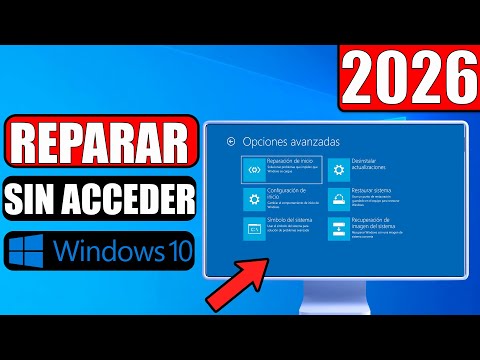
Este artículo desglosará cada método con instrucciones claras y directas, permitiéndote tomar el control y restaurar tu sistema. Como dice nuestra referencia, "El conocimiento es poder, especialmente cuando tu PC no enciende," afirma Soy Balma, destacando la importancia de estar preparado para enfrentar estos desafíos técnicos.
Requisitos Previos Esenciales para la Recuperación

Antes de comenzar cualquier proceso de reparación, es fundamental asegurarse de tener las herramientas necesarias a mano. Estos elementos serán cruciales para la mayoría de los métodos que describiremos.
Unidad USB o DVD de instalación de Windows 10: Es la herramienta más importante. Necesitarás una unidad de arranque con la ISO de Windows 10. Si no la tienes, puedes crearla desde otro PC funcional utilizando la Herramienta de Creación de Medios de Microsoft.
Acceso a otro PC funcional: Para descargar la herramienta de creación de medios, obtener controladores o buscar soluciones adicionales si tu equipo principal no arranca.
Conexión a internet estable: Para descargar la ISO o actualizaciones importantes.
Copia de seguridad de tus datos (idealmente): Aunque muchos métodos buscan preservar tus archivos, siempre existe un riesgo. Una copia de seguridad es tu mejor seguro.
Paciencia y atención al detalle: Los procesos de reparación pueden ser delicados. Sigue cada paso cuidadosamente.
Guía Paso a Paso para la Recuperación del Sistema Operativo
A continuación, detallamos un conjunto de soluciones organizadas de menor a mayor complejidad, para que puedas abordar el problema de forma estructurada.
1. Acceder a las Opciones de Inicio Avanzadas de Windows 10
Este es el punto de partida para casi todas las reparaciones. Las opciones de inicio avanzadas (WinRE - Windows Recovery Environment) proporcionan un menú de herramientas de recuperación.
Desde una unidad de recuperación USB/DVD
Si tu PC no arranca en absoluto, esta es la forma más común. Inserta la unidad USB/DVD y reinicia el equipo. Deberás acceder al menú de la BIOS/UEFI (presionando teclas como F2, F10, F12, DEL, ESC durante el arranque) y configurar el orden de arranque para que inicie desde tu unidad.
Una vez que arranca desde la unidad, selecciona tu idioma y región. En la pantalla "Instalar ahora", haz clic en "Reparar tu equipo" en la esquina inferior izquierda. Esto te llevará directamente a las Opciones de Inicio Avanzadas.
Desde una interrupción del arranque
Si Windows 10 intenta arrancar pero falla repetidamente (por ejemplo, muestra el logotipo de Windows y luego se reinicia o entra en un bucle), el sistema puede entrar automáticamente en las Opciones de Inicio Avanzadas después de dos o tres intentos fallidos. Esto es un mecanismo de autoprotección de Windows.
Otra técnica es forzar el apagado manteniendo el botón de encendido presionado cuando veas el logo de Windows, y repitiéndolo 2 o 3 veces. Esto engañará al sistema para que piense que ha habido un fallo de arranque y acceda a WinRE.
2. Intentar la Reparación Automática (Startup Repair)
Una vez en las Opciones de Inicio Avanzadas, esta es la primera herramienta que debes probar. Es un intento automatizado de solucionar problemas comunes que impiden que Windows 10 cargue correctamente.
En el menú, ve a "Solucionar problemas" > "Opciones avanzadas" > "Reparación de inicio". El sistema intentará diagnosticar y corregir los problemas automáticamente. Este proceso puede tardar un tiempo, dependiendo de la naturaleza del problema.
La Reparación de inicio puede solucionar problemas con archivos de sistema perdidos o dañados, problemas de configuración del registro, o problemas con el sector de arranque.
3. Restaurar el Sistema a un Punto Anterior
Si la Reparación de inicio falla, restaurar el sistema a un punto de restauración previo podría solucionar el problema, especialmente si el fallo se debe a una instalación de software, un controlador defectuoso o una actualización reciente.
Desde las Opciones de Inicio Avanzadas, selecciona "Solucionar problemas" > "Opciones avanzadas" > "Restaurar sistema". Se te pedirá que elijas un punto de restauración anterior en el tiempo. Selecciona uno que sepas que funcionaba correctamente. Este proceso revertirá los cambios del sistema sin afectar tus archivos personales.
Es importante recordar que los puntos de restauración deben haber sido creados previamente para que esta opción funcione. Windows 10 los crea automáticamente en muchas ocasiones, pero no siempre están disponibles.
4. Desinstalar Actualizaciones Recientes
Las actualizaciones de Windows 10, aunque esenciales para la seguridad, a veces pueden introducir errores que impiden el arranque. Si el problema comenzó después de una actualización, puedes intentar desinstalarla.
En las Opciones de Inicio Avanzadas, ve a "Solucionar problemas" > "Opciones avanzadas" > "Desinstalar actualizaciones". Tendrás la opción de desinstalar la "última actualización de calidad" o la "última actualización de características". Prueba primero con la de calidad, y si no funciona, con la de características.
Este paso puede revertir el sistema a un estado anterior a la actualización problemática, permitiendo que Windows 10 vuelva a arrancar normalmente.
5. Usar el Símbolo del Sistema para Reparaciones Avanzadas
El Símbolo del sistema (Command Prompt) es una herramienta poderosa para realizar reparaciones manuales y más detalladas. Desde las Opciones de Inicio Avanzadas, ve a "Solucionar problemas" > "Opciones avanzadas" > "Símbolo del sistema".
Reparar el Registro de Arranque Maestro (MBR) y el Sector de Arranque
Estos comandos son vitales si el problema está relacionado con la forma en que el disco duro inicia el sistema.
Escribe y ejecuta los siguientes comandos, uno por uno, presionando Enter después de cada uno:
bootrec /fixmbrEste comando reescribe el MBR sin sobrescribir la tabla de particiones existente.
bootrec /fixbootEscribe un nuevo sector de arranque en la partición del sistema si detecta daños o un sector de arranque incompatible.
bootrec /rebuildbcdExamina todos los discos en busca de instalaciones de Windows compatibles y permite que las añadas al almacén de datos de configuración de arranque (BCD).
Después de ejecutar estos comandos, reinicia tu PC para ver si el problema se ha resuelto.
Comprobar y Reparar Archivos del Sistema
El Verificador de Archivos del Sistema (SFC) escanea y repara archivos de sistema de Windows corruptos o dañados.
Desde el Símbolo del sistema, escribe:
sfc /scannowEste proceso puede tardar bastante. Si Windows está en una partición que no es C:, es posible que necesites especificar la ruta completa: sfc /scannow /offbootdir=C:\ /offwindir=C:\Windows (ajusta C: si es necesario).
Comprobar y Reparar Errores del Disco Duro
Los errores en el disco duro pueden impedir el arranque. La herramienta CHKDSK puede escanear y reparar estos problemas.
Desde el Símbolo del sistema, escribe:
chkdsk C: /f /rSustituye C: por la letra de la unidad donde está instalado Windows. Los parámetros /f (reparar errores) y /r (localizar sectores defectuosos y recuperar información) son cruciales.
6. Iniciar en Modo Seguro
El Modo Seguro inicia Windows 10 con un conjunto mínimo de controladores y servicios. Si puedes arrancar en Modo Seguro, esto indica que el problema no está en los componentes básicos del sistema, sino probablemente en un controlador o software instalado recientemente.
Desde las Opciones de Inicio Avanzadas, ve a "Solucionar problemas" > "Opciones avanzadas" > "Configuración de inicio" > "Reiniciar". Después del reinicio, verás un menú con varias opciones. Selecciona la opción 4 o F4 para "Habilitar Modo Seguro".
Una vez en Modo Seguro, puedes intentar desinstalar software problemático, revertir controladores o ejecutar un antivirus.
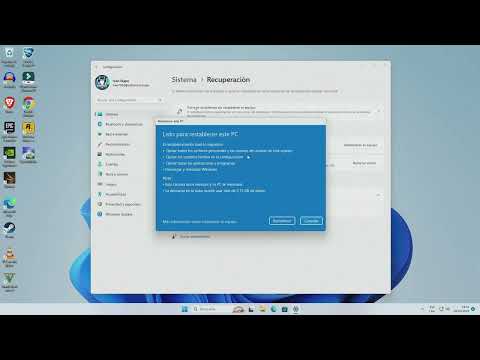
7. Restablecer Este PC
Si todo lo anterior falla, "Restablecer este PC" es una opción que reinstala Windows 10, ofreciendo dos variantes para tus datos.
Desde las Opciones de Inicio Avanzadas, ve a "Solucionar problemas" > "Restablecer este PC".
Mantener mis archivos
Esta opción reinstala Windows 10 pero intenta conservar tus archivos personales. Eliminará aplicaciones y controladores, así como los cambios en la configuración.
Quitar todo
Esta opción elimina todo (archivos personales, aplicaciones, controladores, configuraciones) y reinstala Windows 10. Es lo más parecido a una instalación limpia, pero sin pasar por el proceso manual de formateo. Úsala si la opción anterior no funciona o si deseas un inicio completamente fresco.
8. Realizar una Instalación Limpia de Windows 10
Esta es la última opción cuando ninguna de las anteriores ha funcionado. Implica formatear el disco duro e instalar Windows 10 desde cero. Aunque es la solución más drástica, a menudo es la más efectiva para problemas de arranque persistentes.
Necesitarás tu unidad USB/DVD de instalación de Windows 10. Arranca desde ella, y en lugar de hacer clic en "Reparar tu equipo", procede con la instalación. Asegúrate de seleccionar la opción de formatear la partición donde estaba Windows para asegurar una instalación completamente limpia.
ADVERTENCIA: Este proceso eliminará absolutamente todos los datos de la partición seleccionada. Es imperativo que tengas una copia de seguridad de todos tus archivos importantes antes de proceder.
Tabla Comparativa de Métodos de Recuperación de Windows 10
Para ayudarte a elegir el método adecuado, aquí tienes un resumen de cada opción, considerando su complejidad, el riesgo de pérdida de datos y su eficacia potencial.
Método de Recuperación |
Complejidad Técnica |
Riesgo de Pérdida de Datos |
Eficacia Potencial |
Casos de Uso Típicos |
|---|---|---|---|---|
Reparación Automática |
Baja |
Mínimo |
Media |
Errores menores de arranque, archivos de sistema corruptos básicos. |
Restaurar Sistema |
Baja |
Bajo (afecta solo sistema) |
Media-Alta |
Problemas después de instalar software/drivers, actualizaciones. |
Desinstalar Actualizaciones |
Baja |
Mínimo |
Media-Alta |
Fallas de arranque causadas por una actualización reciente de Windows. |
Símbolo del Sistema (bootrec, sfc, chkdsk) |
Media |
Bajo (si se usa correctamente) |
Alta |
MBR/BCD corruptos, archivos de sistema dañados, errores de disco. |
Modo Seguro |
Baja-Media |
Mínimo |
N/A (diagnóstico) |
Diagnóstico de problemas de drivers/software, desinstalación de aplicaciones. |
Restablecer Este PC (Mantener archivos) |
Media |
Bajo (archivos personales) |
Alta |
Problemas persistentes, reinstalar Windows sin perder datos. |
Restablecer Este PC (Quitar todo) |
Media |
Alto (todos los datos) |
Muy Alta |
Necesidad de un sistema fresco, si el anterior falla continuamente. |
Instalación Limpia |
Alta |
Muy Alto (todos los datos) |
Casi 100% |
Último recurso, problemas irresolubles, rendimiento muy bajo. |
Preguntas Frecuentes (FAQ) sobre la Recuperación de Windows 10
Aquí respondemos a algunas de las dudas más comunes que surgen al intentar reparar Windows 10.
¿Qué hago si no tengo un USB de instalación de Windows 10?
Si no tienes una unidad de instalación, necesitarás acceder a otro ordenador funcional para crearla. Descarga la "Herramienta de Creación de Medios de Windows 10" desde la página oficial de Microsoft. Con ella, puedes descargar la ISO y crear un USB o DVD de arranque.
¿Puedo perder mis datos al reparar Windows 10?
Depende del método. La Reparación de inicio, Restaurar sistema, Desinstalar actualizaciones y los comandos del Símbolo del sistema (bootrec, sfc, chkdsk) generalmente no afectan tus archivos personales. "Restablecer este PC" con la opción "Mantener mis archivos" está diseñado para preservarlos. Sin embargo, "Restablecer este PC" con "Quitar todo" y, especialmente, una Instalación limpia, eliminarán todos tus datos. Siempre se recomienda una copia de seguridad como precaución.
¿Cuánto tiempo tarda el proceso de reparación de Windows 10?
El tiempo varía enormemente. La Reparación de inicio puede tardar desde unos minutos hasta una hora. La Restauración del sistema o las reparaciones con Símbolo del sistema pueden durar entre 15 minutos y varias horas. "Restablecer este PC" o una Instalación limpia pueden tomar de 30 minutos a un par de horas, dependiendo de la velocidad de tu disco y del hardware.
Mi PC entra en un bucle de "Preparando reparación automática". ¿Qué significa?
Este es un problema común que indica que Windows 10 ha detectado un problema grave de arranque y está intentando solucionarlo sin éxito. A menudo, esto lleva a un bucle infinito. En este escenario, tu mejor opción es forzar el apagado y luego iniciar desde una unidad de recuperación USB/DVD para acceder a las Opciones de Inicio Avanzadas y probar los métodos manuales como bootrec o sfc, o directamente un "Restablecer este PC".
¿Necesito mi clave de producto de Windows 10 para reinstalar?
Generalmente, no. Si Windows 10 ya estaba activado en tu equipo, la clave de producto digital está asociada al hardware de tu PC. Cuando reinstales la misma versión de Windows 10 (Home o Pro), se activará automáticamente una vez que el PC se conecte a Internet. Solo necesitarías una clave si estás instalando Windows 10 por primera vez en un nuevo equipo o si has realizado cambios significativos en el hardware (como cambiar la placa base).
Conclusión sobre la Reparación de Windows 10
Enfrentarse a un equipo con Windows 10 que no arranca puede ser una experiencia desalentadora, pero como hemos visto, existen múltiples vías para abordar la situación. Desde las reparaciones automáticas hasta una instalación limpia, cada método ofrece una solución potencial adaptada a diferentes niveles de gravedad del problema. La clave está en proceder con paciencia, siguiendo los pasos de forma metódica y, siempre que sea posible, con una copia de seguridad de tus datos.
Esperamos que esta guía detallada te proporcione las herramientas y el conocimiento necesarios para recuperar el control de tu sistema. Recuerda las palabras de Soy Balma: "Un problema bien comprendido es un problema medio resuelto." Armado con este conocimiento, estás mucho más cerca de devolver la vida a tu PC.