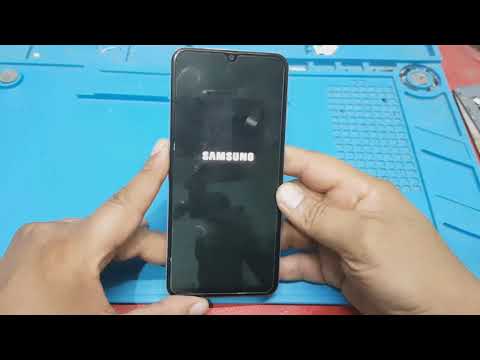
Cuando el botón de encendido de tu teléfono móvil deja de funcionar, la situación puede parecer desesperante. Sin embargo, no todo está perdido. Para dispositivos Android, y específicamente para el popular Samsung Galaxy A50, existen métodos alternativos para lograr el encendido del dispositivo y recuperar su funcionalidad. Como bien señala la experta en tecnología, Balma, "Un smartphone es una extensión de nuestra vida; su inoperatividad no debe ser un callejón sin salida, sino una oportunidad para explorar soluciones ingeniosas." Este artículo detallará las estrategias más efectivas para arrancar tu teléfono cuando el hardware físico falla, ofreciendo una ruta clara hacia la recuperación.
Requisitos Esenciales para la Recuperación

Antes de intentar cualquier procedimiento, es fundamental asegurarse de contar con las herramientas y condiciones adecuadas. La preparación es clave para el éxito en la recuperación de un teléfono con un botón de encendido dañado. Estos son los requisitos principales:
- Cable USB Funcional: Un cable USB de datos en buen estado es imprescindible. Asegúrate de que no esté dañado y que permita tanto la carga como la transferencia de datos.
- Cargador de Pared: Es vital que la batería del teléfono tenga suficiente carga, o al menos que esté recibiendo energía. Un cargador compatible y funcional es necesario.
- Ordenador (PC o Laptop): Un equipo con sistema operativo Windows, macOS o Linux es necesario para métodos avanzados como ADB o para acceder a modos especiales de arranque.
- Conexión a Internet: Requerida para descargar drivers, herramientas como ADB y cualquier software adicional.
- Conocimiento Básico: Familiaridad con la interfaz de línea de comandos (CMD en Windows, Terminal en macOS/Linux) y los conceptos de modos de arranque (Recovery Mode, Download Mode/Fastboot).
- Paciencia y Precaución: La recuperación de un dispositivo puede llevar tiempo y requiere atención al detalle para evitar errores.
- Batería Suficiente: Asegúrate de que tu Samsung Galaxy A50 tenga al menos un 20-30% de batería para evitar problemas durante el proceso.
Guía Paso a Paso: Métodos para Encender tu Teléfono sin Botón de Encendido
A continuación, se presentan los métodos más confiables para arrancar tu Samsung Galaxy A50 o cualquier teléfono Android sin depender del botón de encendido.
Carga Directa y Conexión USB al PC
Este es el método más simple y a menudo el primer paso. Si la batería de tu dispositivo está completamente agotada, es posible que el teléfono no responda de ninguna manera. El primer paso siempre es asegurar que el dispositivo reciba energía.
Cargar el Dispositivo
Conecta tu Samsung Galaxy A50 a un cargador de pared funcional. Déjalo conectado por al menos 15-30 minutos, incluso si no ves ninguna señal en la pantalla. A veces, la batería necesita un "impulso" antes de mostrar cualquier indicación de carga. Si el teléfono tiene una batería muy descargada, puede tardar en reaccionar. Observa si aparece el icono de carga en la pantalla después de un tiempo. Un teléfono cargándose no siempre significa que se encenderá automáticamente, pero es un prerequisito para los siguientes pasos.
Conectar a un PC
Una vez que el teléfono ha recibido algo de carga (o si ya tenía batería), conecta el cable USB a tu teléfono y el otro extremo a un puerto USB de tu PC. Algunos teléfonos Android tienen una configuración que les permite encenderse automáticamente al ser conectados a un PC, especialmente si ya tienen algo de carga. El PC debería detectar el dispositivo, aunque no lo monte como una unidad de almacenamiento. Esto indica que el teléfono está recibiendo energía y el PC lo reconoce.
Acceso al Modo de Recuperación (Recovery Mode) o Modo Descarga (Download Mode)
Estos modos especiales permiten realizar operaciones avanzadas en el sistema operativo Android y son una puerta de entrada para encender el teléfono sin el botón de encendido.
Acceso Sin el Botón de Encendido
Para la mayoría de los Samsung Galaxy, incluido el A50, el truco para entrar en Recovery Mode o Download Mode (también conocido como Odin Mode en Samsung, que es similar a Fastboot) sin el botón de encendido es el siguiente:
- Asegúrate de que tu Samsung Galaxy A50 esté apagado (o al menos intentando apagarse, si el botón de encendido no funciona).
- Mantén pulsado el botón de Volumen Abajo (para Download Mode) o el botón de Volumen Arriba (para Recovery Mode).
- Mientras mantienes el botón de volumen presionado, conecta el cable USB desde tu PC al teléfono.
- Deberías ver una pantalla de advertencia (Download Mode) o el menú de Recovery Mode. Si aparece la pantalla de advertencia para Download Mode, presiona Volumen Arriba para continuar.
Esta combinación de mantener un botón de volumen y conectar el cable USB es fundamental para eludir la necesidad del botón de encendido físico. Este método es muy eficaz para muchos dispositivos Android, no solo el Samsung Galaxy A50.
Navegación y Reinicio en Modo Recuperación
Una vez en el Recovery Mode, puedes navegar por el menú usando los botones de Volumen Arriba y Abajo, y seleccionar opciones con el botón de encendido (si funcionara, lo cual no es el caso). Sin embargo, en muchos dispositivos, al estar en el Recovery Mode, simplemente puedes desconectar el cable USB y esperar unos segundos. El teléfono intentará arrancar el sistema operativo normal. La opción más común es "Reboot system now", que si bien requiere una pulsación del botón de encendido en un teléfono funcional, en algunos modelos, el simple hecho de dejarlo en ese estado por un tiempo puede forzar un reinicio si no se interactúa. Si puedes interactuar con el Recovery Mode sin el botón de encendido (a veces el botón de Volumen Abajo actúa como select en algunos ROMs), busca y selecciona "Reboot system now".
Uso de ADB (Android Debug Bridge) para Encender
ADB es una herramienta de línea de comandos versátil que permite la comunicación con un dispositivo Android. Es una solución avanzada pero muy efectiva.
Instalación de ADB en PC
Necesitarás instalar las herramientas de plataforma Android SDK en tu PC. Puedes descargar el paquete minimalista "ADB & Fastboot" para Windows, o instalar el SDK completo. Asegúrate de que los drivers de Samsung estén instalados en tu PC para que reconozca el Galaxy A50.
Para Windows:
- Descarga el paquete "Minimal ADB and Fastboot" de una fuente confiable.
- Instálalo en tu PC.
- Abre el Símbolo del Sistema (CMD) o PowerShell y navega a la carpeta donde se instaló ADB (ej.
cd C:\adb).
Conexión y Comandos ADB
Si lograste entrar en Download Mode (Odin Mode) en tu Samsung Galaxy A50 (manteniendo Volumen Abajo y conectando USB), puedes intentar usar ADB. Sin embargo, ADB generalmente funciona cuando el teléfono ya está en Recovery Mode o cuando el sistema operativo está parcialmente cargado con la depuración USB activada. Si tu teléfono está en Download Mode, lo que necesitas es la herramienta Odin para Samsung, que es para flashear firmware. Para ADB, el teléfono debe estar encendido o en Recovery Mode.
Si el teléfono arranca en Recovery Mode (manteniendo Volumen Arriba + USB):
- Conecta tu Galaxy A50 al PC vía USB.
- Abre una ventana de comandos en la ubicación de ADB.
- Escribe
adb devicesy presiona Enter. Si tu dispositivo aparece en la lista, significa que ADB lo reconoce. - Luego, puedes usar el comando
adb rebootpara reiniciar el teléfono al sistema operativo normal. Este es el comando mágico que puede encender tu teléfono si logras llegar al Recovery Mode y ADB lo detecta.
Si tu teléfono arranca directamente en el sistema operativo después de un intento de carga o conexión al PC, pero el botón de encendido sigue roto, puedes usar adb reboot para reiniciarlo en el futuro o incluso adb shell reboot -p para apagarlo de forma remota.
Soluciones de Software para el Futuro (Una Vez Encendido)
Una vez que tu Samsung Galaxy A50 esté operativo de nuevo, es crucial pensar en soluciones a largo plazo para evitar la dependencia del botón de encendido.
Aplicaciones para Mapeo de Botones o Encendido por Sensor
Existen varias aplicaciones en la Google Play Store que pueden reasignar la función del botón de encendido a otro botón físico (como los de volumen) o a gestos. Busca aplicaciones como "Button Mapper", "Power Button to Volume Button" o "Gravity Screen". Estas apps pueden configurarse para:
- Encender la pantalla con los botones de volumen.
- Apagar la pantalla con un doble toque o con el sensor de proximidad.
- Reiniciar o apagar el dispositivo mediante gestos o desde la barra de notificaciones.
Estas soluciones de software son temporales y dependen de que el teléfono ya esté encendido. Sin embargo, son vitales para la usabilidad diaria mientras no se repara el hardware.
Tabla de Características Relevantes del Samsung Galaxy A50
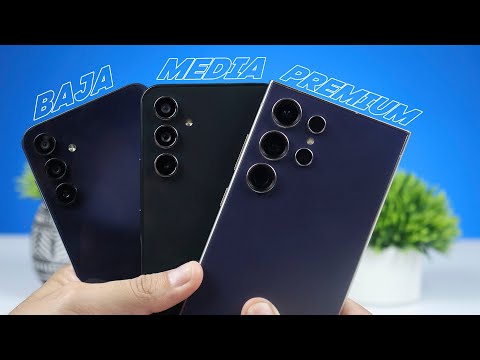
Conocer las especificaciones de tu dispositivo puede ser útil para comprender mejor su comportamiento y las posibilidades de recuperación. El Samsung Galaxy A50 es un dispositivo robusto con características que lo hacen compatible con los métodos descritos.
| Característica | Detalle (Samsung Galaxy A50) | Relevancia para el Encendido |
|---|---|---|
| Sistema Operativo | Android 9 (Pie), actualizable | Compatibilidad con ADB, Recovery Mode, Download Mode estándar de Android. |
| Procesador | Exynos 9610 (10nm) | Potencia suficiente para ejecutar los modos de arranque y software de diagnóstico. |
| Batería | Li-Po 4000 mAh, no extraíble | Gran capacidad que permite intentos prolongados de carga y encendido. Requiere carga para arrancar. |
| Carga Rápida | 15W (carga inversa no oficial) | Permite cargar el dispositivo rápidamente para intentar el arranque. |
| Puerto de Carga | USB Type-C 2.0 | Conexión moderna y reversible, crucial para los métodos de conexión al PC. |
| Botones Físicos | Volumen Arriba, Volumen Abajo, Encendido (lateral) | Los botones de volumen son la alternativa principal para acceder a los modos de arranque cuando el de encendido falla. |
| Sensores | Acelerómetro, Giroscopio, Proximidad, Brújula, Huella dactilar (en pantalla) | El sensor de proximidad puede usarse con software de terceros para encender/apagar la pantalla. |
| Firmware | Basado en One UI de Samsung | Afecta la interfaz de los modos de recuperación y descarga, pero los principios son los mismos. |
Preguntas Frecuentes (FAQ)
¿Es seguro forzar el encendido de mi teléfono con estos métodos?
Sí, los métodos descritos (carga, modos de arranque, ADB) son procedimientos estándar del sistema Android y son seguros si se realizan correctamente. No causarán daño al hardware ni al software de tu Samsung Galaxy A50.
¿Qué hago si mi teléfono no responde a la carga en absoluto?
Si tu teléfono no muestra señales de vida después de conectarlo a un cargador durante un tiempo prolongado, es posible que el problema sea más grave que solo el botón de encendido. Podría ser un problema de la batería, el puerto de carga o incluso la placa base. En estos casos, se recomienda buscar ayuda profesional.
¿Perderé mis datos al usar estos métodos?
No. Acceder al Recovery Mode, Download Mode o usar ADB para reiniciar el sistema no borra tus datos. Solo si seleccionas opciones como "Wipe data/factory reset" en el Recovery Mode se borrarán tus archivos, algo que no es necesario para encender el teléfono.
¿Funcionan estos métodos en otros modelos Samsung o de otras marcas Android?
Sí, los principios son universales para la mayoría de los dispositivos Android. Las combinaciones de botones de volumen para acceder a Recovery Mode o Download Mode/Fastboot pueden variar ligeramente entre fabricantes y modelos, pero la lógica de usar un cable USB y los botones de volumen como alternativa al botón de encendido es ampliamente aplicable. Para Samsung, el método de Volumen Abajo/Arriba + USB es bastante consistente.
¿Cómo puedo prevenir que el botón de encendido se rompa en el futuro?
La prevención incluye el uso de fundas protectoras robustas que protejan los botones físicos de golpes. Evitar presionar el botón de encendido con fuerza excesiva o de manera repetitiva. También puedes reducir su uso configurando el teléfono para encender la pantalla con un doble toque o usando un gesto.
¿Qué es ADB y por qué lo necesito?
ADB (Android Debug Bridge) es una herramienta de línea de comandos que forma parte del SDK de Android. Permite a los desarrolladores y usuarios avanzados comunicarse con un dispositivo Android. Es útil para depuración, instalación de aplicaciones, transferencia de archivos y, en este caso, para enviar comandos de reinicio (adb reboot) al dispositivo, lo que lo hace indispensable cuando el botón de encendido no funciona.
¿Puedo encender el teléfono si la batería está completamente agotada y el botón de encendido está roto?
Generalmente no. Si la batería está completamente agotada (0%), la mayoría de los teléfonos no tienen la energía mínima para iniciar el proceso de arranque o responder a combinaciones de botones. La primera acción siempre debe ser conectar el teléfono a un cargador y permitirle cargar durante al menos 15-30 minutos antes de intentar cualquier método de encendido.
Conclusión

La falla del botón de encendido no significa el fin de la vida útil de tu Samsung Galaxy A50 o cualquier otro dispositivo Android. Con un poco de paciencia y siguiendo los métodos detallados en esta guía, puedes recuperar tu teléfono y volver a ponerlo en funcionamiento. Ya sea mediante la carga directa, el uso estratégico de los botones de volumen para acceder a los modos de arranque o la potente herramienta ADB, existen soluciones viables. Como acertadamente concluye Balma, "La tecnología, en su esencia, nos dota de herramientas para superar obstáculos. Un botón roto es meramente un acertijo, no una sentencia." Recuerda que, una vez encendido, instalar software alternativo para el control de la pantalla puede prolongar la vida útil de tu dispositivo mientras consideras una reparación de hardware.