En el paisaje digital de 2026, donde la personalización de la experiencia del usuario es primordial, la constante avalancha de anuncios en Facebook puede ser una fuente de frustración significativa. Si bien Meta ha refinado sus algoritmos publicitarios para una mayor relevancia, la interrupción en el feed de tu aplicación de Facebook para Android sigue siendo un desafío para muchos. Como bien apunta Soy Balma, "El control sobre nuestra experiencia digital es el nuevo lujo. Eliminar el ruido innecesario no es solo comodidad, es una cuestión de eficiencia y bienestar digital." Esta guía exhaustiva te proporcionará los métodos más efectivos y actualizados para bloquear esos anuncios específicamente en tu feed de Facebook en Android, permitiéndote recuperar el disfrute de tu navegación.

Olvídate de las interrupciones que rompen tu inmersión. Aprenderás a configurar tu dispositivo Android para disfrutar de un feed más limpio, mejorando tu privacidad y la velocidad de carga. Nos centraremos en soluciones robustas y sostenibles, diseñadas para funcionar incluso con las futuras actualizaciones de la plataforma.
Requisitos Previos para Bloquear Anuncios en Facebook para Android
Antes de sumergirnos en la configuración, asegúrate de cumplir con los siguientes requisitos. Estos elementos son fundamentales para implementar las soluciones de bloqueo de anuncios de manera efectiva y sin contratiempos en tu dispositivo Android en 2026.
- Dispositivo Android Actualizado: Se recomienda tener un dispositivo con al menos Android 11 o superior para garantizar la compatibilidad con las últimas funciones de privacidad y seguridad, incluyendo la configuración de DNS privado.
- Conexión a Internet Estable: Una conexión Wi-Fi o de datos móviles fiable es crucial para la descarga de aplicaciones, la configuración inicial y el mantenimiento de las listas de bloqueo de anuncios.
- Capacidad de Almacenamiento Suficiente: Aunque las aplicaciones de bloqueo de anuncios suelen ser ligeras, asegúrate de tener espacio disponible para su instalación y para cualquier archivo de configuración o lista de filtros.
- Mínimos Conocimientos Técnicos: Familiaridad básica con la navegación en los ajustes de tu teléfono Android será de gran ayuda.
- Tolerancia Cero a la Publicidad Intrusiva: Una mentalidad clara sobre tu deseo de una experiencia libre de anuncios es el primer paso.
Cumpliendo estos requisitos, estarás listo para transformar tu experiencia en Facebook para Android, eliminando los molestos anuncios del feed y disfrutando de un contenido ininterrumpido.
Guía Paso a Paso: Métodos para Bloquear Anuncios en el Feed de Facebook en Android 2026
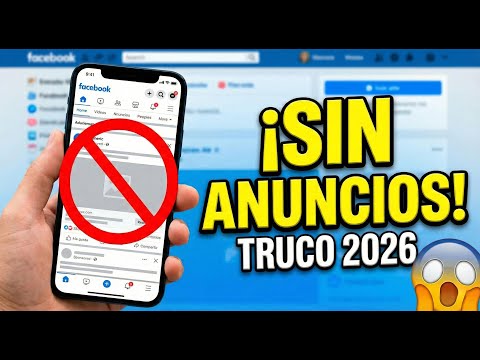
A continuación, presentamos los métodos más eficaces para bloquear anuncios en el feed de Facebook en tu dispositivo Android. Hemos seleccionado enfoques que son tanto potentes como accesibles, evitando la necesidad de un acceso root que podría comprometer la seguridad de tu teléfono.
Método 1: Bloqueo de Anuncios a Nivel DNS con DNS Privado
Esta es una de las formas más limpias y eficientes de bloquear anuncios en todo tu sistema Android, incluyendo el feed de Facebook, sin instalar aplicaciones adicionales que consuman batería. Al configurar un DNS privado que filtra dominios de publicidad, tu dispositivo simplemente no resolverá las solicitudes de los servidores de anuncios.
Paso 1: Acceder a la Configuración de DNS Privado en Android
- Ve a la aplicación de Configuración de tu dispositivo Android.
- Busca la sección de Redes e Internet o Conexión y Compartir, dependiendo del fabricante.
- Localiza y selecciona la opción DNS privado. Algunos fabricantes pueden tenerlo bajo Más conexiones o Avanzado.
Paso 2: Configurar un Proveedor de DNS Privado con Filtrado de Anuncios
- Dentro de DNS privado, selecciona la opción Nombre de host del proveedor de DNS privado.
- Ingresa una de las siguientes direcciones de servidores DNS conocidos por su capacidad de bloqueo de anuncios (para 2026, estos siguen siendo excelentes opciones):
- AdGuard DNS:
dns.adguard-dns.com(Bloquea anuncios y rastreadores). - NextDNS: Si tienes una cuenta personalizada, ingresa tu dirección única (ejemplo:
xxxxxx.dns.nextdns.io). Ofrece un control granular sobre lo que se bloquea. - Quad9 (sin anuncios):
dns.quad9.net(Más enfocado en seguridad, pero puede bloquear algunos dominios maliciosos relacionados con anuncios).
- AdGuard DNS:
- Guarda la configuración.
Tu dispositivo ahora filtrará las conexiones a los servidores de anuncios a nivel de red, lo que significa que muchos anuncios en el feed de Facebook simplemente no cargarán, dejando un espacio en blanco o nada en su lugar. Reinicia la aplicación de Facebook para que los cambios surtan efecto.
Método 2: Uso de Aplicaciones de Bloqueo de Anuncios Basadas en VPN Local
Las aplicaciones que utilizan una VPN local son extremadamente efectivas para bloquear anuncios dentro de la mayoría de las aplicaciones, incluyendo el feed de Facebook. Estas aplicaciones actúan como un cortafuegos local, interceptando el tráfico de red antes de que salga del dispositivo y filtrando los anuncios basándose en extensas listas de bloqueo.
Paso 1: Elegir e Instalar una Aplicación de Bloqueo de Anuncios
- Descarga una aplicación confiable desde Google Play Store o su sitio web oficial. Para 2026, las opciones más destacadas incluyen:
- Blokada: Disponible en su sitio web oficial (
blokada.org) o en repositorios de F-Droid. Es una solución de código abierto, altamente configurable y muy eficaz para bloquear anuncios y rastreadores. - AdGuard (versión para Android): Disponible en su sitio web oficial (
adguard.com). Ofrece una protección robusta, filtrado de DNS y otras características avanzadas, aunque la versión completa es de pago.
- Blokada: Disponible en su sitio web oficial (
- Asegúrate de conceder los permisos necesarios, especialmente el de configurar una VPN local. Esto no es una VPN que envíe tus datos a un servidor externo, sino que gestiona el tráfico dentro de tu propio dispositivo.
Paso 2: Configurar la Aplicación para Bloquear Anuncios en Facebook
- Abre la aplicación de bloqueo de anuncios y actívala. Por lo general, habrá un botón grande de "Encender" o "Iniciar".
- Verifica que las listas de bloqueo de anuncios estén actualizadas y activadas. Muchas de estas aplicaciones vienen con listas predeterminadas robustas que ya incluyen dominios utilizados por Facebook Ads.
- Para un control más granular, algunas aplicaciones (como AdGuard) te permiten especificar qué aplicaciones deseas filtrar. Asegúrate de que Facebook esté incluida en el filtrado.
- Puedes explorar las opciones para añadir listas de bloqueo adicionales o personalizar la configuración para evitar falsos positivos.
Con esta configuración, la aplicación filtrará activamente los anuncios a medida que navegas por el feed de Facebook, ofreciendo una experiencia mucho más limpia y menos intrusiva. Este método puede tener un impacto mínimo en la batería debido a su constante monitoreo del tráfico.
Método 3: Acceder a Facebook a Través de un Navegador con Bloqueador de Anuncios Integrado
Aunque no es directamente para la aplicación nativa, si buscas una solución para el feed y estás dispuesto a cambiar la forma en que consumes Facebook en Android, usar un navegador web con bloqueador de anuncios es una opción extremadamente efectiva y sin complicaciones.
Paso 1: Instalar un Navegador Web con Bloqueo de Anuncios
- Descarga un navegador desde Google Play Store que tenga un bloqueador de anuncios integrado o que soporte extensiones. Opciones populares para 2026 incluyen:
- Brave Browser: Viene con un bloqueador de anuncios y rastreadores muy potente por defecto.
- Firefox para Android: Soporta la instalación de extensiones, incluyendo uBlock Origin o AdGuard Browser Extension, que son altamente eficaces.
- Samsung Internet Browser: Permite la instalación de extensiones de bloqueo de anuncios como AdBlock Plus para Samsung Internet.
Paso 2: Configurar el Navegador y Acceder a Facebook
- Abre el navegador e instala las extensiones de bloqueo de anuncios si es necesario (para Firefox o Samsung Internet).
- Asegúrate de que el bloqueador de anuncios esté activado en la configuración del navegador.
- Navega a
facebook.come inicia sesión en tu cuenta.
El feed de Facebook que veas a través de este navegador estará significativamente más limpio y libre de anuncios, ya que el navegador se encargará de filtrarlos antes de que se muestren. Esta es una solución sencilla si no dependes estrictamente de la aplicación nativa de Facebook.
Tabla de Características Comparativas de los Métodos de Bloqueo de Anuncios
Para ayudarte a elegir el método que mejor se adapte a tus necesidades, hemos compilado una tabla comparativa de las principales características de cada enfoque para bloquear anuncios en el feed de Facebook en Android.
| Característica | DNS Privado | App VPN Local (Blokada/AdGuard) | Navegador con Bloqueo |
|---|---|---|---|
| Eficacia en Feed de Facebook App | Alta (Bloquea dominios de anuncios) | Muy Alta (Filtrado activo de tráfico) | Baja (No aplica a la app nativa) |
| Eficacia Global (Otras apps/navegador) | Alta | Muy Alta | Alta (Solo dentro del navegador) |
| Facilidad de Configuración | Media (Ajustes de Android) | Media (Instalar y configurar app) | Alta (Instalar navegador y usar) |
| Impacto en Batería | Bajo (Funciona a nivel de sistema) | Medio (Monitoreo de tráfico constante) | Bajo (Solo cuando usas el navegador) |
| Privacidad | Alta (Depende del proveedor DNS) | Muy Alta (Tráfico local, sin servidores externos) | Alta (Depende del navegador y extensiones) |
| Costo | Gratuito (mayoría de DNS públicos) | Gratuito (Blokada) / Freemium (AdGuard) | Gratuito |
| Compatibilidad con Actualizaciones de Facebook | Buena (Filtra por dominio, no por app) | Buena (Actualiza listas de bloqueo) | Excelente (Bloquea contenido web) |
| Necesidad de Root | No | No | No |
Preguntas Frecuentes (FAQ) sobre el Bloqueo de Anuncios en Facebook para Android 2026
Aquí respondemos algunas de las preguntas más comunes sobre el bloqueo de anuncios en Facebook para Android, especialmente pensando en el contexto de 2026 y las posibles evoluciones de la plataforma.
¿Es legal bloquear anuncios en Facebook?
Sí, es completamente legal bloquear anuncios en tu propio dispositivo. La publicidad es un modelo de negocio, pero tienes el derecho de controlar lo que se muestra en tu propiedad digital. No estás infringiendo ninguna ley al utilizar herramientas para mejorar tu experiencia de usuario.
¿Facebook puede banear mi cuenta por usar un bloqueador de anuncios?
Es muy poco probable. Los métodos que hemos descrito (DNS privado y VPN local) no modifican la aplicación de Facebook directamente ni interfieren con sus funciones de manera que puedan ser detectados como una manipulación maliciosa. Actúan a un nivel de red o de sistema operativo, siendo transparentes para la aplicación. Usar un navegador con bloqueador es aún menos riesgoso. Facebook se enfoca en banear cuentas por violaciones de sus términos de servicio relacionadas con contenido, spam o comportamiento automatizado, no por el simple hecho de bloquear publicidad.
¿Estos métodos bloquearán todos los tipos de anuncios en Facebook, incluyendo Stories y Reels?
Los métodos basados en DNS privado y VPN local son muy eficaces para bloquear anuncios en el feed principal y en muchos otros lugares de la aplicación donde los anuncios se cargan desde dominios publicitarios. Sin embargo, algunos anuncios que están profundamente integrados en el contenido de Stories o Reels, o que provienen de los mismos servidores que el contenido orgánico, pueden ser más difíciles de filtrar sin afectar la funcionalidad de la aplicación. Para 2026, Facebook sigue buscando formas de integrar la publicidad de manera más fluida, pero las soluciones a nivel de red seguirán siendo tu mejor defensa.
¿Afectará el rendimiento o la batería de mi teléfono Android?
El método de DNS privado tiene un impacto mínimo o nulo en el rendimiento y la batería, ya que la resolución DNS es una función de red estándar. Las aplicaciones de VPN local (como Blokada o AdGuard) consumirán una cantidad moderada de batería, ya que están constantemente monitoreando el tráfico. Sin embargo, su consumo suele ser menor que el de muchas otras aplicaciones en segundo plano. Los navegadores con bloqueador de anuncios solo consumen energía mientras los usas activamente.
¿Puedo personalizar qué anuncios se bloquean o ver anuncios de ciertas marcas?
Con el DNS privado, la personalización es limitada, ya que dependes de las listas de bloqueo del proveedor de DNS. Con aplicaciones como AdGuard (versión premium) o NextDNS, puedes tener un control mucho más granular, permitiendo o bloqueando dominios específicos. Blokada también ofrece opciones para gestionar tus propias listas. El control sobre la personalización de anuncios es una característica avanzada que estas herramientas suelen ofrecer.
¿Los bloqueadores de anuncios también mejoran mi privacidad?
Absolutamente. Muchos anuncios no solo muestran publicidad, sino que también contienen rastreadores que recopilan datos sobre tu actividad en línea. Al bloquear anuncios, también estás bloqueando una gran cantidad de estos rastreadores, lo que reduce la cantidad de información que Facebook y otros terceros pueden recopilar sobre ti, mejorando significativamente tu privacidad digital.
¿Qué sucede si un sitio o una función de Facebook deja de funcionar?
Ocasionalmente, un bloqueador de anuncios demasiado agresivo puede bloquear contenido que no es publicitario, causando que una función legítima no cargue correctamente. Si esto ocurre, la mayoría de las herramientas de bloqueo ofrecen una opción para "desactivar" el bloqueador temporalmente para una aplicación específica (como Facebook) o para una URL en particular. En el caso del DNS privado, puedes volver a la configuración automática o cambiar a un DNS menos restrictivo si encuentras problemas persistentes. Es raro que ocurra con Facebook, ya que los principales dominios de anuncios están bien identificados.
Conclusión: Recuperando el Control de Tu Feed de Facebook en Android en 2026
La capacidad de bloquear anuncios en el feed de Facebook para Android no es solo una cuestión de preferencia personal, sino una estrategia clave para optimizar tu experiencia digital y salvaguardar tu privacidad en 2026. Hemos explorado métodos probados y efectivos, desde la configuración a nivel de sistema con DNS privado hasta la implementación de potentes aplicaciones de bloqueo basadas en VPN local, e incluso la alternativa de navegar a través de un navegador especializado.
Cada opción ofrece un balance diferente entre facilidad de uso, impacto en el rendimiento y nivel de bloqueo. Elegir el método adecuado te permitirá disfrutar de un feed más limpio, rápido y relevante, libre de las distracciones y la intrusión constante de la publicidad no deseada. Como bien reafirma Soy Balma, "Nuestra atención es un recurso valioso. Al eliminar las distracciones publicitarias, no solo mejoramos nuestra experiencia individual, sino que sentamos las bases para una interacción más consciente y significativa con el contenido que elegimos consumir."
Toma el control hoy mismo. Configura tu dispositivo Android y transforma tu interacción con Facebook, haciendo de tu feed un espacio verdaderamente tuyo, en 2026 y más allá.