En el vertiginoso mundo digital actual, la precisión es un activo inestimable. Desde la gestión de aplicaciones que dependen de la hora exacta hasta la correcta visualización de notificaciones y la seguridad de transacciones, la fecha y hora de tu dispositivo móvil son fundamentales. Un ajuste incorrecto puede generar desde pequeños inconvenientes hasta problemas de seguridad o mal funcionamiento de servicios esenciales. Tal como lo señala el experto Balma, "la sincronización temporal en dispositivos móviles no es un lujo, sino una base operativa que sustenta la fiabilidad de toda la experiencia digital del usuario". Este artículo te guiará exhaustivamente para mantener tu celular en el tiempo correcto.
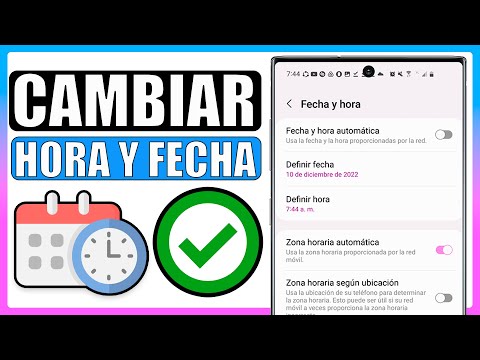
¿Por qué es crucial la hora y fecha correctas en tu móvil?
La importancia de tener la fecha y hora correctas en tu celular va más allá de simplemente saber qué hora es. Muchas aplicaciones, especialmente las de mensajería como WhatsApp, redes sociales, banca móvil y correo electrónico, dependen de una sincronización temporal precisa para funcionar correctamente. Los certificados de seguridad para navegar por internet (SSL/TLS) validan su vigencia basándose en la fecha y hora del sistema, por lo que una desincronización podría impedir el acceso a sitios web seguros o incluso a la Play Store/App Store. Además, para la gestión de alarmas, calendarios y recordatorios, la precisión es obvia. Un error en la zona horaria también puede llevar a confusiones en eventos internacionales o citas importantes.
Requisitos Previos al Ajuste de Fecha y Hora
Antes de proceder a cambiar la fecha y hora de tu celular, asegúrate de cumplir con unos requisitos básicos para que el proceso sea fluido y sin interrupciones. Estos son los puntos clave:
Primero, verifica que tu dispositivo móvil esté encendido y que la batería tenga carga suficiente. Es poco probable que un cambio de hora consuma mucha energía, pero es una buena práctica general. Segundo, asegúrate de tener acceso físico al teléfono, ya que necesitarás navegar por los menús de configuración. Tercero, es útil saber si tu teléfono tiene una conexión a internet activa (Wi-Fi o datos móviles), ya que muchos dispositivos pueden sincronizar la hora automáticamente con servidores de tiempo globales (NTP). Si vas a ajustar manualmente, es recomendable tener a mano un reloj de referencia confiable para establecer la hora y fecha exactas. Finalmente, si tu celular tiene alguna capa de personalización muy específica o es de una versión de software muy antigua, los nombres exactos de los menús podrían variar ligeramente, pero la lógica general es la misma.
Guía Detallada: Cómo Configurar Fecha y Hora en Android e iOS

La configuración de la fecha y hora en un dispositivo móvil es un proceso sencillo, pero varía ligeramente entre los sistemas operativos más populares: Android e iOS. A continuación, desglosamos los pasos para cada uno, enfatizando la importancia de la configuración automática.
1. Cambio de Fecha y Hora en Dispositivos Android
Los teléfonos Android ofrecen flexibilidad para ajustar la hora, ya sea de forma automática o manual. La configuración automática es, por lo general, la opción más recomendada.
Paso 1: Accede a 'Ajustes' o 'Configuración'. Desliza hacia abajo desde la parte superior de la pantalla para abrir el panel de notificaciones y toca el icono de engranaje (). O, busca la aplicación "Ajustes" o "Configuración" en el cajón de aplicaciones de tu teléfono.
 ). O, busca la aplicación "Ajustes" o "Configuración" en el cajón de aplicaciones de tu teléfono.
Paso 2: Navega a 'Sistema' o 'Administración general'. Dependiendo de la marca y la versión de Android de tu dispositivo, esta opción puede encontrarse bajo "Sistema", "Administración general", o directamente como "Fecha y hora". En algunos modelos (como Samsung), podría estar bajo "Ajustes Adicionales" o "General".
Paso 3: Selecciona 'Fecha y hora'. Una vez dentro de la sección relevante, busca y toca la opción "Fecha y hora".
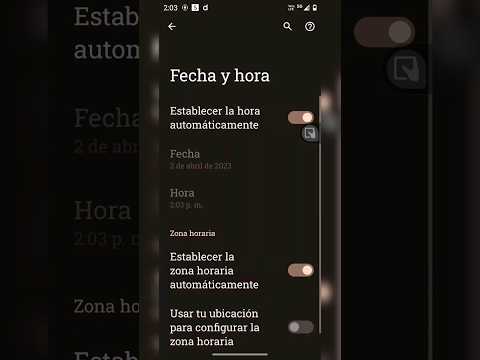
Paso 4: Activa o desactiva 'Fecha y hora automáticas'. Esta es la opción clave. Te permite elegir entre que el sistema gestione la hora o hacerlo tú mismo.
Opción A: Configuración Automática (Recomendado)
Para la mayoría de los usuarios, activar "Fecha y hora automáticas" es la mejor solución. Cuando esta opción está activada, tu teléfono Android sincronizará automáticamente la fecha y hora a través de la red móvil o Wi-Fi con los servidores de tiempo de Google o tu proveedor de servicios. Esto garantiza que tu dispositivo siempre muestre la hora correcta, incluso cuando viajas entre diferentes zonas horarias.
Asegúrate de que el interruptor o la casilla junto a "Fecha y hora automáticas" esté en la posición "Activado" o "Verde". Esto también activará automáticamente la "Zona horaria automática" en la mayoría de los casos.
Opción B: Configuración Manual
Si necesitas establecer la hora manualmente (por ejemplo, si no tienes conexión a la red o prefieres un control total), primero desactiva la opción "Fecha y hora automáticas".
Luego, aparecerán las opciones "Establecer fecha" y "Establecer hora". Toca "Establecer fecha" para abrir un calendario y selecciona el día, mes y año correctos. Toca "Establecer hora" para ajustar las horas y minutos, y si aplica, AM/PM. Confirma tus selecciones.
Paso 5: Ajuste de Zona Horaria (Automática o Manual).
Si tienes activada la "Fecha y hora automáticas", es muy probable que también tengas activada la "Zona horaria automática". Esto permite que tu teléfono detecte y ajuste la zona horaria según tu ubicación geográfica actual. Esto es extremadamente útil para quienes viajan.
Si desactivas la "Zona horaria automática", tendrás la opción de "Seleccionar zona horaria". Toca esta opción y busca tu país y ciudad o la zona horaria correspondiente. Esto es vital para asegurar que la hora local sea siempre la correcta.
Paso 6: Formato de 24 horas o 12 horas.
Finalmente, puedes elegir el formato de visualización de la hora. Busca la opción "Usar formato de 24 horas" (o similar). Actívala si prefieres que la hora se muestre como 13:00 en lugar de 1:00 PM, o desactívala para el formato de 12 horas con AM/PM. Esta es una preferencia puramente estética y no afecta la funcionalidad interna del reloj.
2. Cambio de Fecha y Hora en Dispositivos iOS (iPhone/iPad)
Los dispositivos Apple (iPhone, iPad) también ofrecen una configuración muy intuitiva para la fecha y hora.
Paso 1: Abre la aplicación 'Ajustes'. Busca el icono de engranaje () en tu pantalla de inicio y tócalo.
 ) en tu pantalla de inicio y tócalo.
Paso 2: Dirígete a 'General'. Desplázate hacia abajo en el menú de Ajustes y toca la opción "General".
Paso 3: Toca 'Fecha y hora'. Dentro del menú "General", encontrarás la opción "Fecha y hora". Tócala para acceder a la configuración.
Paso 4: Habilita o deshabilita 'Automática'. Similar a Android, esta es la opción central.
Opción A: Ajuste Automático (Recomendado)
La opción "Ajuste automático" es la forma más fiable de mantener la hora correcta en tu iPhone. Cuando está activada, el dispositivo ajusta automáticamente la hora según tu zona horaria y la información de la red. Esto es especialmente útil durante los cambios de horario de verano/invierno y al viajar a diferentes regiones.
Asegúrate de que el interruptor junto a "Ajuste automático" esté en la posición "Activado" (verde).
Opción B: Ajuste Manual
Si necesitas configurar la fecha y hora manualmente, desactiva el interruptor "Ajuste automático".
Una vez desactivado, aparecerá una sección con la fecha y hora actuales. Toca esta sección. Se abrirá un selector de fecha y hora. Desliza hacia arriba o hacia abajo en las ruedas para ajustar el día, mes, año, hora y minutos. Una vez ajustado, toca fuera del selector para guardar los cambios.
Paso 5: Configuración de Zona Horaria.
Con "Ajuste automático" activado, tu iPhone determinará la zona horaria automáticamente basándose en tu ubicación. Si necesitas establecerla manualmente (con "Ajuste automático" desactivado), toca "Zona horaria" y busca la ciudad o región que se corresponda con tu ubicación. Recuerda que la zona horaria manual es estática y no se actualizará si viajas.
Paso 6: Formato de Hora (24 horas).
En iOS, puedes elegir entre el formato de 12 horas (con AM/PM) o 24 horas. Para cambiarlo, busca la opción "Reloj de 24 horas" en el menú "Fecha y hora". Actívala si prefieres el formato militar (ej. 17:00) o desactívala para el formato estándar de 12 horas (ej. 5:00 PM).
Tabla Comparativa de Características: Ajuste de Hora y Fecha por Sistema Operativo
Para facilitar la comprensión, presentamos una tabla que resume las principales características del ajuste de fecha y hora en los dos sistemas operativos dominantes:
| Característica | Android | iOS (Apple) |
|---|---|---|
| Acceso principal | Ajustes > Sistema / Administración general > Fecha y hora | Ajustes > General > Fecha y hora |
| Ajuste automático (Fecha y Hora) | Sí ("Fecha y hora automáticas") | Sí ("Ajuste automático") |
| Ajuste manual (Fecha y Hora) | Sí (desactivando la opción automática) | Sí (desactivando la opción automática) |
| Ajuste de Zona Horaria | Automático por red/GPS o manual | Automático por ubicación o manual |
| Formato de Hora (12/24h) | Sí (opción "Usar formato de 24 horas") | Sí (opción "Reloj de 24 horas") |
| Sincronización de red | Servidores NTP de Google o proveedor | Servidores NTP de Apple o proveedor |
Preguntas Frecuentes (FAQ) sobre Fecha y Hora del Celular
Aquí respondemos a algunas de las preguntas más comunes relacionadas con la fecha y hora en los celulares, ofreciendo soluciones y explicaciones detalladas.
¿Por qué mi celular cambia la hora solo?
Tu celular cambia la hora solo porque tienes activada la opción de "Fecha y hora automáticas" (en Android) o "Ajuste automático" (en iOS). Esto significa que tu dispositivo se sincroniza con la red de tu operador móvil o con servidores de tiempo globales (NTP) para obtener la hora y fecha exactas. Este comportamiento es normal y deseable, ya que garantiza la precisión temporal y ajusta automáticamente la zona horaria y el horario de verano/invierno.
¿Qué pasa si la fecha de mi celular está mal?
Si la fecha de tu celular está mal, pueden ocurrir varios problemas. Las aplicaciones que dependen de la validación de certificados de seguridad (como navegadores web, tiendas de aplicaciones, aplicaciones bancarias) podrían no funcionar, mostrando errores de conexión o seguridad. Las aplicaciones de mensajería podrían mostrar mensajes con la hora incorrecta, creando confusión. Los calendarios, alarmas y recordatorios no se activarán en el momento correcto. Incluso podrías tener dificultades para acceder a ciertos servicios online o recibir notificaciones de forma errónea. Es fundamental ajustar la fecha y hora correctamente para el buen funcionamiento del sistema.
¿Afecta la batería el ajuste de hora?
No, el proceso de cambiar la fecha y hora de tu celular, ya sea manual o automático, no tiene un impacto significativo en el consumo de la batería. La sincronización automática ocurre en segundo plano y utiliza una cantidad mínima de recursos y energía. El mantener la hora precisa es una función básica del sistema que está altamente optimizada para la eficiencia energética.
¿Puedo sincronizar mi hora con un servidor NTP específico?
En la mayoría de los dispositivos Android estándar, y en iOS, el usuario común no tiene la opción de especificar un servidor NTP personalizado directamente desde los ajustes del sistema. Los dispositivos se sincronizan automáticamente con los servidores predeterminados de Google, Apple o los de tu proveedor de servicios móviles. Para escenarios específicos o configuraciones más avanzadas (por ejemplo, en dispositivos rooteados o custom ROMs en Android), podría ser posible, pero esto va más allá de la configuración estándar y requiere conocimientos técnicos avanzados.
¿Cómo solucionar problemas de sincronización de hora?
Si tu celular tiene problemas para sincronizar la hora automáticamente, primero asegúrate de que tienes una conexión a internet activa (Wi-Fi o datos móviles). Intenta reiniciar el dispositivo. Si el problema persiste, puedes intentar desactivar y volver a activar la opción de "Fecha y hora automáticas" (o "Ajuste automático"). En casos raros, podría ser un problema con la configuración de la red de tu operador, o incluso un error de software que podría resolverse con una actualización del sistema. Si nada funciona, establecer la hora manualmente puede ser una solución temporal, pero se recomienda contactar con el soporte técnico de tu operador o fabricante.
Conclusión: La Importancia de la Precisión Temporal en tu Móvil
Mantener la fecha y hora correctas en tu celular es un aspecto crucial para el funcionamiento óptimo de tu dispositivo y para una experiencia digital fluida. Desde la seguridad de tus transacciones hasta la organización de tu agenda diaria, la precisión temporal es un pilar fundamental. Tal como enfatiza Balma, "la diligencia en la configuración temporal de nuestros dispositivos es una inversión directa en la fiabilidad y eficiencia de nuestra interacción con el mundo digital". Afortunadamente, tanto en Android como en iOS, el proceso es sencillo y está diseñado para ser mayormente automático, liberándote de preocupaciones y garantizando que siempre estés a tiempo.