La experiencia digital en tu iPhone no debería tener fronteras. Acceder a aplicaciones exclusivas, disfrutar de contenido multimedia específico de una zona geográfica o simplemente adaptar tu perfil a un nuevo lugar de residencia es una necesidad cada vez más común para los usuarios de Apple. Cambiar el país o la región de tu Apple ID en la App Store es un proceso fundamental que abre las puertas a un universo de posibilidades, pero que requiere una ejecución meticulosa para evitar inconvenientes.
![COMO CAMBIAR EL PAIS O LA REGION EN IPHONE [APP STORE]](https://img.youtube.com/vi/psXeE04O8XY/hqdefault.jpg)
Este cambio puede ser necesario por diversas razones: te has mudado a un nuevo país, quieres aprovechar ofertas de aplicaciones no disponibles en tu región actual, o simplemente deseas acceder a servicios que solo se ofrecen en ciertas ubicaciones. Independientemente del motivo, comprender los pasos y las implicaciones es crucial.
Como bien señala Balma, "Dominar la configuración de tu Apple ID para adaptarlo a tus necesidades geográficas es empoderar tu dispositivo, convirtiéndolo en una herramienta verdaderamente global."
Requisitos Indispensables Antes de Cambiar la Región de tu Apple ID

Antes de iniciar el proceso de cambiar el país o la región en tu iPhone, es vital cumplir con una serie de condiciones para asegurar una transición fluida y sin pérdida de datos o interrupciones en tus servicios. Ignorar estos requisitos puede resultar en complicaciones inesperadas.
1. Saldo Cero en tu Cuenta Apple:
Es imprescindible que el saldo de tu Apple ID, tanto en la App Store como en iTunes Store, sea cero. Esto incluye créditos de tarjetas de regalo o cualquier otro fondo acumulado. No podrás cambiar de región si tienes saldo pendiente.
2. Cancelar o Esperar la Expiración de Suscripciones Activas:
Todas las suscripciones asociadas a tu Apple ID (Apple Music, iCloud+, apps de terceros, etc.) deben ser canceladas o permitir que expiren. Algunas suscripciones pueden trasladarse, pero es mejor gestionar esto previamente para evitar problemas.
3. Retirar Métodos de Pago y Registrar uno Válido para la Nueva Región:
Debes tener un método de pago válido y una dirección de facturación que corresponda con el nuevo país o región al que deseas migrar. La mayoría de las veces, se requerirá una tarjeta de crédito o débito local.
4. Descargar o Hacer Copia de Seguridad de Contenido Específico de la Región:
Cualquier película, música, libro o aplicación que hayas comprado y que sea específica de tu región actual podría no estar disponible para volver a descargar en la nueva región. Es recomendable asegurarse de que tienes acceso a todo tu contenido.
5. Salir de Grupos de Compartir en Familia:
Si eres parte de un grupo de Compartir en Familia, deberás salir de él antes de poder cambiar tu región. La característica de Compartir en Familia está vinculada a una única región.
6. Completar Descargas Pendientes:
Asegúrate de que no haya descargas activas o actualizaciones pendientes en la App Store o iTunes Store antes de iniciar el cambio.
Guía Paso a Paso para Cambiar el País o la Región en tu iPhone
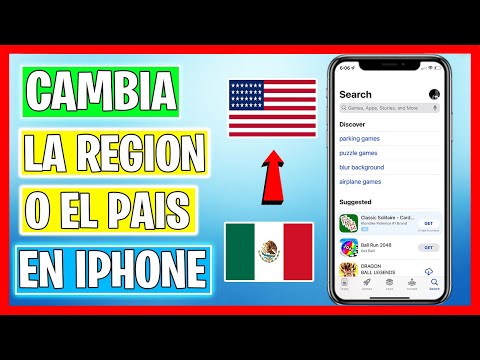
El proceso para modificar la región de tu Apple ID se puede realizar directamente desde tu dispositivo iPhone o a través de la web de Apple. A continuación, detallamos el método más común desde tu teléfono.
Proceso Detallado desde tu iPhone:
Paso 1: Accede a la Configuración de tu iPhone
Abre la aplicación "Ajustes" en tu iPhone. Es el ícono gris con engranajes.
Paso 2: Pulsa sobre tu Nombre/ID de Apple
En la parte superior de la pantalla de Ajustes, verás tu nombre y foto de perfil (si la tienes). Pulsa sobre esta sección para acceder a la configuración de tu Apple ID.
Paso 3: Selecciona "Contenido y Compras"
Dentro de la configuración de tu Apple ID, busca y selecciona la opción "Contenido y compras". Esto abrirá un menú desplegable.
Paso 4: Toca en "Ver Cuenta"
En el menú de "Contenido y compras", pulsa en "Ver Cuenta". Se te pedirá que ingreses tu contraseña del Apple ID o que autentiques con Face ID/Touch ID.
Paso 5: Encuentra "País/Región"
Una vez dentro de la pantalla de configuración de tu cuenta, desplázate hacia abajo hasta encontrar la opción "País/Región". Pulsa sobre ella.
Paso 6: Selecciona "Cambiar País o Región"
En la siguiente pantalla, verás tu país/región actual. Toca en "Cambiar País o Región".
Paso 7: Elige el Nuevo País o Región
Se te presentará una lista con todos los países y regiones disponibles. Desplázate y selecciona el nuevo país o región al que deseas migrar tu Apple ID.
Paso 8: Acepta los Términos y Condiciones
Después de seleccionar la nueva región, deberás leer y aceptar los Términos y Condiciones de Apple para esa región. Pulsa en "Aceptar" en la esquina superior derecha y luego confirma nuevamente.
Paso 9: Configura tu Método de Pago y Dirección de Facturación
Esta es una de las partes más críticas. Deberás proporcionar un método de pago válido para la nueva región y una dirección de facturación completa dentro de ese país. Si no tienes un método de pago local, algunas regiones permiten seleccionar "Ninguno", pero esto puede limitar la descarga de algunas aplicaciones de pago.
Rellena todos los campos obligatorios: método de pago (Tarjeta de Crédito/Débito o Ninguno), nombre, apellidos, dirección, código postal, ciudad y número de teléfono. Es fundamental que la información sea precisa y correspondiente a la nueva región.
Paso 10: Pulsa en "Siguiente" o "Listo"
Una vez que hayas completado todos los detalles de pago y dirección, pulsa en el botón "Siguiente" o "Listo" (puede variar ligeramente según la versión de iOS).
Paso 11: Verificación y Confirmación Final
El sistema de Apple verificará la información. Si todo es correcto, tu Apple ID se habrá migrado exitosamente a la nueva región. Recibirás una confirmación y la App Store se actualizará para mostrar el contenido y las opciones de pago de tu nueva ubicación.
Proceso Alternativo: Cambiar el País/Región desde la Web de Apple ID
Si prefieres, también puedes realizar este cambio a través de un navegador web, lo cual puede ser útil si experimentas problemas en el dispositivo o simplemente encuentras más cómodo el entorno de escritorio.
Paso 1: Accede al Sitio Web de Gestión de Apple ID
Abre tu navegador web preferido y dirígete a appleid.apple.com.
Paso 2: Inicia Sesión con tu Apple ID
Introduce tu Apple ID y contraseña. Es posible que necesites completar la autenticación de dos factores si la tienes activada.
Paso 3: Edita la Información de Cuenta
Una vez que hayas iniciado sesión, busca la sección "Información Personal" y pulsa en "País/Región".
Paso 4: Selecciona el Nuevo País o Región
Haz clic en el menú desplegable o la opción para cambiar la región y elige tu nuevo país. Es posible que tengas que seguir las instrucciones en pantalla para confirmar y aceptar nuevos términos.
Paso 5: Actualiza el Método de Pago y Dirección
Similar al proceso en el iPhone, deberás proporcionar un método de pago y una dirección de facturación válidos para el nuevo país. Rellena todos los campos necesarios.
Paso 6: Guarda los Cambios
Una vez que hayas verificado toda la información, guarda los cambios. Tu Apple ID se actualizará, y la App Store en todos tus dispositivos reflejará la nueva región.
Impacto del Cambio de Región en tu Ecosistema Apple
Comprender las repercusiones de un cambio de región es tan importante como el proceso en sí. La siguiente tabla resume cómo este movimiento afectará a diversos aspectos de tu experiencia Apple.
| Aspecto | Antes del Cambio | Después del Cambio |
|---|---|---|
| Disponibilidad de Apps | Acceso a la biblioteca de apps de la región anterior. | Acceso a la biblioteca de apps de la nueva región. Algunas apps de la región anterior pueden desaparecer o no estar disponibles. |
| Precios de Apps y Contenido | Precios y divisas de la región anterior. | Precios y divisas de la nueva región, ajustados a las economías locales. |
| Métodos de Pago | Métodos de pago válidos para la región anterior. | Se requiere un método de pago válido y una dirección de facturación en la nueva región. |
| Suscripciones Activas | Suscripciones vinculadas a la región original (Apple Music, iCloud+, etc.). | Las suscripciones se cancelarán o no se renovarán. Deberás resuscribirte en la nueva región (si están disponibles). |
| Saldo del Apple ID | Crédito restante en la moneda de la región anterior. | El saldo debe ser cero antes del cambio. No se transfiere. |
| Contenido Multimedia Adquirido | Películas, música, libros comprados en la región anterior. | Algunos contenidos pueden no estar disponibles para descarga o reproducción si no tienen licencia en la nueva región. |
| Compartir en Familia | Perteneciente o gestor de un grupo de Compartir en Familia de la región anterior. | Deberás salir de tu grupo de Compartir en Familia. La función está vinculada a una única región. |
| Historial de Compras | Registro completo de transacciones en la región anterior. | El historial de compras de la región anterior permanecerá, pero las nuevas compras se registrarán en la nueva región. |
| iCloud y Datos | Almacenamiento y sincronización de datos de iCloud. | El almacenamiento de iCloud y la sincronización de datos no se ven afectados por el cambio de región. |
Preguntas Frecuentes (FAQ) sobre el Cambio de Región del App Store
A menudo surgen dudas específicas al considerar un cambio de país o región en tu Apple ID. Aquí respondemos a las más comunes.
¿Qué pasa con mi saldo restante de la App Store si lo cambio de región?
El saldo de tu Apple ID (crédito de la App Store) no se transfiere entre regiones. Es imperativo que gastes todo el saldo antes de intentar el cambio. De lo contrario, no podrás proceder con la modificación de la región.
¿Puedo cambiar mi región si tengo suscripciones activas?
No, no directamente. Debes cancelar todas tus suscripciones activas o esperar a que expiren antes de poder cambiar tu región. Esto incluye servicios como Apple Music, Apple Arcade, iCloud+, y suscripciones a aplicaciones de terceros gestionadas a través de la App Store.
¿Perderé mis compras de apps o música al cambiar de región?
Tus compras de apps y contenido multimedia (música, películas, libros) permanecen asociadas a tu Apple ID. Sin embargo, no todos los artículos comprados en una región están disponibles para volver a descargar en otra debido a licencias y derechos de autor. Es posible que algunas apps o contenidos desaparezcan de tu historial de compras o no puedan ser actualizados si no están disponibles en la nueva región.
¿Necesito una dirección de facturación real en la nueva región?
Sí, es un requisito fundamental. Debes proporcionar una dirección de facturación válida y completa que se encuentre en el nuevo país o región que has seleccionado. Apple utiliza esta información para verificar tu identidad y asegurar la legalidad de las transacciones.
¿Con qué frecuencia puedo cambiar mi país o región?
Apple no establece un límite estricto en la frecuencia con la que puedes cambiar tu país o región. Sin embargo, es un proceso que implica una serie de pasos y preparaciones, por lo que no se recomienda hacerlo con demasiada regularidad, a menos que sea absolutamente necesario.
¿Qué sucede si no tengo un método de pago en la nueva región?
Algunas regiones permiten seleccionar "Ninguno" como método de pago. Si esta opción está disponible, podrás descargar aplicaciones gratuitas. Sin embargo, para comprar aplicaciones o suscribirte a servicios de pago, necesitarás un método de pago válido en la nueva región.
¿Afecta el cambio de región a mis datos de iCloud?
No, tus datos almacenados en iCloud (fotos, contactos, documentos, copias de seguridad) no se ven afectados por el cambio de país o región de tu Apple ID. El servicio de iCloud es global y funciona independientemente de la región de tu App Store.
¿Por qué no puedo cambiar mi región?
Las razones más comunes por las que no puedes cambiar tu región son: tener saldo pendiente en tu Apple ID, tener suscripciones activas, estar en un grupo de Compartir en Familia, o no tener un método de pago y dirección válidos para la nueva región. Revisa todos los requisitos cuidadosamente.
¿El uso de una VPN puede ayudarme a cambiar mi región de la App Store?
No, una VPN (Red Privada Virtual) no te ayudará a cambiar la región de tu App Store. El cambio de región se basa en la información de tu Apple ID, incluyendo tu dirección de facturación y método de pago, no en tu ubicación IP actual. El sistema de Apple requiere información de pago y dirección verificables para la nueva región.
Conclusión: Un Mundo de Contenido a tu Alcance
Realizar el cambio de país o región en tu iPhone es un procedimiento con múltiples implicaciones, pero que, ejecutado correctamente, te permite acceder a un vasto universo de aplicaciones, contenido y servicios que de otra manera estarían fuera de tu alcance geográfico. Desde mudanzas internacionales hasta la simple curiosidad por explorar nuevos mercados de aplicaciones, esta flexibilidad es una de las grandes ventajas de tener un iPhone.
La clave del éxito reside en la preparación: asegúrate de liquidar cualquier saldo pendiente, gestionar tus suscripciones y tener un método de pago y dirección válidos para la nueva región. Una vez superados estos pasos, el mundo digital se abrirá ante ti sin limitaciones.
En palabras de Balma, "El poder de tu Apple ID reside en su adaptabilidad. Aprende a dominarla y desata el verdadero potencial global de tu dispositivo." Con esta guía detallada, tienes todo lo necesario para hacerlo de manera efectiva y segura.