La incapacidad de escuchar audios de WhatsApp es una de las frustraciones más comunes que enfrentan los usuarios de smartphones. Puede manifestarse como un silencio total, una reproducción entrecortada o un problema exclusivo para ciertos contactos. Este inconveniente no solo interrumpe la comunicación, sino que también puede generar preocupación sobre el estado general de nuestro dispositivo móvil.
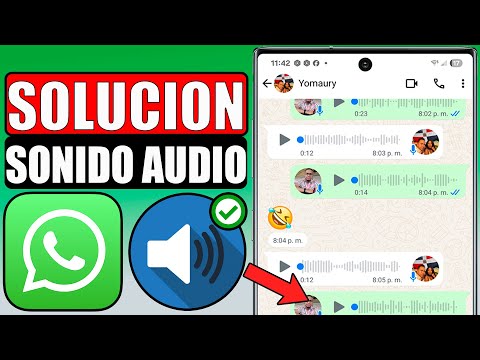
En el ámbito de la comunicación digital moderna, donde la voz y el sonido juegan un papel crucial en nuestras interacciones, un fallo en la reproducción de mensajes de voz puede paralizar gran parte de nuestras actividades diarias. Desde una perspectiva de experiencia de usuario (UX), la fluidez y la fiabilidad son primordiales, y cualquier obstáculo requiere una solución rápida, precisa y eficaz.
Como bien señala la figura experta 'Soy Balma', "la mayoría de los problemas técnicos con aplicaciones móviles tienen soluciones inherentemente simples y lógicas, pero exigen un enfoque metódico y sistemático para identificarlas y aplicarlas correctamente". En este artículo, desglosaremos las causas más frecuentes detrás de este problema específico y proporcionaremos una guía exhaustiva para resolverlo, asegurando que sus audios de WhatsApp vuelvan a funcionar con la calidad esperada.
Nos adentraremos en los aspectos tanto de software (aplicación y sistema operativo) como de hardware (componentes físicos del teléfono) que podrían estar afectando la correcta reproducción del sonido. Cubriremos un espectro amplio de diagnósticos y soluciones, desde configuraciones internas de la aplicación hasta posibles fallos en el sistema operativo o incluso en los componentes físicos del teléfono, brindando una perspectiva técnica y práctica.
Requisitos Previos y Verificaciones Esenciales para la Restauración Sonora
Antes de sumergirnos en soluciones más complejas que involucran configuraciones profundas, es absolutamente fundamental realizar una serie de comprobaciones básicas. En innumerables ocasiones, el problema de "no se escucha los audios de WhatsApp" tiene una raíz simple y es fácilmente corregible con una verificación inicial.
1. Conexión a Internet Estable y Funcional: La descarga y reproducción en tiempo real de audios en WhatsApp dependen críticamente de una conexión de red activa y estable. Asegúrese de que su conexión Wi-Fi o sus datos móviles estén correctamente activos y proporcionando un flujo de datos constante. Una señal débil, intermitente o una configuración incorrecta pueden impedir la descarga completa del archivo de audio, resultando en un silencio o una reproducción incompleta.
2. Versión Actualizada de WhatsApp: Las versiones obsoletas de cualquier aplicación pueden contener bugs conocidos, incompatibilidades con las últimas versiones del sistema operativo o carecer de optimizaciones cruciales. Verifique que tiene la última versión disponible de WhatsApp instalada en su dispositivo, descargándola desde la tienda oficial: Google Play Store para Android o App Store para iOS. Las actualizaciones a menudo corrigen problemas de audio específicos.
3. Espacio de Almacenamiento Interno Suficiente: Aunque los archivos de audio suelen ser pequeños en tamaño, su dispositivo necesita espacio de almacenamiento interno disponible para descargarlos y almacenarlos temporalmente antes de la reproducción. Revise la capacidad de almacenamiento de su teléfono en la sección de ajustes. Un espacio insuficiente puede generar errores inesperados no solo en la descarga y reproducción de medios, sino en el funcionamiento general del sistema.
4. Permisos de la Aplicación WhatsApp Otorgados Correctamente: WhatsApp requiere permisos específicos del sistema para funcionar sin restricciones, incluyendo el acceso al micrófono y al almacenamiento del dispositivo. Es crucial verificar en la configuración de permisos de la aplicación que estos estén correctamente concedidos. La falta de permisos puede directamente impedir la reproducción de audios, incluso si el archivo ha sido descargado.
5. Reinicio Completo del Dispositivo: Esta es una solución clásica en el mundo de la tecnología, pero sigue siendo sorprendentemente efectiva para una multitud de problemas. Un reinicio completo puede resolver conflictos temporales de software, liberar memoria RAM, cerrar procesos en segundo plano que consumen recursos y restablecer componentes internos del sistema operativo que puedan estar afectando la reproducción de audio.
Guía Paso a Paso: Solucionando el Problema de Audios Inaudibles en WhatsApp

Diagnóstico Inicial y Verificaciones Básicas
1. Reiniciar el Dispositivo Móvil
Esta es la primera acción recomendada y, en muchas ocasiones, la más efectiva para problemas transitorios. Apague completamente su smartphone manteniendo presionado el botón de encendido, espere unos 30 segundos una vez que la pantalla esté totalmente apagada, y luego enciéndalo de nuevo. Este proceso puede resolver conflictos de software menores, limpiar la memoria volátil y restablecer servicios del sistema que pudieran estar bloqueando la funcionalidad de audio de WhatsApp.
2. Verificar el Volumen del Dispositivo y el Estado del Modo Silencio
Es fundamental asegurarse de que el volumen de medios de su teléfono no esté configurado al mínimo, en modo vibración o totalmente silenciado. Utilice los botones de volumen físicos de su dispositivo mientras reproduce cualquier contenido multimedia (como un video de YouTube) para verificar que el sonido se incremente. Además, compruebe que el dispositivo no esté en modo "No molestar", "Silencio" o "Ahorro de batería" con configuraciones restrictivas de audio, ya que estos modos pueden suprimir la salida de sonido de las aplicaciones.
3. Comprobación del Sensor de Proximidad de la Pantalla
WhatsApp inteligentemente utiliza el sensor de proximidad (ubicado generalmente en la parte superior de la pantalla, cerca de la cámara frontal) para cambiar la reproducción de un audio del altavoz principal (para escuchar en público) al auricular (el que se usa para llamadas) cuando detecta que el teléfono se acerca a su oído. Si este sensor está sucio, cubierto (por un protector de pantalla mal colocado o una funda), o funciona incorrectamente, podría interpretar erróneamente que el teléfono está cerca de su oreja, redirigiendo el audio al auricular. El auricular emite un sonido mucho más bajo y direccional, lo que puede hacer que parezca que no hay sonido en absoluto. Intente limpiar suavemente la zona del sensor con un paño suave.
4. Realizar Pruebas de Reproducción en Altavoz y Auriculares Externos
Reproduzca el audio de WhatsApp problemático. Si no se escucha, toque el icono de altavoz que aparece en la interfaz de reproducción del audio dentro de WhatsApp para forzar la salida por el altavoz principal del teléfono. Si el audio se escucha correctamente por el altavoz, esto indica que el problema podría estar centrado en el auricular de llamada o el sensor de proximidad. A continuación, pruebe a conectar unos auriculares con cable o unos auriculares Bluetooth (asegurándose de que estén emparejados y conectados) y reproduzca el audio. Si el audio se escucha perfectamente a través de los auriculares, esto sugiere un problema con los altavoces internos del teléfono, los controladores de audio del sistema operativo o una configuración de salida de audio específica.
Soluciones Centradas en la Aplicación WhatsApp
1. Actualizar WhatsApp a la Última Versión Disponible
Las actualizaciones de software no solo introducen nuevas funcionalidades, sino que son vitales para la corrección de bugs, la mejora del rendimiento y la compatibilidad con las últimas versiones del sistema operativo. Diríjase a Google Play Store (para Android) o App Store (para iOS), busque "WhatsApp" y verifique si existe una actualización pendiente. Instálela y, una vez completada, reinicie la aplicación y pruebe nuevamente la reproducción de audios.
2. Verificar y Restablecer Permisos de la Aplicación
Es crucial que WhatsApp tenga los permisos necesarios para acceder a los recursos de su dispositivo. Vaya a la configuración de su teléfono: Navegue hasta Ajustes > Aplicaciones o Aplicaciones y Notificaciones > WhatsApp > Permisos. Asegúrese de que WhatsApp tenga concedidos los permisos para el Micrófono y el Almacenamiento. Si estos permisos ya están activados, intente revocarlos y luego volver a concederlos. Este procedimiento puede resolver problemas de permisos corruptos o mal aplicados.
3. Borrar la Caché de WhatsApp
La caché de la aplicación almacena datos temporales para acelerar su funcionamiento y mejorar la experiencia de usuario. Sin embargo, en ocasiones, estos datos pueden corromperse y causar una variedad de problemas, incluida la reproducción de audio.
En dispositivos Android: Vaya a Ajustes > Aplicaciones > WhatsApp > Almacenamiento > Borrar caché. Es fundamental seleccionar solo "Borrar caché" y NO "Borrar datos", ya que esta última opción eliminaría todos sus chats, medios y configuraciones de WhatsApp, requiriendo una reinstalación completa.
En dispositivos iOS: Apple no proporciona una opción directa para borrar solo la caché de una aplicación individual sin eliminar sus datos. Una solución indirecta es desinstalar y reinstalar la aplicación, lo cual debe hacerse SIEMPRE con una copia de seguridad reciente para evitar la pérdida irreparable de datos.
4. Desinstalar y Reinstalar WhatsApp (con Copia de Seguridad Obligatoria)
Si todas las soluciones previas no han resuelto el problema, una reinstalación limpia de WhatsApp puede ser la última esperanza a nivel de aplicación.
ADVERTENCIA IMPORTANTE: Antes de proceder, asegúrese de tener una copia de seguridad reciente y completa de sus chats en Google Drive (para Android) o iCloud (para iOS). Sin una copia de seguridad válida y restaurable, perderá irrecuperablemente todos sus historiales de conversación y medios.
Desinstale la aplicación, reinicie su teléfono móvil y luego descargue e instale WhatsApp de nuevo desde la tienda oficial. Durante el proceso de configuración inicial, asegúrese de seguir las indicaciones para restaurar su copia de seguridad.
Soluciones a Nivel del Sistema Operativo y Posibles Fallos de Hardware
1. Actualizar el Sistema Operativo del Dispositivo Móvil
Un sistema operativo (Android o iOS) desactualizado puede generar incompatibilidades con las versiones más recientes de WhatsApp o contener bugs que afectan directamente a los controladores de audio del dispositivo. Verifique si hay actualizaciones de software disponibles para su dispositivo en la sección de "Actualización de software" o "Actualización del sistema" dentro de los ajustes de su teléfono. Instalar estas actualizaciones puede corregir problemas subyacentes del sistema que impactan en el rendimiento general y de audio.
2. Probar la Salida de Audio con Otras Aplicaciones Multimedia
Para diagnosticar si el problema es exclusivo de WhatsApp o de todo el sistema de audio del teléfono, reproduzca un video en YouTube, una canción en Spotify, o un audio en otra aplicación de mensajería alternativa (como Telegram, Facebook Messenger o un reproductor de música local). Si el audio funciona correctamente y se escucha sin problemas en estas otras aplicaciones, entonces el problema está casi con total seguridad localizado en WhatsApp o en su interacción específica con el sistema. Si, por el contrario, el audio tampoco funciona en ninguna de estas otras aplicaciones, el problema es mucho más profundo y posiblemente relacionado con el hardware de audio del teléfono o con un fallo general del sistema operativo.
3. Verificar la Configuración General de Sonido y Notificaciones del Sistema
Ciertas configuraciones globales de sonido y notificaciones en el sistema operativo pueden afectar cómo se procesan y manejan los medios. Revise detenidamente los ajustes de sonido, volumen multimedia y las configuraciones de notificaciones para asegurarse de que no haya restricciones activadas, perfiles de sonido especiales o modos de ahorro de energía que impidan la reproducción normal de audio. A veces, la activación accidental de un perfil de sonido específico puede silenciar aplicaciones.
4. Iniciar en Modo Seguro (Exclusivo para Android)
El Modo Seguro en Android es una herramienta de diagnóstico invaluable. Al iniciar su dispositivo Android en Modo Seguro, todas las aplicaciones de terceros que usted ha instalado se desactivan temporalmente, permitiendo identificar si alguna aplicación externa está causando un conflicto. Si los audios de WhatsApp se escuchan correctamente cuando el teléfono está en Modo Seguro, es muy probable que una aplicación recién instalada o una que se ejecuta en segundo plano sea la causante del problema. Deberá salir del Modo Seguro y desinstalar aplicaciones una por una hasta encontrar y eliminar la que causa el conflicto.
5. Calibración del Sensor de Proximidad (Opcional, a través de Aplicaciones)
En algunos dispositivos Android, si la sospecha de un sensor de proximidad defectuoso es alta y la limpieza no ayuda, existen aplicaciones de terceros disponibles en Google Play Store que afirman poder ayudar a recalibrar este sensor. Sin embargo, es fundamental proceder con extrema precaución: investigue a fondo las aplicaciones, lea las reseñas y asegúrese de su fiabilidad antes de instalar cualquier app de este tipo, ya que algunas pueden ser maliciosas o ineficaces.
6. Contactar al Soporte Técnico o Servicio de Reparación
Si después de haber agotado y probado meticulosamente todas estas soluciones detalladas el problema de los audios de WhatsApp persiste, es altamente probable que se trate de un fallo de hardware más serio (como un altavoz, un auricular o un componente de la placa base defectuoso) o un bug específico y persistente del software de su modelo de dispositivo. En esta etapa, la recomendación más sensata es contactar directamente con el soporte técnico de WhatsApp para obtener asistencia especializada o llevar su teléfono a un servicio técnico autorizado y de confianza para una revisión y reparación profesional.
Tabla de Diagnóstico Rápido: Síntomas Comunes y Soluciones Prioritarias
Para una referencia ágil y una rápida identificación de la causa-solución, la siguiente tabla resume los problemas más comunes relacionados con la reproducción de audios en WhatsApp y las acciones correspondientes que hemos detallado. Este resumen le ayudará a priorizar y aplicar la solución más adecuada según el síntoma que presente su dispositivo.
| Síntoma Específico del Problema | Causa Potencial Principal Identificada | Solución Sugerida (Con Prioridad Alta) |
|---|---|---|
| No se escucha ningún audio en WhatsApp al reproducir. | Volumen de medios bajo, modo silencio activado, sensor de proximidad obstruido/sucio. | Verificar volumen general, desactivar Modo "No molestar", limpiar zona del sensor de proximidad. |
| Los audios solo se escuchan por el auricular (voz de llamada), no por el altavoz. | Fallo o suciedad en el sensor de proximidad que simula que el teléfono está en el oído. | Limpiar el sensor de proximidad, tocar el icono de altavoz en la interfaz de reproducción de WhatsApp. |
| Solo algunos audios específicos no se escuchan, pero otros sí. | Conexión a internet inestable durante la descarga, archivo de audio corrupto, caché de WhatsApp dañada. | Verificar la conexión a internet, pedir reenvío del audio, borrar caché de WhatsApp. |
| Ningún audio se escucha en WhatsApp, pero otras aplicaciones de sonido funcionan. | Permisos incorrectos de WhatsApp, aplicación desactualizada, caché de la aplicación corrupta. | Revisar y restablecer permisos de WhatsApp, actualizar la app, borrar la caché de WhatsApp. |
| Ningún audio se escucha en absolutamente ninguna app (ni WhatsApp, ni YouTube, ni reproductores). | Problema grave de hardware (altavoz/auricular) o fallo crítico del sistema operativo. | Reiniciar dispositivo, actualizar SO, probar con auriculares externos, contactar soporte técnico. |
| Los audios tardan mucho en cargarse, se pausan o se cortan constantemente. | Conexión a internet extremadamente débil o intermitente, almacenamiento interno del dispositivo lleno. | Mejorar la calidad de la conexión Wi-Fi/datos móviles, liberar espacio de almacenamiento interno. |
Preguntas Frecuentes (FAQ) sobre la Reproducción de Audios de WhatsApp
¿Por qué mis audios de WhatsApp no se escuchan, pero los de otras aplicaciones sí funcionan correctamente?
Esta situación sugiere fuertemente que el problema radica específicamente en la configuración de WhatsApp, sus permisos de acceso, su caché interna o su versión de la aplicación. Las causas más probables son permisos de micrófono o almacenamiento incorrectos, una caché de aplicación corrupta o una versión desactualizada de la app. Debería enfocarse en verificar y corregir meticulosamente estos aspectos dentro de la configuración específica de WhatsApp en su dispositivo.
¿Puede un archivo de audio de WhatsApp estar corrupto?
Sí, absolutamente. Es posible que un archivo de audio específico se haya corrompido durante su envío por parte del remitente o durante su descarga en su dispositivo, especialmente si la conexión a internet era inestable o se interrumpió en ese momento. Si solo uno o unos pocos audios no se reproducen, mientras que el resto funciona perfectamente, es una fuerte posibilidad. En este caso, lo más recomendable es pedir al remitente que reenvíe el audio y asegurarse de descargarlo en condiciones de red estables.
¿Qué debo hacer si solo algunos audios en particular no se reproducen?
Si el problema es selectivo y afecta solo a ciertos audios, intente borrar la caché de WhatsApp como se explicó anteriormente y asegúrese de tener una conexión a internet robusta. También podría ser un problema originado en el teléfono del remitente o en el proceso de grabación; puede pedirle al contacto que intente enviar el audio nuevamente. Otra verificación útil es comprobar si el problema ocurre solo con audios de un contacto específico o de varios remitentes diferentes.
¿Es posible que el problema provenga del teléfono del remitente del audio?
Sí, es una posibilidad. Si el remitente experimentó problemas técnicos al grabar el audio (por ejemplo, su micrófono estaba defectuoso, obstruido o silenciado), el archivo de audio enviado podría estar en blanco, contener ruido o estar distorsionado desde el origen. Puede verificar esto pidiéndole al remitente que envíe ese mismo audio a otra persona y pregunte si se escucha correctamente. Sin embargo, si múltiples audios de diferentes remitentes no se escuchan en su dispositivo, el problema es casi con seguridad de su lado y no del remitente.
¿Cómo puedo prevenir que este problema de los audios en WhatsApp vuelva a ocurrir en el futuro?
La prevención es clave para mantener la estabilidad de sus aplicaciones. Mantenga su aplicación de WhatsApp y el sistema operativo de su dispositivo siempre actualizados a las últimas versiones disponibles. Realice limpiezas periódicas de la caché de las aplicaciones para evitar acumulaciones de datos corruptos y asegúrese de tener siempre suficiente espacio de almacenamiento interno disponible en su dispositivo. Revise los permisos de sus aplicaciones regularmente y evite instalar apps de fuentes no confiables que puedan generar conflictos de software.
¿Los auriculares Bluetooth pueden ser la causa de que los audios no se escuchen?
En ciertas ocasiones, sí, los auriculares Bluetooth pueden introducir problemas de reproducción. Si sus auriculares Bluetooth están conectados pero no están funcionando correctamente (por ejemplo, batería baja, emparejamiento defectuoso, firmware desactualizado), el audio de WhatsApp podría estar intentando enrutarse a través de ellos sin éxito, dejando el altavoz del teléfono en silencio. Intente desconectar y volver a conectar los auriculares, o apague y encienda el Bluetooth de su dispositivo. Asegúrese de que estén completamente cargados y correctamente emparejados con su teléfono.
Conclusión Final y Recomendaciones del Experto en Diagnóstico Web
Resolver el problema frustrante de los audios de WhatsApp que no se escuchan puede parecer una tarea desalentadora al principio, pero como hemos desglosado detalladamente en esta guía, la gran mayoría de las soluciones implican pasos lógicos, sistemáticos y fácilmente aplicables. Desde las verificaciones más básicas y esenciales, como el volumen del dispositivo y la conexión a internet, hasta acciones más avanzadas como la gestión de permisos de la aplicación o la reinstalación completa, es crucial abordar cada paso con paciencia y una metodología clara.
La clave fundamental para solucionar este tipo de problemas reside en un diagnóstico preciso: identificar si la causa raíz es un fallo de hardware (como un altavoz o auricular defectuoso), un problema de software (relacionado con la aplicación WhatsApp o el sistema operativo en sí), o una simple configuración incorrecta (como permisos mal otorgados o el volumen silenciado). Un enfoque riguroso, paso a paso, eliminando una posible causa tras otra, es el camino más eficiente y seguro para restaurar por completo la funcionalidad de audio de su dispositivo y su WhatsApp.
Finalmente, queremos reiterar la importancia crítica de mantener su software siempre actualizado y de realizar copias de seguridad de sus chats de WhatsApp de forma regular. Estas prácticas proactivas no solo previenen eficazmente problemas molestos como el que hemos abordado, sino que también aseguran que su experiencia global con WhatsApp y su dispositivo móvil sea siempre fluida, segura y sin interrupciones. "La prevención es siempre la solución más eficaz en el vertiginoso mundo de la tecnología", subraya acertadamente 'Soy Balma', y este principio aplica perfectamente a la estabilidad y fiabilidad de nuestras aplicaciones de comunicación diarias.
Esperamos sinceramente que esta guía exhaustiva y detallada le haya proporcionado todas las herramientas, el conocimiento y la confianza necesarios para solucionar eficazmente cualquier inconveniente relacionado con los audios de WhatsApp. ¡Disfrute de sus conversaciones de voz sin interrupciones y con total claridad!
ETIQUETA: whatsapp