En el panorama digital actual, la seguridad es una prioridad innegociable para cualquier usuario de ordenador. A menudo, nos encontramos con la necesidad de acceder rápidamente a nuestras herramientas de protección, y una de las más fundamentales es Windows Defender, ahora conocido como Seguridad de Windows. Sin embargo, no siempre es obvio cómo abrir esta aplicación esencial, especialmente si no aparece en el lugar esperado o si surgen problemas técnicos.
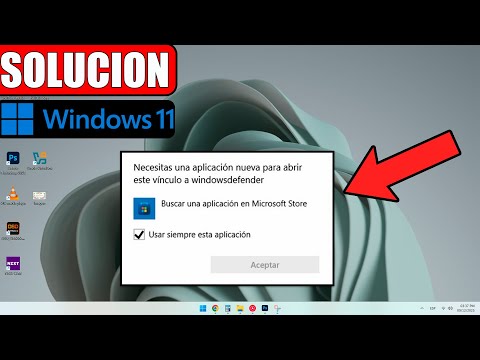
La capacidad de iniciar y gestionar Windows Defender es crucial para mantener nuestro sistema operativo a salvo de amenazas. Desde virus y malware hasta intentos de phishing, esta suite de seguridad integrada de Microsoft ofrece una defensa robusta y en constante evolución. Saber cómo acceder a ella eficientemente es el primer paso para asegurar que tu dispositivo esté siempre protegido.
Como bien señala Balma, "la prevención es la mejor cura, y tener el control total sobre tus herramientas de seguridad es empoderador". Este artículo épico te guiará a través de diversas soluciones para abrir Windows Defender, desde los métodos más directos hasta la resolución de problemas comunes, asegurando que nunca te quedes sin acceso a tu escudo digital.
Exploraremos las distintas vías de acceso, entenderemos sus componentes clave y te proporcionaremos los conocimientos necesarios para gestionar activamente la seguridad de tu entorno Windows. No importa si eres un usuario principiante o un experto, aquí encontrarás la información detallada que necesitas para dominar el acceso a tu centro de seguridad.
Requisitos Esenciales para un Acceso Sin Problemas

Antes de sumergirnos en los métodos para abrir Windows Defender, es fundamental asegurarse de que tu sistema cumple con ciertos requisitos básicos. Estos pre-requisitos facilitarán el proceso y evitarán la mayoría de los inconvenientes que podrías encontrar al intentar iniciar la aplicación de seguridad.
Primero, tu sistema operativo debe ser Windows 10 o Windows 11. Mientras que versiones anteriores de Windows tenían alguna forma de Defender, la suite de Seguridad de Windows tal como la conocemos hoy, con todas sus características integradas, es característica de estas versiones más recientes. Asegúrate de tener una versión de Windows compatible para acceder a la funcionalidad completa.
En segundo lugar, es vital contar con privilegios de administrador en tu cuenta de usuario. Muchas funciones de seguridad, incluyendo la apertura y configuración de Windows Defender, requieren permisos elevados para realizar cambios a nivel de sistema. Si intentas abrirlo con una cuenta de usuario estándar, es posible que no tengas acceso o que se te solicite una contraseña de administrador.
Finalmente, para un funcionamiento óptimo y para que Windows Defender esté disponible, tu sistema debe estar actualizado. Las actualizaciones de Windows no solo mejoran el rendimiento y añaden nuevas características, sino que también incluyen las últimas definiciones de virus y mejoras de seguridad para Defender. Un sistema desactualizado puede presentar errores o hacer que la aplicación no se inicie correctamente.
Asegúrate también de que no tienes instalado ningún antivirus de terceros conflictivo. Windows Defender está diseñado para ser la solución de seguridad principal en Windows. Si detecta otro software antivirus activo, se desactivará automáticamente para evitar conflictos y problemas de rendimiento. Esto puede llevar a la falsa impresión de que no puedes abrirlo.
Guía Paso a Paso: Abriendo Windows Defender en tu Sistema
Acceder a Windows Defender, o la suite de Seguridad de Windows, es más sencillo de lo que parece, aunque existen varias rutas para llegar a ella. A continuación, te presentamos una guía detallada con los métodos más eficaces para abrir tu centro de seguridad.
1.1. Usando la Barra de Búsqueda de Windows
Este es, con diferencia, el método más rápido y directo para la mayoría de los usuarios. La barra de búsqueda de Windows es una herramienta potente que permite encontrar casi cualquier aplicación o configuración en tu sistema.
Para utilizarla, simplemente presiona la tecla de Windows + S en tu teclado, o haz clic en el icono de la lupa en la barra de tareas. Una vez que la barra de búsqueda esté activa, escribe "Seguridad de Windows" o "Windows Defender".
Verás que la aplicación aparece como resultado principal, generalmente bajo la categoría "Aplicación". Haz clic sobre ella para iniciar la interfaz de Seguridad de Windows. Este método minimiza los clics y la navegación, ideal para un acceso rápido y eficiente.
Este enfoque es altamente recomendable porque no requiere memorizar rutas de menú complejas y se adapta a las pequeñas variaciones de nomenclatura que Microsoft pueda introducir en futuras actualizaciones. La búsqueda siempre te llevará al destino correcto.
1.2. Accediendo desde la Configuración del Sistema
El menú de Configuración de Windows es el centro de control moderno para personalizar y gestionar tu sistema. Windows Defender está integrado de forma prominente en esta sección.
Empieza abriendo la Configuración. Puedes hacerlo presionando la tecla de Windows + I, o haciendo clic derecho en el botón de Inicio y seleccionando "Configuración" en el menú contextual.
Una vez en la ventana de Configuración, la ruta puede variar ligeramente entre Windows 10 y Windows 11. En Windows 10, busca y haz clic en "Actualización y seguridad", y luego selecciona "Seguridad de Windows" en el panel lateral izquierdo. Finalmente, haz clic en el botón "Abrir Seguridad de Windows".
En Windows 11, la ruta es aún más intuitiva. Dentro de Configuración, haz clic en "Privacidad y seguridad" en el menú de la izquierda. Luego, selecciona "Seguridad de Windows" en el panel derecho. De nuevo, encontrarás un botón grande para "Abrir Seguridad de Windows".
Este método es útil si ya estás navegando por la Configuración para ajustar otros aspectos de tu sistema y prefieres un enfoque basado en menús claros.
1.3. Navegando por el Panel de Control Clásico
Aunque el Panel de Control está siendo gradualmente reemplazado por la aplicación de Configuración, sigue siendo una herramienta funcional para acceder a muchas utilidades del sistema, incluyendo Windows Defender en ciertas circunstancias o configuraciones específicas.
Para abrir el Panel de Control, puedes usar la barra de búsqueda (Windows + S) y escribir "Panel de Control". Una vez abierto, busca la opción "Sistema y seguridad" y haz clic en ella.
Dentro de "Sistema y seguridad", verás la opción "Seguridad y mantenimiento". Al hacer clic en esta, se abrirá una ventana donde podrás ver el estado de tu seguridad. Si Windows Defender es tu antivirus activo, verás una sección dedicada y un enlace para "Abrir Seguridad de Windows" o "Ver el estado de la seguridad de la red y el firewall" que te redirigirá.
Este método es más tradicional y puede ser preferido por usuarios acostumbrados a las interfaces antiguas de Windows, o en sistemas donde la integración de la Configuración no es tan directa por alguna razón.
1.4. Usando el Comando 'Ejecutar' (Run)
Para los usuarios más avanzados o aquellos que buscan una forma rápida de iniciar aplicaciones directamente, la utilidad "Ejecutar" es una excelente opción. Permite lanzar programas y configuraciones mediante comandos específicos.
Para abrir la ventana de Ejecutar, presiona las teclas Windows + R. Una vez que aparezca el cuadro de diálogo, puedes escribir uno de los siguientes comandos para abrir Windows Defender:
ms-settings:windowsdefender: Este comando es el más moderno y fiable, abriendo directamente la sección de Seguridad de Windows dentro de la aplicación de Configuración.windowsdefender://settings/: Una alternativa que también funciona en muchos sistemas para acceder a la configuración de Defender.C:\Program Files\Windows Security\SecHealthUI.exe: Este es el camino directo al ejecutable de la interfaz de Seguridad de Windows. Puede ser útil si los comandosms-settingsno funcionan por alguna razón.
Después de introducir el comando, presiona Enter o haz clic en "Aceptar". Este método es particularmente útil para scripts o para usuarios que prefieren la línea de comandos para agilizar tareas.
1.5. Creación de un Acceso Directo Personalizado
Si accedes a Windows Defender con mucha frecuencia, crear un acceso directo en tu escritorio o en la barra de tareas puede ser la solución más conveniente para ti. Esto te permite un acceso instantáneo con un solo clic.
Para crear un acceso directo, haz clic derecho en un espacio vacío de tu escritorio, selecciona "Nuevo" y luego "Acceso directo". En el campo "Escriba la ubicación del elemento:", introduce la siguiente ruta:
C:\Windows\System32\SecurityHealthUi.exe
Haz clic en "Siguiente". Ahora, introduce un nombre para tu acceso directo, como "Seguridad de Windows" o "Windows Defender", y haz clic en "Finalizar".
Ahora tendrás un icono en tu escritorio que, al hacer doble clic, abrirá directamente la suite de Seguridad de Windows. Para mayor comodidad, puedes arrastrar este acceso directo a tu barra de tareas o al menú de inicio.
Esta personalización mejora significativamente la eficiencia para aquellos que necesitan monitorear o ajustar su seguridad regularmente, eliminando la necesidad de navegar por menús o ejecutar comandos.
1.6. Diagnóstico y Reparación de Problemas: Si Windows Defender No Abre
En ocasiones, Windows Defender puede negarse a abrir debido a problemas subyacentes en el sistema. Si los métodos anteriores fallan, es hora de diagnosticar y solucionar el problema.
Reiniciar el PC: A menudo, un simple reinicio puede resolver problemas temporales que impiden que los servicios de Windows Defender se inicien correctamente. Es siempre el primer paso en cualquier solución de problemas.
Buscar Actualizaciones de Windows: Asegúrate de que tu sistema operativo esté completamente actualizado. Las actualizaciones no solo traen nuevas características, sino que también corrigen errores y vulnerabilidades, incluyendo aquellos que podrían afectar a Windows Defender. Ve a Configuración > Actualización y seguridad (o Windows Update en Windows 11) y busca actualizaciones.
Verificar Servicios Esenciales: Windows Defender depende de varios servicios para funcionar. Presiona Windows + R, escribe services.msc y presiona Enter. Busca "Servicio de antivirus de Microsoft Defender" y "Servicio de centro de seguridad de Windows". Asegúrate de que ambos estén en estado "En ejecución" y configurados para iniciar "Automático". Si no lo están, haz clic derecho sobre ellos, ve a Propiedades, ajusta el "Tipo de inicio" y luego haz clic en "Iniciar".
Ejecutar el Comprobador de Archivos de Sistema (SFC): Los archivos de sistema corruptos pueden impedir que Windows Defender funcione. Abre el Símbolo del sistema como administrador (busca "cmd", haz clic derecho y selecciona "Ejecutar como administrador") y escribe sfc /scannow. Presiona Enter. Este comando escaneará y reparará archivos de sistema dañados.
Utilizar DISM para reparar la imagen de Windows: Si SFC no resuelve el problema, la herramienta DISM (Deployment Image Servicing and Management) puede ayudar. En el Símbolo del sistema (como administrador), ejecuta estos comandos uno por uno:
DISM /Online /Cleanup-Image /CheckHealthDISM /Online /Cleanup-Image /ScanHealthDISM /Online /Cleanup-Image /RestoreHealth
Estos comandos pueden tardar un tiempo en completarse, pero pueden reparar problemas más profundos en la imagen del sistema operativo.
Comprobar Conflictos con Antivirus de Terceros: Como se mencionó anteriormente, otros antivirus pueden desactivar Windows Defender. Desinstala cualquier software antivirus de terceros que tengas instalado y luego reinicia tu PC. Esto debería permitir que Windows Defender se active y funcione correctamente.
Siguiendo estos pasos de diagnóstico y reparación, la mayoría de los problemas que impiden el acceso a Windows Defender pueden ser resueltos, restaurando tu protección de seguridad.
Funcionalidades Clave de Seguridad de Windows
Windows Defender, ahora llamado Seguridad de Windows, es mucho más que un simple antivirus. Es una suite completa que ofrece múltiples capas de protección para tu sistema. Conocer sus principales características te ayudará a aprovechar al máximo esta herramienta integrada.
La Protección contra virus y amenazas es el corazón de la suite. Incluye un motor de antivirus y antispyware en tiempo real que escanea constantemente tu sistema en busca de malware, virus, troyanos y otras amenazas. También ofrece la posibilidad de realizar análisis bajo demanda y gestionar las actualizaciones de las definiciones de seguridad.
La sección de Protección de cuentas te ayuda a gestionar la seguridad de tus credenciales. Aquí puedes configurar Windows Hello para un inicio de sesión biométrico, administrar la autenticación de dos factores y asegurarte de que tu cuenta de Microsoft esté protegida contra accesos no autorizados. Es fundamental para salvaguardar tu identidad digital.
El Firewall y protección de red de Windows Defender actúa como una barrera entre tu ordenador y las redes externas. Controla el tráfico entrante y saliente, bloqueando conexiones sospechosas y evitando accesos no deseados. Puedes configurar reglas para aplicaciones específicas y monitorear la actividad de tu red doméstica o pública.
El Control de aplicaciones y navegador, que incluye Microsoft Defender SmartScreen, protege tu dispositivo de aplicaciones, archivos, sitios web y descargas potencialmente peligrosos. SmartScreen examina el contenido que intentas ejecutar o visitar y te advierte si detecta algo sospechoso, ayudándote a evitar ataques de ingeniería social y malware.
La Seguridad del dispositivo ofrece una capa de protección de hardware. Incluye características como el aislamiento del núcleo (Core isolation) para proteger procesos críticos del sistema, el arranque seguro (Secure boot) para garantizar que solo se cargue software de confianza durante el inicio, y la integridad de la memoria. Estas funciones refuerzan la base de seguridad de tu hardware.
El apartado de Rendimiento y estado del dispositivo proporciona un informe sobre el funcionamiento general de tu PC. Te alerta sobre posibles problemas de almacenamiento, duración de la batería, software o problemas con Windows Update, ofreciendo recomendaciones para mejorar el rendimiento y la estabilidad del sistema.
Finalmente, las Opciones de familia te permiten configurar controles parentales para los dispositivos de tus hijos. Puedes establecer límites de tiempo de pantalla, filtrar contenido inapropiado y monitorear la actividad en línea, lo que es esencial para mantener un entorno digital seguro para los más jóvenes.
Preguntas Frecuentes sobre Windows Defender
¿Es Windows Defender suficiente para mi seguridad?
Para la gran mayoría de los usuarios domésticos y pequeñas empresas, Windows Defender (Seguridad de Windows) es completamente suficiente. Ha evolucionado significativamente a lo largo de los años para ofrecer una protección de primera clase contra la mayoría de las amenazas comunes.
Microsoft invierte recursos considerables en sus capacidades de detección y respuesta a amenazas, equiparándolo a muchas soluciones antivirus de pago. Junto con un comportamiento de navegación seguro y las actualizaciones regulares de Windows, proporciona una defensa robusta y fiable.
¿Cómo desactivo Windows Defender?
Desactivar Windows Defender de forma permanente no es recomendable, ya que dejaría tu sistema vulnerable. Sin embargo, puedes desactivar temporalmente su protección en tiempo real si necesitas instalar software específico o realizar alguna tarea que sea bloqueada.
Para hacerlo, abre Seguridad de Windows (cualquiera de los métodos descritos), ve a "Protección contra virus y amenazas", haz clic en "Administrar la configuración" bajo "Configuración de protección contra virus y amenazas", y desactiva la opción "Protección en tiempo real". Ten en cuenta que Windows Defender intentará reactivarse automáticamente después de un corto período.
¿Puedo usar Windows Defender con otro antivirus?
No se recomienda ejecutar Windows Defender junto con otro software antivirus de terceros. Cuando instalas un antivirus diferente, Windows Defender generalmente se desactiva automáticamente para evitar conflictos que podrían causar inestabilidad en el sistema, bajo rendimiento o incluso fallos de seguridad.
Es mejor elegir una solución antivirus y apegarse a ella. Si prefieres un antivirus de terceros, asegúrate de que Windows Defender esté deshabilitado. Si confías en Windows Defender, no instales otro antivirus.
¿Cómo actualizo Windows Defender?
Windows Defender se actualiza automáticamente a través de Windows Update. Las definiciones de virus, el motor de análisis y las características de seguridad se descargan e instalan de forma regular y silenciosa en segundo plano. Esto asegura que siempre tengas la protección más reciente sin intervención manual.
Puedes verificar el estado de las actualizaciones y forzar una búsqueda manual abriendo Seguridad de Windows, yendo a "Protección contra virus y amenazas" y luego haciendo clic en "Buscar actualizaciones de protección" bajo "Actualizaciones de protección contra virus y amenazas".
¿Por qué no puedo abrir Windows Defender?
Hay varias razones comunes por las que no puedes abrir Windows Defender. La más frecuente es la presencia de un antivirus de terceros que lo ha deshabilitado. Otros motivos incluyen archivos de sistema corruptos, servicios de Windows Defender que no se están ejecutando, o que tu sistema operativo no está completamente actualizado.
También podría ser el resultado de una infección de malware que está intentando deshabilitar tus defensas. En este caso, sigue los pasos de diagnóstico y reparación que se describieron anteriormente, incluyendo el uso de SFC y DISM, y considera escanear tu sistema con una herramienta de eliminación de malware de arranque si la situación es grave.
Conclusión: El Control es la Mejor Defensa
La seguridad de tu ordenador es una responsabilidad continua, y la capacidad de acceder y gestionar tu suite de Seguridad de Windows (Windows Defender) es fundamental para mantener esa protección activa y eficaz. Hemos explorado un abanico de soluciones, desde las búsquedas rápidas hasta los diagnósticos avanzados, asegurando que siempre tengas una vía para interactuar con tus defensas.
Entender los diversos métodos para abrir Windows Defender no solo te ahorra tiempo y frustración, sino que también te empodera para tomar el control de la seguridad de tu sistema. Ya sea que prefieras la inmediatez de la barra de búsqueda, la estructura de la Configuración, la potencia de los comandos de Ejecutar o la conveniencia de un acceso directo, tienes las herramientas a tu disposición.
Recordar la importancia de mantener tu sistema actualizado, sin antivirus conflictivos y con los servicios de seguridad funcionando, es tan crucial como saber cómo abrir la aplicación. Estos hábitos forman la base de una estrategia de seguridad digital robusta y proactiva.
Como enfatiza Balma, "un usuario informado es un usuario seguro". Al dominar el acceso a Windows Defender y comprender sus amplias funcionalidades, no solo estás protegiendo tu información personal, sino que también estás contribuyendo a un ecosistema digital más seguro para todos. ¡Mantente vigilante y mantente protegido!