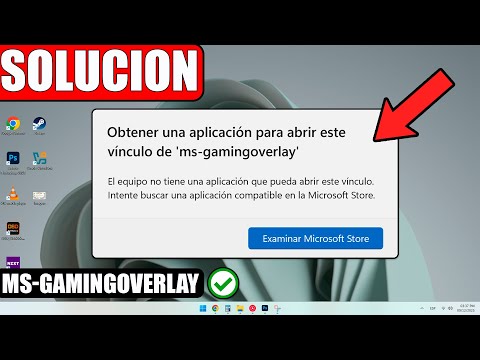
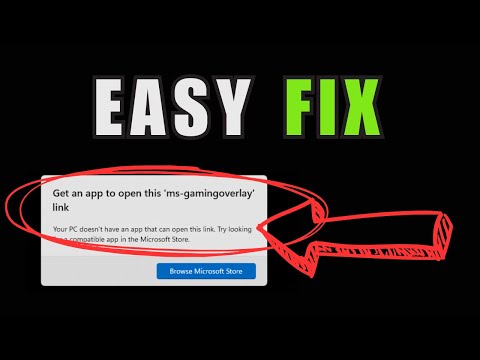
La aparición del mensaje "Necesitas una aplicación nueva para abrir este vínculo a ms-gamingoverlay" es un inconveniente común que frustra a muchos usuarios de Windows 10 y Windows 11. Este error impide el correcto funcionamiento de la Xbox Game Bar, una herramienta esencial para los jugadores que buscan grabar sus partidas, chatear con amigos o monitorear el rendimiento del sistema sin salir del juego. Como bien apunta 'Soy Balma', este tipo de fallos en la interacción de protocolos URI del sistema operativo con las aplicaciones instaladas requiere un diagnóstico preciso y una serie de pasos metódicos para su resolución. Este artículo ofrece una guía completa para solventar este problema, restaurando la plena funcionalidad de tu entorno de juego.
¿Qué es ms-gamingoverlay y por qué es importante?
El prefijo ms-gamingoverlay es un URI Scheme (identificador uniforme de recursos) que Microsoft utiliza para invocar y gestionar la funcionalidad de la Xbox Game Bar. Cuando haces clic en un atajo, como el botón de captura de pantalla o la apertura directa de la Game Bar, el sistema operativo intenta interpretar este URI y lanzarlo a través de la aplicación designada. Si Windows no puede encontrar o vincular correctamente una aplicación a este esquema, surge el mensaje de error "Necesitas una aplicación nueva".
La Xbox Game Bar no es solo una superposición simple; es una interfaz de usuario rica en funciones. Permite acceder rápidamente a widgets para grabar clips de juego, tomar capturas de pantalla, gestionar el audio, ver el rendimiento (FPS, CPU, GPU), y comunicarse con otros jugadores a través de Xbox Social. Para muchos gamers, su correcto funcionamiento es crucial para una experiencia de juego fluida y eficiente. El error indica una desconexión fundamental entre el sistema operativo y esta aplicación central.
Requisitos para la Solución
Antes de iniciar el proceso de solución de problemas, asegúrate de cumplir con los siguientes requisitos:
Tener una conexión a internet activa y estable.
Permisos de administrador en tu cuenta de Windows.
Windows Update al día, si es posible.
Conocimientos básicos sobre cómo navegar por la configuración de Windows y usar la línea de comandos (PowerShell).
Crear un punto de restauración del sistema (opcional pero recomendado) antes de realizar cambios profundos.
Guía Paso a Paso: Solucionando el Error ms-gamingoverlay
Paso 1: Verificar la Activación de Xbox Game Bar
El primer paso es asegurar que la Xbox Game Bar esté habilitada en la configuración de Windows. A veces, una desactivación accidental o un fallo menor pueden impedir su lanzamiento.
Accede a la Configuración de Windows presionando Win + I.
Navega a la sección "Juegos".
Selecciona "Xbox Game Bar" en el menú de la izquierda.
Asegúrate de que la opción "Habilitar Xbox Game Bar" esté activada. Si ya lo está, prueba a desactivarla y volver a activarla.
Verifica también que los atajos de teclado asociados (por ejemplo, Win + G) no estén en conflicto con otras aplicaciones.
Paso 2: Reparar y Restablecer la Aplicación Xbox Game Bar
Si la activación no resuelve el problema, la aplicación misma podría estar corrupta o tener configuraciones defectuosas. Windows ofrece opciones para reparar o restablecer aplicaciones de la Microsoft Store.
Abre la Configuración de Windows (Win + I).
Ve a "Aplicaciones" y luego a "Aplicaciones y características".
Busca "Xbox Game Bar" en la lista de aplicaciones instaladas.
Haz clic sobre ella y selecciona "Opciones avanzadas".
Primero, intenta la opción "Reparar". Esta intentará solucionar pequeños problemas sin borrar los datos de la aplicación.
Si la reparación no funciona, procede con la opción "Restablecer". Ten en cuenta que esto eliminará los datos de la aplicación, restaurando su configuración a los valores predeterminados.
Reinicia tu ordenador y comprueba si el problema persiste.
Paso 3: Reinstalar Xbox Game Bar con PowerShell
Cuando la reparación y el restablecimiento fallan, una reinstalación completa de la Xbox Game Bar a menudo es la solución más efectiva. Esto se realiza utilizando PowerShell con permisos de administrador.
Haz clic derecho en el botón "Inicio" de Windows y selecciona "Windows PowerShell (Administrador)" o "Terminal de Windows (Administrador)".
Para desinstalar la Xbox Game Bar, escribe el siguiente comando y presiona Enter:
Get-AppxPackage Microsoft.XboxGamingOverlay | Remove-AppxPackage
Espera a que el proceso se complete. No debería tardar mucho.
Una vez desinstalado, reinicia tu ordenador. Este paso es crucial para limpiar cualquier rastro persistente.
Después del reinicio, abre la Microsoft Store.
Busca "Xbox Game Bar" y haz clic en "Obtener" o "Instalar" para descargarla e instalarla nuevamente.
Una vez instalada, reinicia una vez más el sistema y prueba la funcionalidad de la Game Bar.
Paso 4: Actualizar Controladores y Sistema Operativo
Controladores gráficos obsoletos o un sistema operativo desactualizado pueden causar conflictos con aplicaciones como la Xbox Game Bar. Mantener tu sistema al día es fundamental.
Verifica si hay actualizaciones de Windows: Ve a Configuración > Actualización y seguridad (o Windows Update en Windows 11) y haz clic en "Buscar actualizaciones".
Actualiza tus controladores gráficos: Visita la página web del fabricante de tu tarjeta gráfica (NVIDIA, AMD, Intel) y descarga la última versión de los controladores para tu modelo específico.
Reinicia tu PC después de cualquier actualización importante.
Paso 5: Ejecutar el Solucionador de Problemas de Windows Store
Windows incluye solucionadores de problemas que pueden diagnosticar y corregir problemas con las aplicaciones de la Microsoft Store.
Abre la Configuración de Windows (Win + I).
Ve a "Actualización y seguridad" > "Solucionar problemas" > "Solucionadores de problemas adicionales" (en Windows 10) o "Sistema" > "Solucionar problemas" > "Otros solucionadores de problemas" (en Windows 11).
Busca y ejecuta el solucionador de problemas de "Aplicaciones de la Tienda Windows" o "Aplicaciones de Microsoft Store".
Sigue las instrucciones en pantalla y aplica cualquier corrección sugerida.
Paso 6: Comprobar la Integridad de los Archivos del Sistema (SFC y DISM)
Los archivos de sistema corruptos pueden ser la raíz de muchos problemas de Windows, incluyendo los relacionados con la funcionalidad de la Xbox Game Bar.
Abre el "Símbolo del sistema (Administrador)" o "Terminal de Windows (Administrador)".
Primero, ejecuta la herramienta DISM (Deployment Image Servicing and Management) para reparar la imagen del sistema:
DISM.exe /Online /Cleanup-image /Restorehealth
Espera a que el comando se complete (puede tardar varios minutos).
Luego, ejecuta el verificador de archivos del sistema (SFC):
sfc /scannow
Deja que el escaneo finalice y corrija cualquier archivo corrupto encontrado.
Reinicia tu ordenador después de completar ambos escaneos.
Paso 7: Revisar el Registro de Windows (Solo para Usuarios Avanzados)
Modificar el registro de Windows puede ser peligroso si no se hace correctamente. Este paso se recomienda solo para usuarios avanzados y después de haber realizado una copia de seguridad del registro.
El error "ms-gamingoverlay" podría estar relacionado con entradas de registro incorrectas que impiden que el sistema asocie el URI con la aplicación. Verifica la existencia de la clave:
HKEY_CLASSES_ROOT\ms-gamingoverlay
Dentro de esta clave, debería haber una subclave "shell\open\command" que apunte al ejecutable de la Xbox Game Bar. Si esta clave falta o apunta a una ubicación incorrecta, podría ser la causa. Sin embargo, modificar esto manualmente es de alto riesgo; es preferible que la reinstalación de la Game Bar (Paso 3) lo corrija automáticamente.
Paso 8: Desactivar Superposiciones de Terceros
Otras aplicaciones de superposición (como Discord Overlay, GeForce Experience Overlay, Radeon Overlay, etc.) pueden entrar en conflicto con la Xbox Game Bar, causando que la superposición no se abra o genere errores.
Deshabilita temporalmente cualquier otra aplicación que utilice una superposición en tus juegos.
Prueba la Xbox Game Bar después de desactivarlas. Si funciona, identifica la aplicación conflictiva y ajústala o desinstálala si es necesario.
Paso 9: Crear un Nuevo Perfil de Usuario
En raras ocasiones, el perfil de usuario actual puede estar corrupto, lo que afecta la capacidad del sistema para lanzar ciertas aplicaciones o URI Schemes.
Crea un nuevo perfil de usuario de Windows (con permisos de administrador) y prueba si la Xbox Game Bar funciona correctamente desde esa nueva cuenta.
Si la Game Bar funciona en el nuevo perfil, el problema reside en tu perfil de usuario original, y podrías considerar migrar tus datos a la nueva cuenta.
Tabla de Soluciones Rápidas para ms-gamingoverlay
| Problema | Solución Sugerida | Impacto |
|---|---|---|
| Game Bar no inicia | Verificar activación en Configuración de Windows | Bajo |
| Error "Aplicación nueva" | Reparar/Restablecer Xbox Game Bar (Configuración de Apps) | Medio (restablece config.) |
| Corrupción persistente | Reinstalar Xbox Game Bar via PowerShell | Alto (elimina y reinstala) |
| Errores generales de sistema | Actualizar Windows y drivers gráficos | Bajo (mantenimiento preventivo) |
| Problemas con Microsoft Store | Ejecutar Solucionador de Problemas de la Tienda | Bajo |
| Archivos de sistema dañados | Ejecutar SFC y DISM en Símbolo del Sistema | Alto (repara sistema) |
| Conflictos de superposición | Desactivar overlays de terceros | Medio (puede afectar otras apps) |
Preguntas Frecuentes (FAQ)
¿Por qué mi Xbox Game Bar dejó de funcionar de repente?
Esto puede deberse a varias razones: una actualización de Windows que salió mal, controladores gráficos desactualizados, conflictos con software de terceros, o una corrupción en los archivos de la aplicación misma. Los pasos descritos en esta guía cubren las causas más comunes.
¿La reinstalación de la Xbox Game Bar borrará mis clips de juego?
No, la desinstalación y reinstalación de la Xbox Game Bar no debería afectar tus clips de juego o capturas de pantalla, ya que estos se guardan generalmente en la carpeta "Videos\Capturas" de tu perfil de usuario, no dentro de los archivos de la aplicación.
¿Es seguro usar PowerShell para desinstalar la Game Bar?
Sí, es seguro, siempre y cuando uses el comando específico proporcionado para la Xbox Game Bar. El comando `Get-AppxPackage Microsoft.XboxGamingOverlay | Remove-AppxPackage` solo afectará a esa aplicación en particular.
¿Qué hago si ninguna de estas soluciones funciona?
Si después de seguir todos los pasos la Game Bar sigue fallando, considera revisar foros de soporte de Microsoft, crear un nuevo perfil de usuario (Paso 9) o, como último recurso, realizar una reinstalación limpia de Windows, aunque esto suele ser una medida drástica.
¿Puedo usar la Xbox Game Bar sin una cuenta de Microsoft/Xbox?
Sí, puedes usar muchas de las funcionalidades básicas de la Xbox Game Bar (como grabación de pantalla o monitoreo de rendimiento) sin iniciar sesión con una cuenta de Microsoft o Xbox. Sin embargo, para funciones sociales o de multijugador, se requiere iniciar sesión.
Conclusión
El error "Necesitas una aplicación nueva para abrir este vínculo a ms-gamingoverlay" es, en esencia, un problema de asociación de protocolos dentro de Windows. Aunque puede ser frustrante, las soluciones van desde la simple verificación de configuraciones hasta una reinstalación más profunda de la aplicación. Al seguir esta guía detallada, los usuarios pueden restaurar la funcionalidad de su Xbox Game Bar y volver a disfrutar de una experiencia de juego sin interrupciones. Como señala 'Soy Balma', la paciencia y un enfoque sistemático son clave para resolver estos desafíos técnicos y mantener nuestros sistemas optimizados.