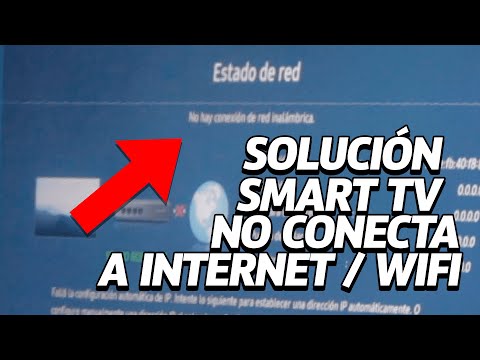
La tecnología avanza a pasos agigantados, transformando nuestros hogares en ecosistemas inteligentes donde los televisores Smart TV son el centro del entretenimiento y la información. Sin embargo, no hay nada más frustrante que encender tu Samsung Smart TV, listo para disfrutar de tu serie favorita o navegar por internet, solo para encontrar el temido mensaje: "No hay conexión de red inalámbrica". Este problema, aunque común, puede generar una gran impotencia y limitar drásticamente las funcionalidades de tu televisor inteligente. Un Smart TV sin conexión a internet es, en esencia, un televisor menos "smart". La conectividad es el pilar que sostiene el acceso a plataformas de streaming, aplicaciones, actualizaciones de software y una infinidad de contenidos interactivos que enriquecen tu experiencia. Entender la raíz de este inconveniente y aplicar la solución adecuada no solo te devolverá el acceso a todo el potencial de tu dispositivo, sino que también te brindará una mayor autonomía tecnológica. Por ello, en Soy Balma, hemos preparado esta guía exhaustiva para ayudarte a diagnosticar y resolver los problemas de conexión inalámbrica en tu Samsung Smart TV, asegurando que puedas disfrutar de una experiencia de usuario fluida y sin interrupciones.
Requisitos previos
Antes de sumergirnos en los pasos de solución de problemas, es fundamental asegurarnos de tener a mano y verificar ciertos elementos que serán cruciales durante el proceso. Preparar estos requisitos previos nos ahorrará tiempo y nos permitirá abordar el problema de manera más eficiente.
- Tu Samsung Smart TV: Asegúrate de que esté encendido y con el control remoto a mano.
- El control remoto original: Fundamental para navegar por los menús del televisor.
- Tu router/módem Wi-Fi: Debe estar encendido y funcionando correctamente. Verifica que las luces indicadoras de conexión (internet, Wi-Fi) estén activas y sin parpadeos inusuales.
- Contraseña de tu red Wi-Fi: Imprescindible para reconectar el televisor. Tenla anotada o asegúrate de recordarla.
- Dispositivo adicional con conexión a internet (smartphone o tablet): Útil para verificar si tu red Wi-Fi está funcionando correctamente con otros dispositivos.
- Cables de alimentación: Tanto del televisor como del router, en caso de que necesitemos realizar un ciclo de energía.
- Conocimientos básicos de tu red Wi-Fi: Saber el nombre de tu red (SSID) y el tipo de seguridad (WPA2, WPA3, etc.) puede ser útil, aunque no siempre es estrictamente necesario.
Guía Paso a Paso Detallada para la Solución
Paso 1: Reinicio Básico de TV y Router
A menudo, la solución más sencilla es la más efectiva. Un reinicio completo puede resolver errores temporales tanto en el televisor como en el router, refrescando las conexiones y eliminando posibles conflictos de software.
-
Reiniciar tu Samsung Smart TV:
Desenchufa el televisor de la toma de corriente. No basta con apagarlo con el control remoto, ya que muchos televisores modernos quedan en modo de espera y no se reinician completamente. Mantén el televisor desenchufado durante al menos 60 segundos. Este tiempo permite que cualquier carga residual se disipe y que los módulos internos se reinicien por completo. Pasado el minuto, vuelve a enchufar el televisor y enciéndelo. Intenta conectar a la red Wi-Fi.
-
Reiniciar tu router Wi-Fi:
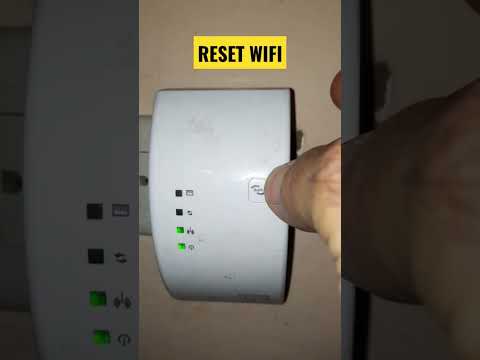
Localiza tu router inalámbrico y desenchúfalo de la corriente. Al igual que con el televisor, espera al menos 60 segundos antes de volver a enchufarlo. Deja que el router se inicie completamente, lo cual puede tomar unos minutos. Observa las luces del router; deberían volver a su estado normal (generalmente, una luz de internet sólida y una de Wi-Fi parpadeando o sólida). Una vez que el router esté completamente operativo, intenta nuevamente conectar tu Smart TV.
Paso 2: Verificación de la Red Wi-Fi en Otros Dispositivos y Configuración de Red del TV
Es crucial determinar si el problema es específico de tu televisor o si la falla se extiende a toda tu red Wi-Fi.
-
Comprobar la red Wi-Fi con otro dispositivo:
Toma tu smartphone, tablet o laptop y verifica si puedes conectarte a la misma red Wi-Fi a la que intentas conectar tu televisor. Abre un navegador y visita algunas páginas web o intenta usar una aplicación que requiera internet. Si otros dispositivos pueden conectarse y navegar sin problemas, el foco del problema probablemente esté en el Smart TV. Si ningún dispositivo puede conectarse, el problema está en tu router o en tu servicio de internet, y deberías contactar a tu proveedor.
-
Acceder a la configuración de red del Samsung Smart TV:
Enciende tu Samsung Smart TV. Con el control remoto, navega a:
Menú > Ajustes > General > Red > Abrir Ajustes de Red. Aquí verás el estado actual de la conexión. Si aparece "No conectado", procederemos a intentar una nueva conexión.
Paso 3: Olvidar Red y Reconectar
A veces, el televisor guarda información de red corrupta o desactualizada. "Olvidar" la red y reconectar puede forzar al televisor a obtener nueva información de conexión.
-
Olvidar la red Wi-Fi:
Dentro de los
Ajustes de Red, busca la opción de "Restablecer red" o "Olvidar red". Esta opción variará ligeramente según el modelo y la versión del firmware. Al seleccionarla, el televisor eliminará todos los datos guardados de las redes Wi-Fi a las que se ha conectado previamente. Confirma la acción. -
Volver a conectar a la red Wi-Fi:
Una vez que la red ha sido olvidada, selecciona la opción "Inalámbrico" o "Wi-Fi" para que el televisor busque las redes disponibles. Selecciona tu red Wi-Fi de la lista. Introduce tu contraseña de Wi-Fi con mucho cuidado, prestando atención a mayúsculas, minúsculas y caracteres especiales. Un error común es una contraseña mal escrita. Confirma y espera a que el televisor intente establecer la conexión. Si se conecta, ¡excelente! Si no, pasemos al siguiente paso.
Paso 4: Verificación de Configuración IP y DNS (Configuración Manual)
Aunque la mayoría de las redes usan DHCP (asignación automática de IP), en algunos casos, una configuración manual puede solucionar problemas específicos o conflictos de red.
-
Verificar la configuración de IP y DNS:
Desde
Ajustes de Red, selecciona tu red y luego busca la opción "Configuración IP" o "Ajustes IP". Asegúrate de que esté configurada en "Obtener automáticamente" o "DHCP". Si ya lo está, puedes intentar un breve cambio a "Configurar manualmente" para ver los valores actuales y luego volver a automático para forzar una nueva negociación de DHCP. Si deseas intentar una configuración manual, necesitarás los siguientes datos de tu red: Dirección IP (una IP disponible en tu rango, e.g., 192.168.1.X), Máscara de subred (e.g., 255.255.255.0), Puerta de enlace (la IP de tu router, e.g., 192.168.1.1) y Servidores DNS (puedes usar los de tu proveedor o DNS públicos como Google DNS: 8.8.8.8 y 8.8.4.4). -
Configurar DNS manualmente (si es necesario):
Un problema con los servidores DNS puede impedir la resolución de nombres de dominio. Dentro de la configuración IP manual, puedes especificar servidores DNS. Prueba a usar los DNS públicos de Google (
8.8.8.8como principal y8.8.4.4como secundario). Guarda los cambios y reintenta la conexión.
Paso 5: Actualización de Firmware del TV
Un firmware desactualizado puede contener errores que afecten la conectividad. Mantener el software del televisor al día es crucial para su rendimiento y seguridad.
-
Comprobar y actualizar el firmware:
Si tu televisor no puede conectarse a internet, no podrá descargar actualizaciones directamente. Deberás ir a la página de soporte de Samsung, buscar tu modelo de TV y descargar la última versión del firmware en una memoria USB. Inserta la USB en el puerto del televisor. Navega a:
Menú > Soporte > Actualización de Software > Actualizar ahora. El televisor debería detectar la actualización en la USB. Sigue las instrucciones en pantalla para instalarla. Una vez completada, reinicia el televisor y prueba la conexión.
Paso 6: Restablecimiento de Fábrica del Smart TV
Como último recurso en el televisor, un restablecimiento de fábrica devolverá el Smart TV a su estado original, eliminando cualquier configuración errónea o corrupción de software. Esto borrará todas tus aplicaciones, configuraciones y cuentas.
-
Realizar el restablecimiento de fábrica:
Navega a:
Menú > Ajustes > General > Restablecer. Se te pedirá un PIN (el predeterminado suele ser 0000). Confirma el restablecimiento. El televisor se reiniciará y pasará por el proceso de configuración inicial, como si fuera nuevo. Durante este proceso, intenta conectar a tu red Wi-Fi nuevamente.
Paso 7: Revisión de Configuración Avanzada del Router
Si los pasos anteriores no funcionaron, el problema podría estar en cómo tu router está manejando la conexión con tu televisor.
-
Acceder a la interfaz del router:
Desde un ordenador o smartphone conectado a tu red (posiblemente vía cable si no hay Wi-Fi), abre un navegador y escribe la dirección IP de tu router (generalmente 192.168.1.1 o 192.168.0.1). Introduce el nombre de usuario y contraseña (están en una etiqueta debajo del router o en el manual).
-
Verificar el filtrado MAC:
Algunos routers tienen una función de filtrado MAC que solo permite que dispositivos con direcciones MAC específicas se conecten. Asegúrate de que esta función esté desactivada o que la dirección MAC de tu Samsung Smart TV esté en la lista blanca. Puedes encontrar la dirección MAC de tu TV en
Menú > Ajustes > Soporte > Acerca de este TV(o Información de Red). -
Modo de red inalámbrica y ancho de banda:
Asegúrate de que tu router esté transmitiendo en el modo 802.11 b/g/n/ac mixto. A veces, si el router está configurado solo para un modo específico (por ejemplo, solo 'n' o 'ac') y el televisor es más antiguo, podría haber incompatibilidad. También, considera si tu router tiene bandas de 2.4 GHz y 5 GHz. Los Smart TV más antiguos solo soportan 2.4 GHz. Intenta conectar a la banda de 2.4 GHz si tienes ambas.
Características Principales que Influyen en la Conexión Inalámbrica

Entender los factores que afectan la conectividad inalámbrica de tu Samsung Smart TV puede ayudarte a diagnosticar y prevenir futuros problemas. No todas las conexiones son iguales, y las características del entorno y del hardware juegan un papel crucial.
| Característica / Aspecto | Impacto en la Conexión Inalámbrica | Consideraciones para la Solución |
|---|---|---|
| Banda de Frecuencia (2.4 GHz vs. 5 GHz) |
|
|
| Estándar Wi-Fi (802.11 b/g/n/ac/ax) |
|
|
| Interferencias y Obstáculos |
|
|
| Firmware del TV y Router |
|
|
| Configuración de Seguridad de Red |
|
|
Consejos de Seguridad y Optimización
Una vez que tu Samsung Smart TV esté conectado a internet, es esencial adoptar buenas prácticas para asegurar la estabilidad, seguridad y el rendimiento óptimo de tu conexión.
-
Posicionamiento óptimo del router:
Coloca tu router en un lugar céntrico, elevado y despejado de tu hogar. Evita colocarlo detrás de otros equipos electrónicos, dentro de armarios o cerca de paredes muy gruesas o elementos metálicos. Una buena ubicación puede mejorar significativamente la cobertura y la intensidad de la señal para tu Smart TV y otros dispositivos.
-
Actualizaciones regulares del firmware:
Tanto el firmware de tu Samsung Smart TV como el de tu router Wi-Fi deben mantenerse actualizados. Las actualizaciones no solo introducen nuevas funciones, sino que también corrigen errores, mejoran el rendimiento y parchan vulnerabilidades de seguridad. Consulta periódicamente los sitios web de soporte de Samsung y del fabricante de tu router.
-
Uso de contraseñas fuertes y WPA2/WPA3:
Asegura tu red Wi-Fi con una contraseña robusta, combinando letras mayúsculas y minúsculas, números y símbolos. Utiliza siempre el protocolo de seguridad WPA2-PSK (AES) como mínimo, o si tu router y dispositivos lo soportan, WPA3, que ofrece un nivel de cifrado superior. Evita el obsoleto WEP o dejar tu red abierta.
-
Considera una conexión por cable (Ethernet):
Si experimentas problemas recurrentes de conexión inalámbrica, inestabilidad o necesitas la máxima velocidad para streaming 4K o juegos, una conexión por cable Ethernet es siempre superior en fiabilidad y rendimiento. Conecta un cable Ethernet desde tu router directamente al puerto LAN de tu Samsung Smart TV.
-
Evitar el exceso de dispositivos conectados:
Un número excesivo de dispositivos conectados a la misma red Wi-Fi puede saturarla, ralentizando la conexión para todos, incluido tu Smart TV. Considera qué dispositivos necesitan realmente estar conectados y si puedes priorizar el ancho de banda para tu televisor en la configuración de QoS (Calidad de Servicio) de tu router.
-
Revisar y deshabilitar servicios innecesarios:
Algunas aplicaciones o servicios en segundo plano en tu Smart TV pueden consumir ancho de banda incluso cuando no los estás usando activamente. Revisa las configuraciones de tu TV para deshabilitar las aplicaciones que no utilices con frecuencia o que no sean esenciales para tu experiencia.
Preguntas Frecuentes (FAQ)

A continuación, respondemos a algunas de las dudas más comunes sobre la conexión inalámbrica de los Samsung Smart TV.
-
¿Por qué mi Samsung Smart TV se desconecta de la red Wi-Fi repetidamente?
Las desconexiones intermitentes suelen ser causadas por interferencias de señal, un router sobrecargado o con firmware desactualizado, o una señal Wi-Fi débil. Prueba a acercar el router al TV, reiniciar ambos dispositivos y buscar actualizaciones de firmware.
-
Mi Smart TV no detecta ninguna red Wi-Fi, ¿qué puedo hacer?
Primero, asegúrate de que el Wi-Fi de tu router esté encendido y funcionando correctamente. Si otros dispositivos sí detectan redes, el módulo Wi-Fi de tu TV podría estar defectuoso o el firmware muy desactualizado. Un reinicio de fábrica o una actualización del firmware vía USB pueden ayudar.
-
¿Es mejor usar una conexión por cable o inalámbrica para mi Samsung Smart TV?
Para la máxima estabilidad y velocidad, especialmente si consumes contenido 4K o juegas online, la conexión por cable (Ethernet) es siempre superior. La conexión inalámbrica es más cómoda, pero puede ser susceptible a interferencias y fluctuaciones de señal.
Conclusión

La conectividad a internet es el corazón de tu Samsung Smart TV, transformándolo de un simple televisor en un centro de entretenimiento y una puerta de acceso a un mundo de contenido ilimitado. Entender y solucionar los problemas de conexión inalámbrica no solo te devuelve la funcionalidad completa de tu dispositivo, sino que también te empodera como usuario, permitiéndote tomar el control de tu experiencia tecnológica. Desde los reinicios básicos hasta la configuración avanzada del router, hemos cubierto cada paso para que puedas diagnosticar y resolver eficazmente la mayoría de los inconvenientes. Recuerda la importancia de mantener actualizados tanto el software de tu televisor como el de tu router, y de asegurar una ubicación óptima para tu equipo de red. En Soy Balma, nuestro objetivo es brindarte soluciones claras y prácticas, asegurando que tu Samsung Smart TV siempre esté listo para ofrecerte la mejor experiencia. Esperamos que esta guía te haya sido de gran utilidad y que disfrutes plenamente de todas las capacidades de tu Smart TV.