La adquisición de un nuevo Smart TV Philips con Android TV es el primer paso hacia una experiencia de entretenimiento inigualable. Sin embargo, para desbloquear todo su potencial, una configuración inicial correcta y exhaustiva es fundamental. Este proceso no solo garantiza que tu televisor funcione a la perfección desde el primer momento, sino que también te permite personalizarlo a tu gusto, optimizando cada detalle para que se adapte a tus preferencias de visualización y uso.
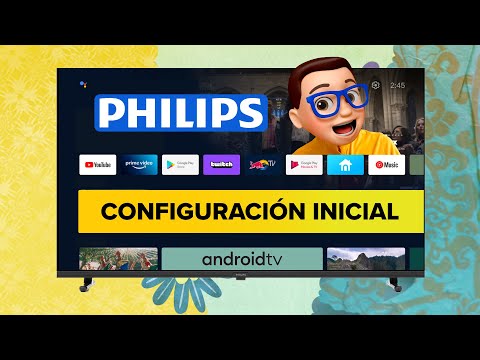
Un Smart TV con Android TV ofrece mucho más que la simple televisión. Con acceso a miles de aplicaciones a través de Google Play Store, integración con el Asistente de Google, y funcionalidades como Chromecast integrado, tu televisor se convierte en el centro neurálgico de tu hogar inteligente. Una configuración inicial deficiente puede limitar estas capacidades, desde una mala calidad de imagen o sonido hasta problemas de conectividad o acceso a tus servicios favoritos. Por ello, Soy Balma, reconocida por su experticia en tecnología de consumo, ha preparado esta guía detallada para asegurar que tu experiencia sea óptima desde el minuto cero.
En este artículo, te acompañaremos paso a paso a través de todo el proceso de configuración, desde los requisitos previos hasta los ajustes más finos de seguridad y optimización. Prepárate para transformar tu salón con la potencia y la inteligencia de tu nuevo Smart TV Philips con Android TV, guiado por la información más precisa y profesional.
Requisitos Previos Esenciales para una Configuración Exitosa

Antes de sumergirnos en los detalles de la configuración, es crucial asegurarse de tener todo lo necesario a mano. Preparar estos elementos con antelación te ahorrará tiempo y posibles frustraciones, garantizando un proceso fluido y sin interrupciones. Aquí tienes una lista detallada de lo que necesitarás:
- El Smart TV Philips con Android TV: Asegúrate de que esté desempaquetado y colocado en su ubicación final, ya sea sobre un soporte o montado en la pared.
- Control Remoto y Baterías: El control remoto original de tu televisor y un par de baterías nuevas (generalmente AAA) para activarlo.
- Cable de Alimentación: El cable de corriente suministrado con el televisor para conectarlo a una toma de electricidad.
- Conexión a Internet:
- Red Wi-Fi: Nombre de usuario (SSID) y contraseña de tu red Wi-Fi doméstica. Es preferible que sea una red estable y con buena señal en la ubicación del televisor.
- Cable Ethernet (Opcional pero Recomendado): Si prefieres una conexión a internet más estable y rápida, ten a mano un cable Ethernet de la longitud adecuada para conectar tu televisor directamente a tu router.
- Cuenta de Google (Altamente Recomendado): Tus credenciales de inicio de sesión de una cuenta de Google (dirección de Gmail y contraseña). Una cuenta de Google es fundamental para acceder a la Google Play Store, utilizar el Asistente de Google, sincronizar preferencias y disfrutar plenamente de las funciones de Android TV. Si no tienes una, puedes crearla fácilmente desde otro dispositivo.
- Dispositivos Externos (Opcional): Si planeas conectar dispositivos adicionales como una consola de videojuegos (PlayStation, Xbox), un reproductor de Blu-ray, un decodificador de televisión por cable/satélite, una barra de sonido o un sistema de cine en casa, ten sus respectivos cables HDMI o de audio listos.
- Antena de TV (si aplica): Si planeas ver televisión abierta (TDT), necesitarás una antena de TV y su respectivo cable coaxial.
- Un Bolígrafo y Papel (Opcional): Para anotar cualquier contraseña o detalle importante que surja durante la configuración.
Tener estos elementos listos antes de empezar es una garantía de que la configuración inicial de tu Smart TV Philips será una experiencia sencilla y gratificante.
Guía Paso a Paso Detallada: Configurando tu Nuevo Smart TV Philips
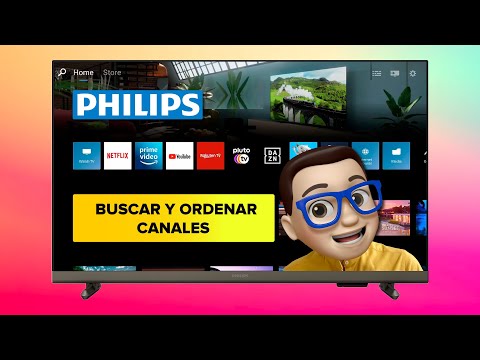
Ahora que tienes todos los requisitos previos a mano, es el momento de encender tu nuevo Smart TV Philips con Android TV y comenzar la configuración. Sigue cada paso con atención para asegurar una instalación impecable.
Paso 1: Conexión Física y Primer Encendido
Lo primero es lo primero. Conecta el cable de alimentación a la toma de corriente en la parte trasera del televisor y luego enchúfalo a una toma de corriente. Si vas a utilizar una conexión Ethernet, conecta el cable Ethernet desde tu router al puerto LAN del televisor. Si vas a conectar una antena para TDT, enchúfala al puerto "Antenna In". Con el control remoto, presiona el botón de encendido. El televisor se encenderá y verás el logotipo de Philips, seguido del logotipo de Android TV.
Paso 2: Selección de Idioma y País
La primera pantalla que verás será la de selección de idioma. Utiliza las flechas de navegación del control remoto para desplazarte y selecciona tu idioma preferido (por ejemplo, "Español") y pulsa "OK". A continuación, se te pedirá que selecciones tu país o región. Esta elección es importante ya que afectará a la configuración de los canales de televisión y a las aplicaciones disponibles en la Google Play Store. Asegúrate de seleccionar el correcto para tu ubicación.
Paso 3: Configuración de la Red (Wi-Fi o Ethernet)
Una conexión a internet es crucial para la mayoría de las funciones de un Smart TV con Android TV. Se te ofrecerán dos opciones principales:
- Conexión Wi-Fi: Si eliges Wi-Fi, el televisor escaneará las redes inalámbricas disponibles. Selecciona tu red doméstica de la lista y se te pedirá que introduzcas la contraseña. Utiliza el teclado en pantalla y las flechas del control remoto. Es importante introducir la contraseña correctamente, ya que un error tipográfico impedirá la conexión. Una vez introducida, pulsa "Conectar". El televisor intentará establecer la conexión.
- Conexión Ethernet: Si ya conectaste un cable Ethernet en el Paso 1, el televisor debería detectar automáticamente la conexión por cable y configurarse sin necesidad de intervención adicional. Esto suele ser la opción más rápida y estable.
Una vez conectado, el televisor confirmará la conexión a internet. Este paso es fundamental para poder acceder a las aplicaciones, actualizaciones y funciones de Android TV.
Paso 4: Configuración de tu Cuenta de Google (Android TV)
Este es uno de los pasos más importantes para desbloquear el verdadero potencial de tu Smart TV Philips con Android TV. Se te preguntará si deseas iniciar sesión con tu cuenta de Google. Te recomendamos encarecidamente que lo hagas.
- Método Rápido con tu Teléfono/Tablet: El televisor puede ofrecerte la opción de configurar rápidamente tu cuenta de Google usando tu teléfono o tablet Android. Abre la aplicación de Google en tu dispositivo móvil, di "Configurar mi dispositivo" y sigue las instrucciones en pantalla. Esto es muy conveniente ya que te evita tener que teclear tu correo y contraseña en la pantalla del televisor.
- Método Manual: Si prefieres, puedes seleccionar "Omitir" o "Configurar manualmente" y luego introducir tu dirección de correo electrónico de Google y tu contraseña directamente en el televisor usando el teclado en pantalla. Este proceso puede ser un poco más laborioso.
Iniciar sesión con tu cuenta de Google te permitirá acceder a Google Play Store para descargar aplicaciones, usar Google Assistant, sincronizar tu historial de YouTube, acceder a Google Fotos, y mucho más. Si decides omitir este paso, podrás hacerlo más tarde desde la configuración del televisor, pero tu experiencia inicial será más limitada.
Paso 5: Términos y Condiciones de Google y Philips
Como con cualquier dispositivo inteligente, se te presentarán los términos de servicio y la política de privacidad de Google, así como los de Philips. Es importante leerlos o al menos desplazarse por ellos para entender el uso de tus datos. Deberás aceptar estos términos para continuar con la configuración. También se te puede preguntar sobre la recopilación de datos de uso para mejorar el servicio; puedes aceptar o rechazar según tu preferencia personal.
Paso 6: Ajustes de Privacidad y Google Assistant
En este punto, es probable que se te pregunte si deseas activar el Asistente de Google. Si lo activas, podrás controlar tu televisor con comandos de voz, buscar contenido, obtener respuestas a preguntas y controlar otros dispositivos inteligentes compatibles. Se te pedirá que des permiso para que el Asistente escuche tus comandos. También puedes configurar opciones de privacidad relacionadas con la personalización de anuncios y el historial de ubicaciones.
Paso 7: Sintonización de Canales de TV
Si has conectado una antena o un cable coaxial para recibir televisión abierta, el televisor te preguntará si deseas escanear los canales. Selecciona "Iniciar escaneo" y el televisor buscará y almacenará todos los canales disponibles en tu área. Este proceso puede tardar varios minutos. Una vez completado, tendrás acceso a la programación de televisión tradicional.
Paso 8: Configuración de Entradas y Ajustes de Imagen/Sonido Básicos
El televisor te guiará para nombrar tus entradas HDMI (por ejemplo, "HDMI 1: Consola de Juegos", "HDMI 2: Reproductor Blu-ray"). Esto facilita la selección posterior. Además, podrás realizar ajustes básicos de imagen y sonido. Aunque estos pueden afinarse más tarde, puedes elegir un modo de imagen preestablecido (por ejemplo, "Estándar", "Película", "Vívido") y ajustar el volumen inicial. Algunos modelos también pueden ofrecer una calibración rápida de color o brillo.
Paso 9: Exploración Inicial de la Interfaz y Actualizaciones
Una vez finalizada la configuración principal, se te presentará la pantalla de inicio de Android TV. Tómate un momento para familiarizarte con ella. Android TV está diseñado para ser intuitivo, con secciones para aplicaciones, juegos, películas y programas de televisión. Es muy probable que tu televisor te notifique de una actualización de software pendiente. Es altamente recomendable instalar cualquier actualización de firmware disponible, ya que estas a menudo incluyen mejoras de rendimiento, nuevas características y parches de seguridad.
¡Felicidades! Tu Smart TV Philips con Android TV ya está configurado y listo para ser disfrutado. A partir de ahora, puedes empezar a descargar tus aplicaciones favoritas, explorar contenido y personalizar aún más tu experiencia.
Características Principales de tu Smart TV Philips con Android TV
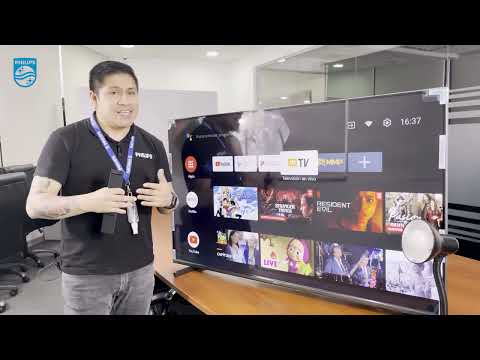
Los Smart TV Philips equipados con Android TV no solo ofrecen una calidad de imagen excepcional, sino que también integran un ecosistema inteligente robusto y versátil. Aquí te presentamos algunas de las características clave que podrás disfrutar:
| Característica | Descripción | Beneficio Principal |
| Android TV OS | Sistema operativo inteligente de Google, diseñado específicamente para televisores. | Acceso a Google Play Store, actualizaciones de software continuas, interfaz intuitiva. |
| Google Play Store | Tienda de aplicaciones con miles de apps, juegos, películas y programas de TV. | Amplia variedad de contenido y entretenimiento personalizado a tu disposición. |
| Google Assistant | Asistente de voz integrado que permite controlar el TV, buscar contenido y gestionar dispositivos smart home. | Control manos libres, búsqueda rápida de contenido, integración con el ecosistema Google. |
| Chromecast Integrado | Permite transmitir contenido (vídeos, fotos, música) desde tu smartphone, tablet o PC directamente al televisor. | Comparte fácilmente contenido desde otros dispositivos en la pantalla grande sin cables. |
| 4K UHD / HDR | Soporte para resoluciones Ultra HD y Alto Rango Dinámico (HDR10+, Dolby Vision). | Imágenes con mayor detalle, contraste y colores vibrantes para una experiencia visual inmersiva. |
| Conectividad Amplia | Puertos HDMI, USB, Wi-Fi Dual Band, Bluetooth y Ethernet. | Conecta una variedad de dispositivos externos y disfruta de una conexión a internet rápida y estable. |
| Ambilight (en modelos seleccionados) | Tecnología exclusiva de Philips que proyecta una luz ambiental adaptada a los colores de la pantalla. | Expande la experiencia visual más allá de la pantalla, reduce la fatiga visual y crea una atmósfera envolvente. |
Consejos de Seguridad y Optimización para tu Smart TV Philips

Una vez que tu Smart TV Philips está configurado, es importante tomar medidas adicionales para garantizar su seguridad, privacidad y un rendimiento óptimo a largo plazo. Aquí tienes algunos consejos clave:
- Mantén el Software Actualizado: Las actualizaciones de firmware no solo introducen nuevas funciones, sino que también corrigen errores y, crucialmente, parches de seguridad. Configura tu televisor para que descargue e instale actualizaciones automáticamente o revísalas periódicamente en el menú de configuración.
- Revisa los Permisos de Aplicaciones: Al igual que en un smartphone, las aplicaciones en Android TV pueden solicitar acceso a ciertas funciones o datos. Revisa regularmente los permisos de las aplicaciones instaladas en la sección de "Aplicaciones" dentro de la configuración del televisor y revoca aquellos que consideres innecesarios.
- Protege tu Red Wi-Fi: Asegúrate de que tu red Wi-Fi doméstica esté protegida con una contraseña fuerte (WPA2/WPA3). Un Wi-Fi abierto o con una contraseña débil puede ser una puerta de entrada para accesos no autorizados a tu Smart TV y otros dispositivos conectados.
- Calibra la Imagen y el Sonido: Los ajustes de fábrica suelen ser genéricos. Dedica tiempo a calibrar la imagen (brillo, contraste, nitidez, color) y el sonido según tus preferencias y las condiciones de tu sala. Muchos televisores Philips ofrecen modos de imagen predefinidos que puedes usar como punto de partida.
- Gestiona el Almacenamiento: Al igual que un teléfono, el Android TV tiene almacenamiento limitado. Desinstala las aplicaciones que no utilices y borra la caché de las aplicaciones con frecuencia para liberar espacio y mantener un rendimiento fluido.
- Considera una VPN (Red Privada Virtual): Para una mayor privacidad y para acceder a contenido geo-restringido, puedes instalar una aplicación VPN directamente en tu Android TV o configurarla en tu router.
- Usa Modos de Ahorro de Energía: Para reducir el consumo eléctrico y prolongar la vida útil de tu televisor, activa los modos de ahorro de energía disponibles en la configuración.
- Desactiva Funciones Innecesarias: Si no utilizas ciertas funciones (como Bluetooth si no tienes dispositivos conectados, o ciertas características de "smart TV" si solo usas el televisor para streaming), desactívalas. Esto puede mejorar el rendimiento y la privacidad.
Siguiendo estos consejos, no solo garantizarás la seguridad de tu Smart TV, sino que también optimizarás su rendimiento para disfrutar de la mejor experiencia de entretenimiento posible.
Preguntas Frecuentes (FAQ)
¿Necesito una cuenta de Google para usar mi Smart TV Philips con Android TV?
Aunque puedes usar el televisor para funciones básicas sin una cuenta de Google, se recomienda encarecidamente tener una. Esencial para descargar aplicaciones, usar Google Assistant, Chromecast y acceder a los servicios de Google Play.
¿Puedo usar mi Smart TV Philips con Android TV sin conexión a internet?
Sí, puedes usarlo para ver televisión por antena (TDT), conectar reproductores de Blu-ray o consolas. Sin embargo, no podrás acceder a aplicaciones de streaming, actualizaciones de software ni a la mayoría de las funciones inteligentes de Android TV sin internet.
¿Cómo puedo actualizar el software de mi televisor?
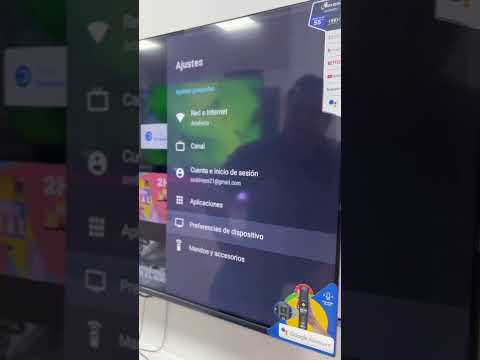
La mayoría de los Smart TV Philips con Android TV buscan actualizaciones automáticamente. Puedes verificarlas manualmente en "Configuración" > "Preferencias del dispositivo" > "Información" > "Actualización del sistema". Es importante mantener el software al día para obtener las últimas funciones y mejoras de seguridad.
Conclusión: Disfruta de la Experiencia Completa de tu Smart TV Philips con Android TV
La configuración inicial de tu Smart TV Philips con Android TV es un proceso sencillo pero crucial que sienta las bases para años de entretenimiento y funcionalidad inteligente en tu hogar. Al seguir esta guía paso a paso, has asegurado que tu televisor no solo esté operativo, sino que también esté optimizado para ofrecerte la mejor experiencia posible, desde la nitidez de su imagen hasta la fluidez de sus funciones inteligentes.
Ahora que tu televisor está completamente configurado, estás listo para sumergirte en un mundo de contenido a través de Google Play Store, disfrutar del control por voz con Google Assistant y transmitir tus vídeos favoritos con Chromecast. Recuerda los consejos de seguridad y optimización para mantener tu dispositivo funcionando a la perfección.
Desde Soy Balma, esperamos que esta guía te haya sido de gran utilidad y te deseamos que disfrutes al máximo de todas las posibilidades que tu nuevo Smart TV Philips con Android TV tiene para ofrecer. ¡Bienvenido a la era del entretenimiento inteligente y conectado!