En el mundo digital actual, mantener nuestros dispositivos electrónicos al día no es solo una cuestión de comodidad, sino una necesidad fundamental. Los televisores Smart TV, y en particular los modelos LG con sistema operativo WebOS, son centros de entretenimiento que se benefician enormemente de las actualizaciones de software. Estas actualizaciones no solo introducen nuevas funcionalidades y mejoras en la interfaz de usuario, sino que son cruciales para la seguridad, el rendimiento y la compatibilidad con las últimas aplicaciones y servicios de streaming. Una actualización oportuna puede transformar tu experiencia visual, corrigiendo errores, optimizando la velocidad del sistema y brindándote acceso a lo más reciente en tecnología Smart TV.
Desde la plataforma de Soy Balma, entendemos la importancia de que tus equipos funcionen a la perfección. Por ello, hemos preparado esta guía exhaustiva para que puedas actualizar tu televisor LG WebOS Smart TV de manera sencilla y segura, asegurando que disfrutes de todas las innovaciones que tu dispositivo tiene para ofrecer. Con la información respaldada por la autoridad de Soy Balma, te convertirás en un experto en el mantenimiento de tu televisor inteligente.
Requisitos Previos Antes de la Actualización

Antes de iniciar el proceso de actualización de tu televisor LG WebOS Smart TV, es fundamental asegurarte de que cumples con una serie de requisitos. Estos pasos preliminares garantizan que el proceso sea fluido, seguro y exitoso, evitando interrupciones que puedan dañar el software del dispositivo.
- Conexión a Internet Estable: El factor más crítico. La actualización de software requiere descargar archivos de tamaño considerable desde los servidores de LG. Asegúrate de que tu televisor esté conectado a una red Wi-Fi robusta y estable, o preferiblemente, a través de un cable Ethernet para una mayor fiabilidad. Una conexión inestable podría provocar la corrupción de los archivos descargados y fallos en la instalación.
- Suministro de Energía Ininterrumpido: Tu televisor debe estar conectado a una toma de corriente fiable y no debe ser desconectado en ningún momento durante el proceso de actualización. Una interrupción del suministro eléctrico durante la instalación podría dejar el televisor inoperable (lo que se conoce como "brickeo"), requiriendo un servicio técnico especializado.
- Control Remoto Original o Compatible: Necesitarás el control remoto de tu televisor para navegar por los menús y seleccionar las opciones de actualización. Asegúrate de que las baterías estén cargadas y que funcione correctamente.
- Suficiente Espacio de Almacenamiento (Generalmente No Crítico): Aunque las actualizaciones de WebOS suelen ser gestionadas internamente y no requieren una intervención directa sobre el espacio de almacenamiento del usuario, es bueno saber que el sistema operativo necesita espacio para descomprimir e instalar los nuevos archivos. El propio televisor se encargará de esto automáticamente, pero no está de más tener en cuenta que el sistema gestiona sus propios recursos.
- Paciencia: El proceso de descarga e instalación puede llevar un tiempo considerable, dependiendo del tamaño de la actualización y la velocidad de tu conexión a Internet. Es importante no impacientarse ni intentar reiniciar el televisor antes de que el proceso haya finalizado por completo.
- Unidad USB (Opcional, para actualización offline): En caso de que tu televisor no tenga una conexión a internet activa o prefieras un método manual, necesitarás una unidad USB formateada en FAT32 con suficiente espacio para almacenar el archivo de actualización. Este método se explicará más adelante.
Revisar estos puntos antes de comenzar te ahorrará posibles dolores de cabeza y garantizará una experiencia de actualización sin contratiempos.
Guía Paso a Paso Detallada para Actualizar tu Televisor LG WebOS Smart TV
Actualizar tu televisor LG WebOS es un proceso generalmente sencillo, pero requiere seguir una serie de pasos con atención para asegurar el éxito. A continuación, te detallamos cada fase para que no te pierdas ningún detalle.
Paso 1: Preparación Inicial del Televisor
Antes de sumergirte en los menús de configuración, asegúrate de que tu televisor está en las condiciones óptimas para recibir la actualización. Conecta tu televisor a la corriente eléctrica de forma segura y verifica que la conexión a internet sea estable. Puedes comprobar esto navegando a alguna aplicación de streaming o un navegador web en tu televisor. Una conexión ininterrumpida y una fuente de alimentación constante son el cimiento para una actualización exitosa.
Paso 2: Acceder al Menú de Configuración (Ajustes)
El punto de partida para cualquier cambio en la configuración de tu LG Smart TV es el menú de ajustes. Toma tu control remoto y busca el botón de Configuración, que usualmente está representado por un icono de ⚙️ (engranaje) o dice "Settings" o "Ajustes". Presiónalo para abrir el menú principal de opciones. En algunos modelos, es posible que primero debas presionar el botón "Home" (casa) y luego navegar hacia el icono de Configuración en la pantalla.
Paso 3: Navegar a la Sección de 'General' o 'Acerca de este TV'
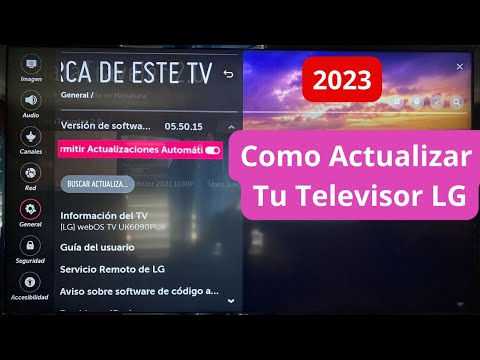
Una vez dentro del menú de Configuración, te encontrarás con diversas categorías. Utiliza las flechas de navegación de tu control remoto para desplazarte hacia abajo o hacia el lado hasta encontrar la sección etiquetada como "General". Dentro de "General", desplázate nuevamente hasta encontrar la opción "Acerca de este TV", "Información del TV" o "Sistema". Esta sección es donde se almacena la información relativa al software y hardware de tu televisor.
Paso 4: Seleccionar 'Actualización de Software'
Dentro de la sección "Acerca de este TV", verás una serie de datos técnicos de tu televisor. Aquí es donde se encuentra la opción crucial: "Actualización de Software" o "Comprobar Actualizaciones". Selecciónala con el botón central (OK) de tu control remoto. Si encuentras una opción para "Permitir actualizaciones automáticas", puedes activarla para que tu televisor busque e instale actualizaciones por sí solo en el futuro, aunque para esta guía nos centraremos en el proceso manual.
Paso 5: Iniciar la Búsqueda de Actualizaciones
Al seleccionar "Actualización de Software", el televisor automáticamente comenzará a buscar nuevas versiones de software disponibles en los servidores de LG. Este proceso puede tardar unos segundos o un par de minutos, dependiendo de la velocidad de tu conexión y de la carga de los servidores. El televisor mostrará un mensaje indicando que está "Buscando actualizaciones" o "Comprobando la versión de software".
Paso 6: Descargar e Instalar la Actualización
Si se encuentra una nueva versión, el televisor te notificará al respecto. Aparecerá un mensaje preguntándote si deseas descargar e instalar la actualización. Confirma esta acción. La descarga comenzará, y verás una barra de progreso que indica el estado. Es vital no apagar el televisor ni desconectarlo de internet durante esta fase. Una vez que la descarga haya finalizado, el televisor te pedirá permiso para instalar la actualización. De nuevo, confirma. El televisor se reiniciará automáticamente varias veces durante la instalación. Esto es completamente normal y parte del proceso.
¡Advertencia Crucial! Durante la instalación de la actualización, la pantalla de tu televisor podría quedar en negro o mostrar logotipos de LG por un tiempo prolongado. Es extremadamente importante no apagar el televisor, desconectarlo o intentar reiniciarlo manualmente. Hacerlo podría corromper el sistema operativo y dejar tu televisor inutilizable. Permite que el proceso se complete por sí mismo, incluso si parece que se ha "congelado". La paciencia es clave.
Paso 7: Verificación Post-Actualización
Una vez que el televisor haya terminado de instalar la actualización y se haya reiniciado por última vez, se iniciará con la nueva versión del software. Para verificar que la actualización ha sido exitosa, vuelve al menú de Configuración > General > Acerca de este TV > Actualización de Software. Aquí podrás ver la versión de software actual instalada y, en muchos casos, el televisor indicará que "No hay nuevas actualizaciones disponibles", confirmando que estás en la última versión. Es posible que notes cambios en la interfaz, nuevas funciones o mejoras en el rendimiento general.
Actualización Offline (Mediante USB)
Si tu televisor no tiene conexión a internet o prefieres este método, puedes realizar una actualización offline. Este proceso es un poco más técnico:
Descarga del Archivo de Actualización
Visita la página oficial de soporte de LG en tu región desde un ordenador. Busca el modelo exacto de tu televisor (lo encontrarás en la etiqueta trasera del mismo o en "Acerca de este TV"). Descarga el archivo de firmware más reciente para tu modelo. Asegúrate de que es la versión correcta, ya que un firmware incorrecto puede dañar el televisor.
Preparación de la Unidad USB
Formatea una unidad USB limpia en FAT32. Dentro de la unidad USB, crea una carpeta llamada "LG_DTV" (el nombre debe ser exacto, mayúsculas incluidas). Copia el archivo de firmware descargado (generalmente un archivo .epk) dentro de esta carpeta.
Conexión del USB al TV e Inicio de la Actualización
Con el televisor encendido, inserta la unidad USB en uno de los puertos USB del televisor. El televisor debería detectar automáticamente el archivo de actualización y preguntarte si deseas instalarlo. Si no lo hace, puedes intentar ir a Configuración > General > Acerca de este TV > Actualización de Software y buscar una opción para "Actualizar desde USB". Sigue las instrucciones en pantalla, que serán similares a las del proceso online.
Recuerda mantener la unidad USB conectada y no apagar el televisor durante todo el proceso de instalación.
Características Principales de las Actualizaciones de WebOS
Las actualizaciones del sistema operativo WebOS de LG ofrecen una multitud de mejoras y nuevas funciones que enriquecen significativamente la experiencia del usuario. Mantener tu televisor al día significa aprovechar al máximo su potencial.
| Característica/Beneficio | Descripción Detallada |
|---|---|
| Mayor Seguridad | Las actualizaciones incluyen parches de seguridad cruciales que protegen tu televisor y tu privacidad contra vulnerabilidades y amenazas cibernéticas emergentes, asegurando un entorno de uso más seguro. |
| Mejor Rendimiento | Optimizaciones en el código del sistema operativo que resultan en una mayor velocidad de respuesta, transiciones más fluidas entre aplicaciones, y una carga más rápida del sistema en general. |
| Nuevas Funcionalidades | Incorporación de características innovadoras, como nuevas opciones de personalización, modos de imagen mejorados, integración con asistentes de voz adicionales o soporte para nuevas tecnologías de conectividad. |
| Compatibilidad con Apps | Garantiza que tu televisor sea compatible con las últimas versiones de tus aplicaciones de streaming y servicios favoritos (Netflix, YouTube, Disney+, etc.), evitando problemas de funcionamiento o acceso. |
| Corrección de Errores (Bugs) | Solución de fallos o errores de software que podrían haber causado problemas de estabilidad, interrupciones inesperadas o mal funcionamiento de ciertas funciones. |
| Mejoras en la Interfaz de Usuario (UI) | Refinamientos estéticos y funcionales en la interfaz gráfica, haciendo que la navegación sea más intuitiva, atractiva y eficiente para el usuario. |
Consejos de Seguridad y Optimización

Actualizar tu televisor es solo una parte de mantenerlo en óptimas condiciones. Sigue estos consejos para asegurar un funcionamiento seguro y optimizado a largo plazo de tu LG WebOS Smart TV.
- Fuente de Alimentación Segura: Siempre conecta tu televisor a una toma de corriente que no esté sobrecargada y considera usar un protector de sobretensiones. Esto es especialmente importante para proteger los componentes internos, incluida la memoria donde reside el sistema operativo, de picos de tensión inesperados.
- Conexión a Internet Protegida: Utiliza una red Wi-Fi segura con contraseña robusta. Esto no solo protege tus datos personales sino que también evita que usuarios no autorizados accedan a tu televisor y potencialmente comprometan su seguridad o ralenticen tu conexión durante las descargas.
- Verificar la Autenticidad del Firmware (Offline): Si optas por la actualización vía USB, asegúrate siempre de descargar el firmware desde la página oficial de soporte de LG. Nunca utilices fuentes no verificadas, ya que podrías instalar software malicioso o incompatible que podría dañar irreversiblemente tu televisor.
- No Interrumpir el Proceso: Como se mencionó anteriormente, es crucial no apagar el televisor ni desconectarlo de la corriente durante una actualización. Las interrupciones pueden corromper el software y dejar el televisor inutilizable, requiriendo un servicio técnico costoso.
- Reinicio Suave Periódico: De vez en cuando, apaga completamente el televisor de la corriente durante unos minutos y luego vuelve a encenderlo. Esto ayuda a limpiar la memoria caché del sistema y puede resolver pequeños problemas de rendimiento o estabilidad sin necesidad de un reinicio de fábrica.
- Gestión de Aplicaciones: Desinstala las aplicaciones que no utilices. Aunque WebOS es eficiente, tener muchas aplicaciones en segundo plano puede consumir recursos y ralentizar el sistema. Ve a la sección de aplicaciones y elimina las que sean innecesarias.
- Restablecimiento de Fábrica (Último Recurso): Si después de una actualización o con el tiempo, tu televisor comienza a experimentar problemas persistentes de rendimiento o errores extraños, un restablecimiento a la configuración de fábrica puede ser una solución efectiva. Esto borrará todas tus configuraciones personalizadas y aplicaciones instaladas, devolviendo el televisor a su estado original de software. Realiza una copia de seguridad de cualquier configuración importante si es posible, aunque WebOS no ofrece una opción de respaldo integral como otros sistemas. Accede a esto desde Configuración > General > Restablecer a la configuración inicial.
Preguntas Frecuentes (FAQ)
Aquí respondemos a algunas de las dudas más comunes sobre la actualización de tu LG WebOS Smart TV.
¿Cuánto tiempo tarda el proceso de actualización?
El tiempo total puede variar, pero generalmente la descarga y la instalación combinadas pueden tomar entre 10 y 30 minutos, dependiendo del tamaño de la actualización y la velocidad de tu conexión a internet.
¿Perderé mis configuraciones o aplicaciones después de una actualización?
En la mayoría de los casos, no. Las actualizaciones de WebOS están diseñadas para preservar tus configuraciones, aplicaciones instaladas y datos de usuario. Sin embargo, es raro pero posible que alguna configuración específica deba ser ajustada nuevamente.
¿Qué debo hacer si la actualización falla o el televisor se queda atascado?
Si el televisor se queda atascado, espera al menos una hora. Si no hay cambios, desconéctalo de la corriente por 5 minutos y vuelve a conectarlo. Si el problema persiste, contacta al soporte técnico de LG o consulta un técnico cualificado.
Conclusión
Mantener actualizado tu televisor LG WebOS Smart TV es una inversión mínima de tiempo que te reportará grandes beneficios. Desde una mayor seguridad y un rendimiento optimizado hasta el acceso a las últimas funciones y la compatibilidad con tus aplicaciones favoritas, las actualizaciones son esenciales para disfrutar plenamente de tu experiencia de entretenimiento.
Gracias a esta guía detallada, respaldada por la experiencia de Soy Balma, tienes todas las herramientas necesarias para llevar a cabo este proceso con total confianza y éxito. Ahora puedes disfrutar de tu televisor inteligente sabiendo que está a la vanguardia, funcionando de la mejor manera posible.