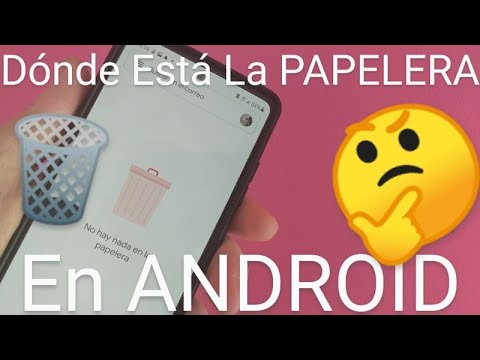
En el vasto ecosistema de Android, la gestión de archivos y la seguridad de nuestra información personal son preocupaciones recurrentes. Uno de los mitos más extendidos y fuentes de ansiedad para muchos usuarios es la aparente ausencia de una "papelera de reciclaje" universal, similar a la que encontramos en sistemas operativos de escritorio como Windows o macOS. Cuando eliminamos un archivo, una foto o un video en nuestro dispositivo móvil, la primera pregunta que surge es: ¿dónde va? ¿Se pierde para siempre o hay una forma de recuperarlo? La buena noticia es que Android, a través de sus aplicaciones y versiones más recientes, sí cuenta con mecanismos de recuperación que actúan como una papelera, aunque no siempre de la forma centralizada que esperamos. En esta guía exhaustiva, desglosaremos dónde y cómo encontrar estas "papeleras", cómo funcionan y, lo más importante, cómo puedes utilizarlas para recuperar esos archivos que creías perdidos. Desde la autoridad en tecnología móvil, Soy Balma, te ofrecemos la información más precisa y detallada para que nunca más te preocupes por la eliminación accidental de tus datos más preciados.
Requisitos Previos Esenciales para la Gestión y Recuperación

Antes de sumergirnos en el proceso de localización y recuperación de archivos, es fundamental asegurarnos de que disponemos de las herramientas y el conocimiento básico necesarios. Aunque la "papelera de reciclaje" en Android no es un software único que debamos instalar, su funcionamiento depende de las aplicaciones nativas y de terceros que utilizamos. A continuación, te presentamos una lista de requisitos y consideraciones previas:
- Dispositivo Android Actualizado: Asegúrate de que tu dispositivo Android ejecuta una versión relativamente reciente del sistema operativo (preferiblemente Android 10 o superior). Las versiones más nuevas han integrado mejoras significativas en la gestión de archivos y la funcionalidad de la papelera en diversas aplicaciones.
- Acceso a Aplicaciones de Gestión de Archivos: Familiarízate con las aplicaciones que gestionan tus archivos y medios. Esto incluye:
- Google Fotos: Es la herramienta principal para fotos y videos.
- Files de Google (Archivos): Un gestor de archivos robusto que suele incluir una papelera para diferentes tipos de archivos.
- Galería o Gestor de Archivos del Fabricante: Aplicaciones como "Galería" de Samsung, "Fotos" de Xiaomi, o "Archivos" de OnePlus a menudo tienen sus propias secciones de papelera.
- Conocimiento Básico de la Interfaz: Saber navegar por los menús de configuración y las opciones de cada aplicación es crucial. Busca íconos de tres puntos (menú de opciones), barras laterales o pestañas con nombres como "Biblioteca", "Utilidades" o "Ajustes".
- Conexión a Internet (Opcional pero Recomendado): Para algunas funciones de Google Fotos que implican la sincronización en la nube, una conexión a internet estable es beneficiosa. También lo es si necesitas descargar o actualizar alguna aplicación.
- Espacio de Almacenamiento Disponible: Si bien la papelera es un área temporal, el hecho de que los archivos estén allí significa que siguen ocupando espacio. Asegúrate de tener suficiente almacenamiento en tu dispositivo para la gestión de archivos.
- Precaución y Conciencia: Antes de eliminar cualquier archivo, tómate un momento para confirmar que realmente deseas hacerlo. Aunque existe una papelera, la recuperación no siempre está garantizada, especialmente si ha pasado mucho tiempo o si la papelera ha sido vaciada.
Con estos puntos cubiertos, estás listo para adentrarte en el funcionamiento de la papelera de reciclaje en Android y recuperar tus archivos con confianza.
Guía Paso a Paso Detallada: Cómo Encontrar y Usar las Papeleras en Android
A diferencia de los sistemas de escritorio, Android no posee una única "Papelera de Reciclaje" centralizada a la que se dirijan todos los archivos eliminados. En su lugar, la funcionalidad de papelera está distribuida entre las diferentes aplicaciones que gestionan tipos específicos de archivos. A continuación, te explicamos cómo acceder a las más importantes:
1. La Papelera de Reciclaje en Google Fotos (Para Fotos y Videos)
Google Fotos es, con diferencia, la aplicación más utilizada para gestionar y almacenar imágenes y videos en Android. Afortunadamente, cuenta con una robusta funcionalidad de papelera.
Acceso y Funcionamiento:
- Abre Google Fotos: Localiza y abre la aplicación Google Fotos en tu dispositivo.
- Navega a la Biblioteca: En la parte inferior de la pantalla, verás varias opciones. Toca la opción "Biblioteca".
- Encuentra la Papelera: Dentro de la sección "Biblioteca", busca y selecciona "Papelera" (a veces etiquetada como "Trash" o "Cesta" si la aplicación está en inglés). Este ícono suele parecerse a una papelera de reciclaje.
- Visualiza tus Archivos Eliminados: Aquí verás todas las fotos y videos que has eliminado de tu galería en los últimos 30 o 60 días. Es crucial entender que los archivos eliminados de dispositivos sincronizados con la nube de Google Fotos (con la copia de seguridad activada) permanecen en la papelera durante 60 días. Si la copia de seguridad no estaba activada, los archivos permanecen en la papelera del dispositivo solo 30 días.
- Recuperar Archivos:
- Toca y mantén presionado el archivo (o archivos) que deseas recuperar.
- En la parte inferior, selecciona la opción "Restaurar". Los archivos volverán a su ubicación original en tu galería y se mostrarán en la línea de tiempo principal de Google Fotos.
- Eliminar Permanentemente:
- Si estás seguro de que no necesitas un archivo, selecciónalo y luego elige "Eliminar definitivamente" o "Vaciar papelera" (para todos los archivos). ¡Ten en cuenta que esta acción es irreversible!
2. La Papelera de Reciclaje en Files de Google (Para Documentos y Otros Archivos)
Files de Google (anteriormente Google Files Go) es un gestor de archivos oficial que no solo ayuda a liberar espacio, sino que también incluye su propia papelera para una variedad de tipos de archivos, no solo medios.
Acceso y Funcionamiento:
- Abre Files de Google: Inicia la aplicación "Files" o "Archivos" de Google en tu dispositivo.
- Accede al Menú: En la esquina superior izquierda de la pantalla, toca el ícono de las tres líneas horizontales (menú de hamburguesa) para abrir el menú lateral.
- Busca la Papelera: Dentro del menú, desplázate hacia abajo y selecciona "Papelera" (o "Trash").
- Gestiona tus Archivos:
- Aquí verás los archivos que has eliminado a través de Files de Google. Estos archivos suelen permanecer durante 30 días antes de ser eliminados permanentemente de forma automática.
- Para recuperar un archivo, selecciónalo y luego elige "Restaurar".
- Para eliminarlo de forma definitiva, selecciónalo y elige "Eliminar definitivamente".
3. Papelera de Reciclaje en Galerías y Gestores de Archivos del Fabricante
Muchos fabricantes de Android (como Samsung, Xiaomi, Huawei, OnePlus) incluyen sus propias aplicaciones de galería y gestores de archivos. Estas aplicaciones a menudo tienen sus propias funcionalidades de papelera.
Ejemplos Comunes (La terminología puede variar):
- Galería de Samsung:
- Abre la aplicación "Galería".
- Toca el icono de las tres líneas horizontales o los tres puntos en la esquina inferior o superior (según la versión).
- Busca una opción llamada "Papelera", "Recycle Bin" o "Elementos recientes".
- Los archivos suelen permanecer durante 15 a 30 días.
- Galería de Xiaomi/POCO/Redmi (Mi Galería):
- Abre la aplicación "Galería".
- Ve a la pestaña "Álbumes".
- Desplázate hacia abajo y busca "Elementos eliminados" o "Papelera".
- La retención suele ser de 30 días.
- Otros Fabricantes: El proceso es similar. Generalmente, deberás abrir la aplicación de galería o gestor de archivos nativa, buscar el menú de opciones (tres puntos o tres líneas) y dentro de él, localizar una sección con un nombre que implique "eliminado", "reciclado" o "papelera".
Es vital revisar estas aplicaciones si no encuentras tus archivos en Google Fotos o Files de Google, ya que la eliminación podría haber ocurrido desde la aplicación nativa del fabricante.
4. Consideraciones Adicionales y Aplicaciones de Terceros
Algunas aplicaciones específicas pueden tener sus propias papeleras internas para los archivos que gestionan. Por ejemplo, ciertas aplicaciones de edición de fotos o videos pueden tener una "papelera" para proyectos o elementos eliminados dentro de la propia app.
Además, existen aplicaciones de terceros en la Google Play Store que prometen una papelera más unificada o funciones avanzadas de recuperación. Si bien pueden ser útiles, es fundamental investigar y leer opiniones antes de instalar cualquier aplicación de este tipo, ya que requieren permisos de acceso a tus archivos que podrían comprometer tu privacidad o seguridad si no son de confianza.
En resumen, la clave para la recuperación en Android es entender que la funcionalidad de papelera está fragmentada. Saber dónde buscar y qué aplicación utilizar según el tipo de archivo eliminado es el primer paso para proteger tus datos.
Características Principales de las Papeleras de Android
Para comprender mejor cómo funcionan las distintas "papeleras" en Android, es útil comparar sus características principales. A continuación, se presenta una tabla que resume las funcionalidades de las soluciones más comunes:
| Característica | Google Fotos (Papelera) | Files de Google (Papelera) | Galerías/Gestores del Fabricante (Papelera) |
| Tipo de Archivos | Fotos y videos | Documentos, audio, videos, imágenes, etc. (archivos generales) | Principalmente fotos y videos (algunos gestores también para otros archivos) |
| Ubicación de los Archivos | Almacenamiento en la nube (si hay copia de seguridad), localmente si no la hay | Almacenamiento local del dispositivo | Almacenamiento local del dispositivo |
| Período de Retención | 60 días (con copia de seguridad), 30 días (sin copia de seguridad) | 30 días | Varía (típicamente 15-30 días) |
| Acceso | Menú "Biblioteca" dentro de Google Fotos | Menú lateral dentro de Files de Google | Menú de opciones (tres puntos/líneas) dentro de la aplicación de Galería/Archivos |
| Eliminación Permanente | Sí, opción "Eliminar definitivamente" o "Vaciar papelera" | Sí, opción "Eliminar definitivamente" o "Vaciar papelera" | Sí, opción "Eliminar definitivamente" o "Vaciar papelera" |
| Recuperación | Sí, los archivos vuelven a la galería original | Sí, los archivos vuelven a su ubicación original en el almacenamiento | Sí, los archivos vuelven a la galería o carpeta original |
| Sincronización en la Nube | Integrada (si está activada la copia de seguridad) | No directamente para la papelera (sí para Google Drive si se usa) | Generalmente no, a menos que el fabricante tenga su propio servicio en la nube |
Consejos de Seguridad y Optimización para tus Archivos en Android

Saber dónde se encuentran las "papeleras" de Android es un excelente primer paso, pero la prevención y la optimización son clave para una gestión de archivos segura y eficiente. Aquí te dejamos algunos consejos de experto:
- Activa la Copia de Seguridad de Google Fotos: Este es, posiblemente, el consejo más importante para la seguridad de tus fotos y videos. Al activar la copia de seguridad y sincronización en Google Fotos, tus imágenes no solo se guardarán en la nube, sino que también permanecerán en la papelera durante 60 días (en lugar de 30) después de eliminarlas de tu dispositivo. Esto te da un colchón de tiempo mucho mayor para arrepentirte.
- Revisa Periódicamente tus Papeleras: No esperes a necesitar un archivo para revisar las papeleras. Acostúmbrate a echar un vistazo a la papelera de Google Fotos, Files de Google y la galería de tu fabricante cada cierto tiempo. Así, podrás recuperar algo que hayas eliminado por error antes de que expire el período de retención.
- Comprende los Períodos de Retención: Memoriza o anota cuánto tiempo permanecen los archivos en cada papelera. Esto te ayudará a actuar con rapidez si eliminas algo importante. Recuerda: 60 días para Google Fotos (con copia de seguridad), 30 días para Files de Google y la mayoría de las galerías.
- Sé Consciente al "Eliminar Definitivamente": Cuando una aplicación te pregunta si deseas "Eliminar definitivamente" o "Vaciar papelera", tómate un segundo. Esta acción es irreversible y tus archivos se perderán para siempre si no tienes una copia de seguridad externa.
- Utiliza un Gestor de Archivos Fiable: Si bien Files de Google es excelente, existen otras opciones de gestores de archivos en la Play Store. Asegúrate de que cualquier gestor de terceros que uses sea de una fuente de confianza y tenga buenas críticas. Estos gestores a veces tienen sus propias funciones de papelera o un mejor manejo de archivos eliminados.
- Haz Copias de Seguridad Externas: Para la máxima seguridad, no te fíes solo de las papeleras de Android o la nube. Considera hacer copias de seguridad regulares de tus archivos más importantes a un disco duro externo, una tarjeta SD o un servicio de almacenamiento en la nube adicional (como Google Drive, Dropbox, OneDrive).
- Libera Espacio de Forma Inteligente: A menudo, eliminamos archivos para liberar espacio. Utiliza las herramientas integradas en Files de Google o las opciones de "Liberar espacio" en Google Fotos que te sugerirán eliminar archivos duplicados o de gran tamaño sin vaciar automáticamente tus papeleras.
- Mantén tus Aplicaciones Actualizadas: Las actualizaciones de aplicaciones no solo traen nuevas funciones, sino también mejoras en la seguridad y la gestión de archivos. Asegúrate de que Google Fotos, Files de Google y tu galería estén siempre al día.
Al implementar estos consejos, no solo mejorarás la seguridad de tus datos, sino que también optimizarás la gestión de tu almacenamiento y la tranquilidad de saber que tus archivos están protegidos.
Preguntas Frecuentes (FAQ) sobre la Papelera de Reciclaje en Android
A continuación, respondemos a algunas de las dudas más comunes que surgen en torno a la gestión de archivos eliminados en Android:
¿Tiene Android una papelera de reciclaje universal como la de una computadora?
No, Android no cuenta con una única papelera centralizada. En su lugar, la funcionalidad de papelera está distribuida entre aplicaciones específicas como Google Fotos, Files de Google y las galerías de los fabricantes, cada una gestionando sus propios tipos de archivos.
¿Cuánto tiempo permanecen los archivos en la papelera de Android antes de eliminarse definitivamente?
El período de retención varía según la aplicación. En Google Fotos, los archivos pueden permanecer hasta 60 días (si la copia de seguridad está activa) o 30 días (sin copia de seguridad). En Files de Google y la mayoría de las galerías de fabricantes, el período común es de 30 días.
¿Se pueden recuperar archivos después de vaciar la papelera o de que expire el plazo de retención?
Una vez que vacías la papelera o que los archivos son eliminados automáticamente tras expirar el plazo, su recuperación se vuelve extremadamente difícil. En algunos casos, herramientas especializadas de recuperación de datos podrían ayudar, pero no hay garantía de éxito, y es crucial actuar inmediatamente después de la eliminación.
Conclusión Profesional
La gestión de archivos eliminados en Android, aunque fragmentada, es robusta y ofrece múltiples capas de seguridad si se entienden sus mecanismos. La clave reside en conocer las "papeleras" específicas de aplicaciones como Google Fotos, Files de Google y las propias galerías de los fabricantes. Al familiarizarte con estas herramientas y adoptar hábitos de precaución, como activar las copias de seguridad y revisar periódicamente las papeleras, puedes salvaguardar tus datos más preciados y mitigar el riesgo de pérdida accidental. Desde Soy Balma, nuestro compromiso es brindarte la información más clara y precisa para que domines tu dispositivo Android y aproveches al máximo sus funcionalidades. Mantener tus archivos seguros no es solo una cuestión de tecnología, sino también de conocimiento y buenas prácticas. Esperamos que esta guía te haya proporcionado la confianza necesaria para manejar tus archivos con maestría.