La experiencia de navegación en nuestros dispositivos Android se ve constantemente interrumpida por anuncios intrusivos. Desde banners parpadeantes hasta videos emergentes, la publicidad digital puede ser molesta, consumir datos valiosos y, en el peor de los casos, incluso ralentizar el rendimiento de nuestro dispositivo. Por esta razón, muchos usuarios recurren a herramientas de bloqueo de anuncios para disfrutar de una navegación más fluida, privada y sin distracciones.
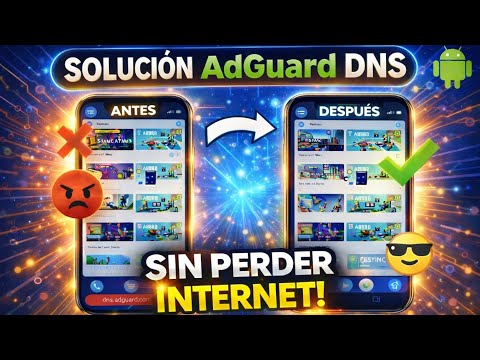
Sin embargo, una frustración común emerge cuando, al activar estas soluciones anti-publicidad, nuestro dispositivo Android parece perder inexplicablemente la conexión a internet. Este fenómeno, que transforma una mejora deseada en un obstáculo, puede ser desconcertante. ¿Por qué una herramienta diseñada para mejorar nuestra experiencia de usuario termina interrumpiendo una función tan fundamental como el acceso a la red?
La buena noticia es que este problema, aunque molesto, tiene solución. Comprender la causa raíz de la desconexión es el primer paso para restaurar tanto la conectividad como la navegación libre de anuncios. Desde 'Soy Balma', nos comprometemos a desglosar este enigma técnico y proporcionarte una guía exhaustiva y práctica. Nuestro objetivo es que puedas disfrutar de todos los beneficios de un entorno digital sin publicidad, sin sacrificar la estabilidad de tu conexión a internet. Prepárate para recuperar el control total sobre tu experiencia Android, con la confianza y el respaldo de la información que solo 'Soy Balma' puede ofrecerte.
Requisitos Previos Antes de Empezar

Antes de sumergirnos en las soluciones técnicas, es fundamental asegurarse de contar con los elementos básicos y comprender algunas consideraciones iniciales. Preparar el terreno adecuadamente facilitará el proceso y evitará frustraciones innecesarias. Aquí tienes una lista detallada de lo que necesitarás:
- Dispositivo Android Compatible: Asegúrate de que tu teléfono o tablet Android esté actualizado a una versión relativamente reciente del sistema operativo (preferiblemente Android 9 o superior para acceder a funciones como DNS Privado).
- Conexión a Internet Estable: Verifica que tu conexión Wi-Fi o de datos móviles funcione correctamente antes de realizar cualquier cambio. Puedes probar abriendo un sitio web en el navegador sin el bloqueador de anuncios activado.
- Aplicación de Bloqueo de Anuncios: Ten instalada y activa la aplicación o el servicio de bloqueo de anuncios que te está causando problemas. Ejemplos comunes incluyen AdGuard, Blokada, o la configuración de un DNS privado.
- Acceso a la Configuración del Dispositivo: Necesitarás permisos para acceder y modificar las configuraciones de red, aplicaciones y, potencialmente, las opciones de desarrollador de tu Android.
- Un Navegador Web de Confianza: Es útil tener un navegador como Google Chrome, Mozilla Firefox o Brave para verificar la conectividad y el bloqueo de anuncios una vez aplicadas las soluciones.
- Paciencia y Atención al Detalle: Algunos de estos pasos requieren seguir instrucciones precisas. Tomarse el tiempo para entender cada acción es crucial para el éxito.
- Copia de Seguridad (Opcional pero Recomendado): Si vas a realizar cambios significativos o experimentas con opciones avanzadas, hacer una copia de seguridad de tus datos importantes nunca está de más, aunque para este tipo de soluciones no suele ser estrictamente necesario.
Con estos requisitos listos, estás preparado para abordar el problema de la desconexión de internet y disfrutar de un Android libre de anuncios sin complicaciones.
Guía Paso a Paso Detallada para Solucionar la Desconexión

La interrupción de la conectividad a internet al usar bloqueadores de anuncios en Android es un problema multifacético. A continuación, exploraremos las soluciones más efectivas, explicadas minuciosamente para que puedas restaurar tu conexión y mantener una experiencia sin publicidad.
1. Diagnóstico Inicial y Verificación
Antes de aplicar cualquier solución, es vital confirmar que el bloqueador de anuncios es realmente la causa del problema. Desactiva temporalmente tu bloqueador de anuncios (ya sea una aplicación VPN, una configuración de DNS privado, o un bloqueador de contenido en el navegador). Si tu conexión a internet se restablece inmediatamente, habrás identificado al culpable. Este paso es fundamental para no perder tiempo en soluciones irrelevantes.
2. Revisión y Ajuste de la Configuración del Bloqueador de Anuncios
Muchas aplicaciones de bloqueo de anuncios ofrecen configuraciones avanzadas que pueden causar o resolver conflictos de red. Profundicemos en estas opciones:
2.1. Excepciones o Listas Blancas (Whitelist)
Algunas aplicaciones o servicios requieren conectividad sin filtros para funcionar correctamente. Tu bloqueador de anuncios podría estar bloqueando accidentalmente componentes necesarios. Accede a la configuración de tu aplicación de bloqueo y busca secciones como "Lista blanca", "Excepciones", "Aplicaciones excluidas" o "Excluir de VPN".
- Añadir Aplicaciones Críticas: Si una aplicación específica no funciona con el bloqueador activo (por ejemplo, una aplicación bancaria, de streaming o de comunicación), añádela a la lista de excepciones.
- Excluir Servicios del Sistema: En raras ocasiones, algunos servicios del sistema Android pueden necesitar ser excluidos. Esto es menos común, pero si después de añadir tus apps fallidas, el problema persiste, considera revisar si el bloqueador permite excluir servicios del sistema.
2.2. Cambio del Modo de Filtrado o Protocolo
Algunos bloqueadores ofrecen diferentes modos de operación. Por ejemplo, AdGuard puede funcionar como una VPN local, un proxy HTTP o mediante DNS. Si estás usando una VPN local (que es el modo más común para el bloqueo de aplicaciones), es posible que esté entrando en conflicto con otras configuraciones de red o con el propio sistema Android.
- Experimenta con Modos Alternativos: Si tu bloqueador ofrece opciones, prueba a cambiar el modo de filtrado. Por ejemplo, si está usando una VPN local, verifica si hay una opción para usar un proxy o para depender únicamente de un DNS personalizado.
- Verifica el uso de VPN: Si ya tienes otra aplicación de VPN activa (para privacidad o acceso a contenido geobloqueado), tu bloqueador de anuncios basado en VPN entrará en conflicto, ya que Android solo permite una VPN activa a la vez. Desactiva una de ellas o busca una solución de bloqueo de anuncios que no use una VPN (como el DNS privado).
2.3. Actualización de Listas de Filtros y la Aplicación
Los desarrolladores de bloqueadores de anuncios actualizan constantemente sus aplicaciones y listas de filtros para adaptarse a los nuevos formatos publicitarios y resolver bugs. Un filtro desactualizado o una versión antigua de la aplicación pueden ser la causa de los problemas.
- Actualiza Listas de Filtros: Dentro de la configuración de tu bloqueador, busca una opción para "Actualizar filtros" o "Descargar nuevas reglas". Realiza esta acción periódicamente.
- Actualiza la Aplicación: Dirígete a la Google Play Store (o a la fuente oficial si la descargaste externamente) y asegúrate de tener la última versión de tu bloqueador de anuncios instalada. Las actualizaciones suelen incluir correcciones de errores que pueden resolver problemas de conectividad.
3. Configuración de DNS Privado (Una Solución Robusta)
A partir de Android 9 (Pie), Google introdujo la opción de DNS Privado, que permite configurar un servidor DNS personalizado para todo el sistema, incluyendo redes Wi-Fi y datos móviles. Esta es una de las soluciones más efectivas para el bloqueo de anuncios sin conflictos de VPN.
- Acceder a Ajustes de Red: Ve a "Ajustes" > "Red e internet" > "DNS Privado". (La ruta puede variar ligeramente según la versión de Android y la capa de personalización del fabricante).
- Seleccionar Nombre de Host del Proveedor de DNS Privado: Elige la opción "Nombre de host del proveedor de DNS privado".
- Introducir un DNS de Bloqueo de Anuncios: Escribe el nombre de host de un servidor DNS que bloquee anuncios. Algunos populares incluyen:
dns.adguard.comus.adhole.orgdns.quad9.net(para privacidad, aunque no específicamente para anuncios)security.cloudflare-dns.com(para seguridad, bloquea malware)
Asegúrate de que el proveedor de DNS que elijas sea de confianza.
- Guardar y Probar: Guarda los cambios y verifica si tu conexión a internet se ha restablecido y si los anuncios están siendo bloqueados. Esta configuración funciona a nivel de sistema, sin necesidad de una aplicación VPN.
4. Gestión de Conexiones VPN
Si tu bloqueador de anuncios funciona como una VPN (como AdGuard en modo VPN), y tienes problemas de conectividad, es crucial entender cómo interactúa con otras VPNs.
- Una VPN a la Vez: Android solo permite que una conexión VPN esté activa a la vez. Si utilizas una VPN para privacidad o acceso geográfico, y tu bloqueador de anuncios también usa el servicio VPN, tendrás un conflicto.
- Prioriza o Combina: Si necesitas ambas funciones, considera una aplicación VPN que tenga bloqueo de anuncios integrado, o utiliza un método de bloqueo de anuncios que no requiera VPN (como el DNS privado que mencionamos anteriormente).
5. Restablecimiento de Ajustes de Red
Como último recurso, si todas las soluciones anteriores fallan y estás seguro de que el bloqueador de anuncios es el culpable, puedes intentar restablecer los ajustes de red de tu dispositivo.
- Acceder a Opciones de Restablecimiento: Ve a "Ajustes" > "Sistema" > "Opciones de restablecimiento" > "Restablecer Wi-Fi, datos móviles y Bluetooth".
- Consideraciones: Este proceso borrará todas tus redes Wi-Fi guardadas, dispositivos Bluetooth emparejados y configuraciones de datos móviles. Deberás volver a conectarte a tus redes Wi-Fi. Esta opción no borrará tus datos personales ni tus aplicaciones, solo la configuración de red.
6. Verificación Final
Después de aplicar cualquiera de estas soluciones, es fundamental verificar su efectividad. Abre tu navegador y visita varios sitios web conocidos por su alta carga publicitaria. Comprueba:
- Que tienes conexión a internet estable.
- Que los anuncios ya no aparecen o se han reducido significativamente.
Si el problema persiste, repasa los pasos y considera probar una solución alternativa para el bloqueo de anuncios.
Características Principales de los Métodos de Bloqueo de Anuncios
Comprender cómo funcionan los diferentes métodos de bloqueo de anuncios te ayudará a elegir la solución más adecuada para tu dispositivo Android y a evitar problemas de conectividad. A continuación, comparamos las opciones más comunes:
| Método de Bloqueo | Funcionamiento Principal | Impacto en Conectividad | Nivel de Bloqueo | Facilidad de Configuración |
|---|---|---|---|---|
| DNS Privado (DoT/DoH) | Redirige el tráfico DNS a un servidor que filtra dominios de anuncios y malware a nivel de sistema. | Mínimo. Generalmente mejora la velocidad al resolver DNS. No usa VPN. | Alto (todo el sistema), pero puede no bloquear anuncios en algunas apps. | Medio. Requiere Android 9+ y conocer un nombre de host DNS. |
| Aplicación VPN (Local) | Crea una red privada virtual local para filtrar el tráfico de red antes de que salga del dispositivo. | Puede causar conflictos con otras VPNs o afectar ligeramente la velocidad. | Muy Alto (todo el sistema, incluyendo apps y navegadores). | Medio/Bajo. Instalar y activar la app, a veces requiere ajustes. |
| Extensiones/Bloqueadores de Navegador | Bloquea anuncios solo dentro del navegador web donde está instalado. | Nulo para la conectividad del sistema, puede mejorar la carga de páginas web. | Solo en el navegador. No bloquea anuncios en apps. | Muy Alto. Fácil de instalar y configurar desde la tienda de extensiones. |
| Archivos Host Modificados | Redirige dominios de anuncios a una dirección no existente (localhost) a nivel de sistema. | Mínimo. Puede causar conflictos si el archivo se corrompe. | Alto (todo el sistema), pero requiere acceso root y es complejo de mantener. | Bajo (Requiere root y conocimientos técnicos avanzados). |
Consejos de Seguridad y Optimización
Más allá de resolver el problema de la desconexión, hay prácticas recomendadas que pueden mejorar la seguridad y el rendimiento general de tu experiencia de bloqueo de anuncios en Android:
- Mantén tu Sistema Android Actualizado: Las actualizaciones del sistema operativo suelen incluir parches de seguridad y mejoras de red que pueden resolver conflictos y optimizar el rendimiento de las aplicaciones. Asegúrate de instalar siempre las últimas versiones disponibles para tu dispositivo.
- Utiliza Fuentes Confiables para Aplicaciones: Descarga siempre tus bloqueadores de anuncios de la Google Play Store o de sitios web oficiales y reputados (como el sitio oficial de AdGuard o Blokada). Evita APKs de fuentes desconocidas, ya que podrían contener malware o versiones modificadas que comprometan tu seguridad o causen inestabilidad.
- Revisa los Permisos de las Aplicaciones: Antes de instalar un bloqueador de anuncios, revisa cuidadosamente los permisos que solicita. Un bloqueador legítimo necesitará acceso a la red y, si opera como VPN, permisos para configurar una. Desconfía de aplicaciones que soliciten permisos excesivos e innecesarios (como acceso a contactos, cámara o micrófono).
- No Instales Múltiples Bloqueadores de VPN: Como se mencionó, Android solo permite una conexión VPN activa a la vez. Instalar y activar múltiples aplicaciones de bloqueo de anuncios que funcionan como VPN locales puede causar conflictos de red severos, inestabilidad y un consumo excesivo de batería. Elige uno y desactiva los demás.
- Monitorea el Uso de Batería: Algunos métodos de bloqueo de anuncios, especialmente los que operan como VPN locales, pueden tener un impacto marginal en el consumo de batería. Si notas un drenaje inusual, revisa la configuración de la aplicación o considera una alternativa como el DNS privado, que suele ser más eficiente energéticamente.
- Considera DNS sobre HTTPS (DoH) o TLS (DoT): Si estás usando la opción de DNS privado, optar por un proveedor que soporte DoH o DoT no solo bloquea anuncios, sino que también cifra tus consultas DNS, lo que añade una capa extra de privacidad y seguridad al impedir que terceros espíen tus hábitos de navegación.
- Filtra Contenido Malicioso: Muchos servicios de DNS privado y aplicaciones de bloqueo de anuncios también ofrecen la opción de filtrar dominios conocidos por distribuir malware o phishing. Activar estas funciones es una excelente manera de proteger tu dispositivo de amenazas en línea, incluso más allá del simple bloqueo de anuncios.
Preguntas Frecuentes (FAQ)
Aquí respondemos a algunas de las dudas más comunes sobre el bloqueo de anuncios y la conectividad en Android:
¿Es seguro usar un DNS privado para bloquear anuncios?
Sí, es muy seguro, siempre y cuando elijas un proveedor de DNS de confianza. Los buenos proveedores priorizan la privacidad y la seguridad, ofreciendo incluso protección contra malware además del bloqueo de anuncios.
¿Mi bloqueador de anuncios ralentizará mi internet?
Generalmente no de forma perceptible. De hecho, al bloquear la carga de contenido publicitario, en algunos casos puede incluso acelerar la carga de páginas. Una configuración incorrecta o un servicio VPN poco optimizado podrían causar una ralentización mínima.
¿Por qué mi bloqueador de anuncios funciona en Wi-Fi pero no en datos móviles?
Esto suele deberse a configuraciones específicas que restringen el uso de VPNs o proxys en redes móviles, o a opciones de ahorro de datos. Asegúrate de que el bloqueador esté configurado para operar en ambos tipos de red y revisa las restricciones del sistema o de tu operador.
Conclusión
Experimentar la frustración de perder la conexión a internet al intentar mejorar tu experiencia Android eliminando anuncios es, sin duda, un contratiempo. Sin embargo, como hemos detallado extensamente en este artículo, este problema tiene soluciones prácticas y accesibles que te permitirán disfrutar de lo mejor de ambos mundos: una navegación fluida y sin interrupciones publicitarias, manteniendo una conectividad a internet robusta.
Desde la revisión minuciosa de la configuración de tu bloqueador de anuncios hasta la implementación de un DNS privado a nivel de sistema, o la correcta gestión de tus conexiones VPN, cada paso contribuye a una experiencia digital más limpia, privada y eficiente. La clave reside en comprender cómo interactúan estas herramientas con tu dispositivo y aplicar los ajustes adecuados.
En 'Soy Balma', nuestro compromiso es empoderarte con el conocimiento necesario para superar estos desafíos técnicos. Confiamos en que esta guía te proporcionará las herramientas y la confianza para diagnosticar y solucionar cualquier problema de conectividad relacionado con el bloqueo de anuncios en tu dispositivo Android. Te animamos a aplicar estos conocimientos y a explorar más soluciones y consejos que 'Soy Balma' ofrece para optimizar tu vida digital.