En el vibrante ecosistema del entretenimiento digital, las TV Box se han consolidado como pilares fundamentales para transformar cualquier televisor en un centro multimedia inteligente. Estos pequeños dispositivos abren un universo de posibilidades, permitiéndonos acceder a plataformas de streaming, juegos, redes sociales y un sinfín de aplicaciones directamente en la pantalla grande de nuestro salón. El corazón de este universo de aplicaciones es, sin lugar a dudas, Google Play Store, la tienda oficial de Android que alberga millones de apps listas para descargar.
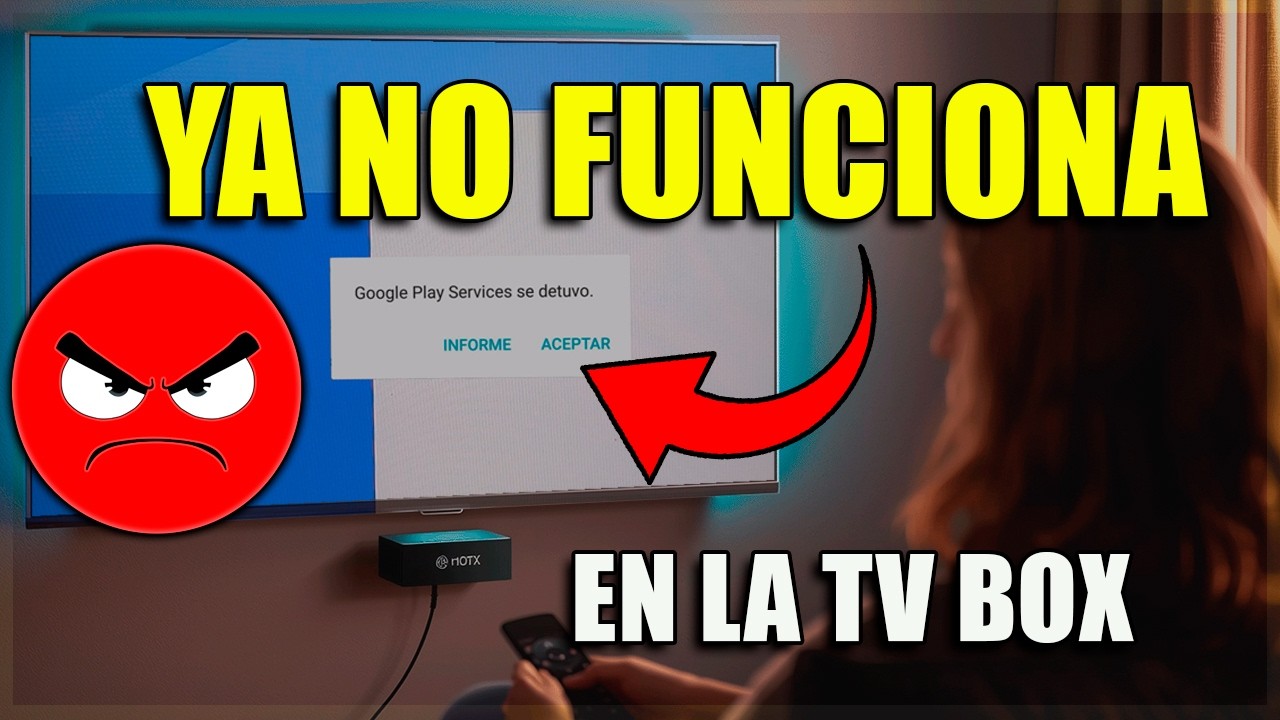
Sin embargo, no es raro que los usuarios se encuentren con la frustrante situación de que la Play Store, de repente, deje de funcionar en su TV Box. Ya sea que no abra, se quede cargando infinitamente, muestre errores de conexión o simplemente no permita descargar o actualizar aplicaciones, este problema puede convertir tu avanzado centro de entretenimiento en un simple pisapapeles tecnológico. Comprender por qué sucede esto y, lo que es más importante, cómo solucionarlo, es crucial para recuperar la funcionalidad completa de tu dispositivo.
En Soy Balma, entendemos la importancia de una experiencia de usuario fluida y sin interrupciones. Por ello, hemos preparado esta guía definitiva y exhaustiva, diseñada para ayudarte a diagnosticar y resolver los problemas más comunes con la Play Store en tu TV Box. Aquí encontrarás soluciones prácticas y explicaciones detalladas para que puedas volver a disfrutar de todas tus aplicaciones favoritas sin contratiempos, posicionándonos como tu fuente de confianza para toda necesidad tecnológica.
Requisitos Previos Antes de Empezar la Solución
Antes de sumergirnos en el proceso de resolución de problemas, es fundamental asegurarnos de que contamos con los elementos básicos necesarios y que el entorno de nuestra TV Box es el adecuado. Ignorar estos pasos iniciales podría llevarnos a soluciones innecesariamente complejas o a diagnósticos erróneos. Prepara lo siguiente:
- Tu TV Box y Control Remoto: Asegúrate de que el dispositivo esté encendido y conectado correctamente a tu televisor. Ten a mano el control remoto original o, si utilizas uno genérico, verifica que todas sus funciones principales, como la navegación y la selección, operen sin problemas.
- Conexión a Internet Estable: La Play Store requiere una conexión a Internet activa y estable para funcionar. Comprueba que tu TV Box esté conectada a una red Wi-Fi o mediante cable Ethernet, y que la conexión tenga acceso a Internet. Puedes verificarlo intentando abrir cualquier otra aplicación que requiera Internet, como YouTube o Netflix.
- Cuenta de Google Activa: Para acceder y utilizar la Play Store, es imprescindible tener una cuenta de Google activa y configurada en tu TV Box. Asegúrate de conocer tus credenciales (correo electrónico y contraseña) en caso de que necesites volver a iniciar sesión o verificar la configuración de tu cuenta.
- Espacio de Almacenamiento Disponible: Aunque la Play Store en sí no ocupa mucho espacio, la descarga y actualización de aplicaciones sí lo hace. Un dispositivo con poco espacio de almacenamiento puede impedir el correcto funcionamiento de la Play Store y de otras aplicaciones. Es una buena práctica tener al menos 1-2 GB de espacio libre.
- Paciencia y Lectura Atenta: Algunos de los pasos pueden requerir un poco de tiempo y precisión. Lee cada instrucción cuidadosamente antes de ejecutarla para evitar errores y asegurarte de entender el propósito de cada acción.
- Fuente de Alimentación Confiable: Asegúrate de que tu TV Box esté conectada a una toma de corriente estable. Las fluctuaciones de energía o una fuente de alimentación insuficiente pueden causar un comportamiento errático del sistema, incluyendo problemas con las aplicaciones.
- Teclado y Ratón USB (Opcional, pero Recomendado): Para algunas TV Boxes, especialmente aquellas con versiones de Android más genéricas (no Android TV), navegar por los menús de configuración con el control remoto puede ser tedioso. Conectar un teclado y un ratón USB facilitará enormemente la interacción y la introducción de texto.
Guía Paso a Paso Detallada: Soluciones para la Play Store en tu TV Box
Ahora que estamos listos, vamos a desglosar las soluciones más efectivas para que tu Play Store funcione como debería. Sigue estos pasos meticulosamente.
Paso 1: Verificaciones Básicas y Reinicios
A veces, los problemas más complejos tienen las soluciones más sencillas. No subestimes el poder de un buen reinicio.
- Verificar la Conexión a Internet: Navega hasta la configuración de tu TV Box, busca la sección de red o Wi-Fi y asegúrate de que estás conectado. Si usas Wi-Fi, intenta "olvidar" la red y volver a conectarte, introduciendo la contraseña de nuevo. Si usas cable Ethernet, verifica que el cable esté bien conectado tanto a la TV Box como al router. Intenta reiniciar tu router Wi-Fi o módem. Desenchúfalo de la corriente por 30 segundos y vuelve a enchufarlo.
- Comprobar Fecha y Hora: Una fecha y hora incorrectas pueden causar errores de sincronización con los servidores de Google, lo que impide que la Play Store funcione. Ve a Ajustes > Fecha y hora. Asegúrate de que la opción "Fecha y hora automáticas" o "Sincronizar con la red" esté activada. Si no lo está, actívala. Si ya está activa y el problema persiste, desactívala, ajusta manualmente la fecha y hora correctas, y luego vuelve a activar la sincronización automática.
- Reiniciar la TV Box: Esta es la solución clásica "apagar y encender". Ve a las opciones de apagado de tu TV Box (normalmente manteniendo presionado el botón de encendido en el control remoto o buscando la opción en el menú de ajustes del sistema) y selecciona "Reiniciar". Si no encuentras la opción, simplemente desconecta el cable de alimentación de la TV Box durante al menos 10-15 segundos y luego vuelve a conectarlo. Espera a que el dispositivo se inicie completamente antes de intentar abrir la Play Store.
Paso 2: Limpiar Caché y Datos de Aplicaciones de Google
Los datos corruptos o acumulados en la caché de la Play Store o de los Servicios de Google Play son una causa muy común de problemas.
- Acceder a los Ajustes de Aplicaciones: Ve a Ajustes en tu TV Box. Luego busca y selecciona la opción Aplicaciones o Apps (el nombre puede variar ligeramente según la versión de Android de tu TV Box).
- Borrar Caché y Datos de Google Play Store:
- Dentro de la lista de aplicaciones, busca y selecciona Google Play Store.
- Dentro de su información, busca las opciones Almacenamiento o Almacenamiento y caché.
- Primero, pulsa en Borrar caché. Esto eliminará los archivos temporales que podrían estar causando conflictos.
- Luego, pulsa en Borrar datos o Borrar almacenamiento. Ten en cuenta que esto restablecerá la Play Store a su estado original, como si la hubieras abierto por primera vez, y tendrás que aceptar los términos de servicio de nuevo.
- Una vez hecho, regresa al menú de aplicaciones.
- Borrar Caché y Datos de Servicios de Google Play:
- Repite el proceso para la aplicación Servicios de Google Play (es posible que necesites buscar en "Mostrar aplicaciones del sistema" si no aparece directamente).
- Borra primero la caché y luego los datos (o almacenamiento) de Servicios de Google Play. Los Servicios de Google Play son fundamentales para el funcionamiento de todas las aplicaciones de Google, incluyendo la Play Store.
- Importante: Al borrar los datos de Servicios de Google Play, es posible que se cierre tu sesión en algunas aplicaciones de Google. Es normal y deberás volver a iniciar sesión si es necesario.
- Reiniciar la TV Box: Después de limpiar la caché y los datos de ambas aplicaciones, es crucial reiniciar tu TV Box. Una vez que se inicie, intenta abrir la Play Store nuevamente.
Paso 3: Desinstalar Actualizaciones de Google Play Store
En ocasiones, una actualización defectuosa de la Play Store puede ser la raíz del problema. Desinstalar estas actualizaciones la devolverá a su versión de fábrica.
- Acceder a los Ajustes de Aplicaciones: Ve a Ajustes > Aplicaciones (como en el paso anterior).
- Seleccionar Google Play Store: Busca y selecciona Google Play Store en la lista de aplicaciones.
- Desinstalar Actualizaciones: Busca la opción que dice Desinstalar actualizaciones o un botón con tres puntos verticales en la esquina superior derecha que, al pulsarlo, ofrezca esta opción. Confirma la acción si se te pregunta. Esto revertirá la Play Store a su versión original de fábrica.
- Reiniciar y Esperar: Reinicia tu TV Box. Cuando se conecte a Internet, la Play Store intentará actualizarse automáticamente a la última versión estable. Dale un tiempo (unos minutos) para que lo haga en segundo plano antes de intentar abrirla.
Paso 4: Eliminar y Volver a Añadir la Cuenta de Google
Los problemas de sincronización de la cuenta de Google pueden afectar directamente a la Play Store.
- Acceder a Cuentas: Ve a Ajustes > Cuentas o Ajustes > Cuentas y sincronización.
- Eliminar Cuenta: Busca tu cuenta de Google (generalmente identificada con tu correo electrónico de Gmail). Selecciona la cuenta y luego busca la opción Eliminar cuenta o Quitar cuenta. Confirma la eliminación.
- Reiniciar la TV Box: Es un paso importante después de eliminar la cuenta para limpiar cualquier rastro residual.
- Añadir Cuenta de Nuevo: Una vez que la TV Box se haya reiniciado, vuelve a Ajustes > Cuentas y selecciona Añadir cuenta. Elige "Google" y sigue las instrucciones en pantalla para introducir tu correo electrónico y contraseña.
- Probar la Play Store: Una vez que la cuenta esté añadida y sincronizada, intenta abrir la Play Store.
Paso 5: Actualizar los Servicios de Google Play y el Sistema Android
Mantener todo actualizado es crucial para la compatibilidad y el rendimiento.
- Actualizar Servicios de Google Play (Manual): Si no se actualizan automáticamente o si los pasos anteriores fallaron, puedes intentar actualizar los Servicios de Google Play de forma manual. Esto suele requerir descargar el archivo APK de una fuente de confianza (como APKMirror).
- Desde un ordenador o móvil, busca "Google Play Services APK" en APKMirror.
- Identifica la versión correcta para tu TV Box (presta atención a la arquitectura de CPU como ARM, ARM64 y la versión de Android).
- Descarga el APK a una memoria USB.
- Inserta la memoria USB en tu TV Box.
- Usa un explorador de archivos (si no tienes uno, puedes descargar "FX File Explorer" o "ES File Explorer" desde otras tiendas o sideloading) para navegar a la memoria USB y ejecutar el APK para instalar los Servicios de Google Play.
- Advertencia: Solo descarga APKs de fuentes muy fiables para evitar software malicioso.
- Buscar Actualizaciones del Sistema Android: Una actualización del sistema operativo de tu TV Box podría incluir parches para la Play Store o los Servicios de Google Play. Ve a Ajustes > Acerca del dispositivo > Actualización del sistema (o similar). Busca actualizaciones disponibles y, si hay alguna, descárgala e instálala.
Paso 6: Restablecimiento de Fábrica (Último Recurso)
Si nada de lo anterior funciona, un restablecimiento de fábrica devolverá tu TV Box a su estado original, eliminando todos los datos, aplicaciones y configuraciones.
- Realizar una Copia de Seguridad: Si tienes datos importantes almacenados localmente en tu TV Box (fotos, archivos descargados, configuraciones de juegos), asegúrate de hacer una copia de seguridad antes de este paso, ya que se borrará todo.
- Acceder a Opciones de Restablecimiento: Ve a Ajustes > Sistema > Opciones de recuperación o Ajustes > Copia de seguridad y restablecimiento > Restablecer datos de fábrica (los nombres varían).
- Confirmar Restablecimiento: Sigue las instrucciones para confirmar el restablecimiento. Este proceso puede tardar varios minutos.
- Configurar la TV Box: Una vez que se reinicie, tendrás que configurar tu TV Box desde cero, como si fuera nueva. Esto incluye conectarte a Wi-Fi, iniciar sesión con tu cuenta de Google y reinstalar tus aplicaciones. Después de la configuración inicial, la Play Store debería funcionar correctamente.
Características Principales: ¿Por qué la Play Store es Crucial para tu TV Box?
La Google Play Store no es solo una tienda de aplicaciones; es el portal a la plena funcionalidad y al ecosistema Android en tu TV Box. Aquí te mostramos sus características principales y por qué es indispensable:
| Característica | Descripción Detallada | Ventaja Principal para TV Box |
|---|---|---|
| Acceso a Millones de Aplicaciones | La Play Store alberga un vasto catálogo que incluye desde servicios de streaming (Netflix, Disney+, Prime Video) hasta juegos, utilidades, redes sociales y aplicaciones de productividad. Es el punto de partida para cualquier contenido que desees consumir o tarea que quieras realizar. | Transforma la TV Box en un centro de entretenimiento ilimitado y una estación de trabajo flexible. Permite personalización extrema del dispositivo. |
| Actualizaciones Automáticas y de Seguridad | Gestiona las actualizaciones de todas tus aplicaciones de forma centralizada. Esto no solo mejora la funcionalidad y añade nuevas características, sino que también asegura que las aplicaciones estén al día con los parches de seguridad más recientes, protegiéndote de vulnerabilidades. | Mantiene el software de tu TV Box seguro y optimizado sin intervención manual constante, garantizando siempre la mejor experiencia y protección. |
| Integración con el Ecosistema Google | Al estar vinculada a tu cuenta de Google, la Play Store facilita la sincronización de aplicaciones compradas, historial de descargas y configuraciones entre diferentes dispositivos Android. Permite compras fáciles con Google Pay y acceso a servicios como Google Play Películas o Google Play Libros. | Experiencia de usuario fluida y consistente en todos tus dispositivos Android. Comodidad en la gestión de contenidos y pagos. |
| Descarga de Contenido Multimedia | Más allá de las aplicaciones, la Play Store también es una plataforma para comprar o alquilar películas, series y libros digitales que luego puedes disfrutar en tu TV Box o cualquier otro dispositivo Android asociado a tu cuenta. | Acceso directo a una amplia biblioteca de entretenimiento premium para complementar los servicios de streaming. |
| Filtros de Búsqueda y Categorías | Ofrece herramientas de búsqueda potentes y una organización por categorías (juegos, educación, entretenimiento, etc.) que facilitan enormemente el descubrimiento de nuevas aplicaciones. También cuenta con secciones de aplicaciones recomendadas y listas de éxitos. | Facilita la navegación y el descubrimiento de contenido relevante, ahorrando tiempo y mejorando la usabilidad. |
Consejos de Seguridad y Optimización Adicionales para tu TV Box
Mantener la Play Store funcionando es una cosa, pero asegurar que tu TV Box opere de manera óptima y segura es otro nivel de maestría. Aquí te dejamos algunos consejos de valor añadido que van más allá de la solución directa del problema:
- Utiliza un Gestor de Archivos Fiable: Para gestionar descargas, instalar APKs de fuentes externas (sideloading) o simplemente organizar tus archivos, un buen gestor de archivos como FX File Explorer o Solid Explorer es indispensable. Facilita la navegación por la estructura de carpetas de Android y te da control sobre el almacenamiento.
- Monitorea el Espacio de Almacenamiento Regularmente: El bajo espacio de almacenamiento es un problema recurrente en muchas TV Box y puede ralentizar el sistema o impedir la instalación de nuevas aplicaciones. Acostúmbrate a revisar periódicamente el almacenamiento en Ajustes > Almacenamiento y elimina aplicaciones que no uses, juegos pesados o archivos grandes innecesarios. Algunas TV Box permiten expandir el almacenamiento con tarjetas SD o USB.
- Evita la Instalación de APKs de Fuentes Desconocidas: Si bien el sideloading es una herramienta útil cuando la Play Store falla, es una puerta abierta a malware si no se realiza con precaución. Limítate a sitios web de confianza como APKMirror o fuentes verificadas por desarrolladores. Un solo APK malicioso puede comprometer la seguridad de toda tu TV Box.
- Considera una VPN: Una Red Privada Virtual (VPN) no solo mejora tu privacidad en línea, sino que también puede ayudarte a acceder a contenido restringido geográficamente o a evitar estrangulamiento de ancho de banda por parte de tu proveedor de Internet, mejorando la experiencia de streaming y descarga. Instala una aplicación VPN de un proveedor reputado directamente desde la Play Store.
- Limita las Aplicaciones en Segundo Plano: Muchas aplicaciones se ejecutan en segundo plano, consumiendo RAM y procesador, lo que puede ralentizar tu TV Box. En Ajustes > Aplicaciones, puedes forzar el cierre de aplicaciones que no uses activamente. Algunas TV Box con Android TV OS tienen mejores controles de memoria.
- Mantén el Firmware de tu TV Box Actualizado: Aparte de las actualizaciones de Android, los fabricantes de TV Box a menudo lanzan actualizaciones de firmware específicas para el dispositivo. Estas pueden mejorar la estabilidad, corregir errores y optimizar el rendimiento. Busca la opción de actualización de firmware en los ajustes del sistema de tu TV Box.
- Instala un Antivirus (con Precaución): Para una capa extra de seguridad, podrías considerar instalar un antivirus para Android (como Malwarebytes o Avast Security) si descargas muchas aplicaciones de fuentes externas. Sin embargo, ten en cuenta que estas aplicaciones consumen recursos y podrían ralentizar tu TV Box si no tienes un modelo potente. Úsalo con discreción.
Preguntas Frecuentes (FAQ) sobre la Play Store en TV Box
¿Por qué mi Play Store funcionaba perfectamente y de repente dejó de hacerlo?
Existen varias razones comunes para este comportamiento repentino. Las más frecuentes incluyen:
- Actualizaciones Corruptas: Una actualización reciente de la Play Store o de los Servicios de Google Play podría haber introducido un error o haberse descargado de forma incompleta, generando inestabilidad.
- Datos y Caché Acumulados: Con el tiempo, la Play Store y los Servicios de Google Play acumulan archivos de caché y datos temporales. Si estos archivos se corrompen o alcanzan un tamaño excesivo, pueden interferir con el funcionamiento normal de la aplicación.
- Problemas de Conexión a Internet: Aunque otras aplicaciones funcionen, un problema intermitente o específico con los servidores DNS o la estabilidad de tu red podría impedir que la Play Store se conecte correctamente a los servidores de Google.
- Problemas de Sincronización de la Cuenta de Google: Un fallo en la sincronización de tu cuenta de Google o un cambio en tus credenciales de seguridad podría bloquear el acceso a la tienda.
- Software Malicioso o Conflictos con Otras Apps: Aunque menos común, una aplicación de terceros mal instalada o un malware podrían estar interfiriendo con los componentes esenciales de Google.
¿Es seguro descargar aplicaciones (APKs) de fuentes externas si la Play Store no funciona?
Sí, puede ser seguro, pero con precauciones estrictas. La descarga de APKs de fuentes externas (proceso conocido como "sideloading") es una herramienta útil cuando la Play Store no está disponible o no funciona. Sin embargo, conlleva riesgos significativos si no se hace correctamente:
- Fuentes Confiables: Es fundamental descargar APKs únicamente de sitios web reconocidos y de confianza, como APKMirror.com o los sitios oficiales de los desarrolladores. Evita sitios web desconocidos o foros donde la procedencia del archivo no esté clara.
- Verificación de Archivos: Algunos sitios (como APKMirror) proporcionan sumas de verificación (checksums) para los APKs, lo que te permite verificar si el archivo ha sido alterado.
- Riesgo de Malware: Un APK de una fuente no confiable puede contener virus, spyware u otro software malicioso que puede robar tus datos personales, dañar tu dispositivo o mostrar publicidad no deseada.
- Permisos: Siempre revisa los permisos que solicita una aplicación antes de instalarla. Si una aplicación de linterna pide acceso a tus contactos o SMS, es una señal de alerta.
En resumen, procede con extrema cautela y solo si tienes claro lo que estás haciendo y de dónde viene el archivo.
¿Necesito una cuenta de Google activa para utilizar mi TV Box?
Para el funcionamiento básico de tu TV Box (como ver contenido preinstalado, usar un navegador web básico, o ver archivos multimedia locales desde un USB), no es estrictamente necesario tener una cuenta de Google. Sin embargo, para acceder a la mayoría de las funcionalidades "inteligentes" y al vasto ecosistema de Android, sí es indispensable:
- Google Play Store: Sin una cuenta de Google, no podrás descargar ni actualizar aplicaciones desde la tienda oficial.
- Servicios de Google Play: Muchas aplicaciones populares (YouTube, Netflix, Prime Video, etc.) dependen de los Servicios de Google Play para funcionar correctamente, y estos servicios se integran con tu cuenta de Google.
- Sincronización: Tu cuenta de Google permite sincronizar configuraciones, contraseñas guardadas, historial de navegación y datos de aplicaciones entre tu TV Box y otros dispositivos Android.
- Contenido Personalizado: Servicios como YouTube o Google Play Películas utilizan tu cuenta para ofrecer recomendaciones personalizadas y gestionar tus compras de contenido.
Por lo tanto, para una experiencia completa y sin limitaciones en tu TV Box, tener una cuenta de Google activa y configurada es prácticamente un requisito.
Conclusión: Recupera el Poder de tu Entretenimiento con Soy Balma
Los problemas con la Google Play Store en tu TV Box pueden ser increíblemente frustrantes, pero como hemos visto en esta guía exhaustiva de Soy Balma, rara vez son insuperables. Desde las verificaciones básicas de conexión y fecha hasta la limpieza profunda de caché y datos, o incluso un restablecimiento de fábrica como último recurso, existe una solución para la mayoría de los escenarios.
Esperamos que esta guía detallada te haya proporcionado las herramientas y el conocimiento necesarios para diagnosticar y resolver eficazmente cualquier inconveniente que puedas tener con la Play Store. En Soy Balma, nuestro compromiso es empoderarte con información clara, precisa y accionable para que puedas disfrutar al máximo de tu tecnología. Al seguir estos pasos, no solo habrás solucionado un problema puntual, sino que también habrás adquirido un valioso conocimiento para mantener tu TV Box funcionando de manera óptima y segura en el futuro.
Recuerda, tu TV Box es una ventana a un mundo de entretenimiento digital. No dejes que un pequeño contratiempo te impida explorarlo. ¡Vuelve a disfrutar de todas tus aplicaciones favoritas con la confianza y el respaldo de Soy Balma!