En el vertiginoso mundo de la tecnología y el entretenimiento digital, la capacidad de reutilizar y revitalizar nuestros dispositivos se ha vuelto un arte. Las TV Box Android, esos pequeños centros multimedia que habitan en tantos hogares, guardan un potencial oculto mucho más allá de la transmisión de contenido. Hoy, desde Soy Balma, tu experto de confianza en optimización de dispositivos y experiencias digitales, desvelaremos cómo convertir tu TV Box Android en una potentísima consola de juegos retro con la ayuda de Batocera. Esta guía definitiva te llevará de la mano a través de cada paso, asegurando que, para 2026, tu salón sea el epicentro de la nostalgia y la diversión arcade.
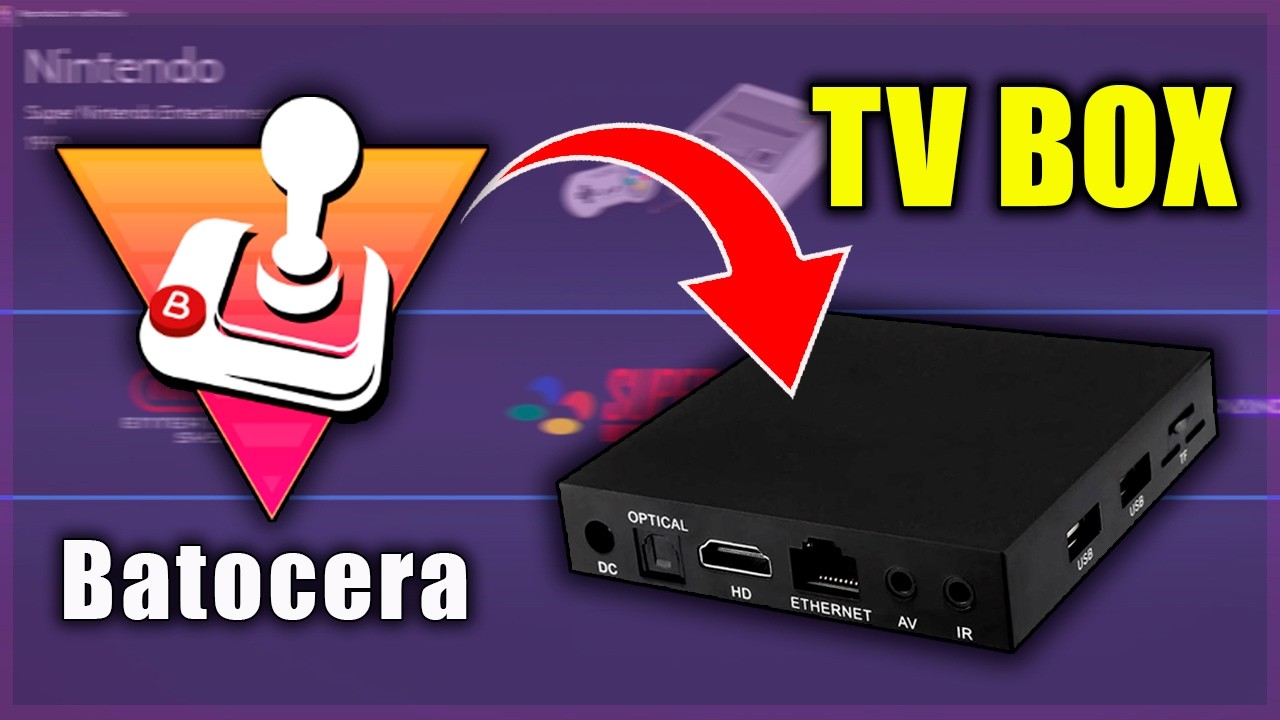
Batocera es un sistema operativo libre y de código abierto diseñado específicamente para el retrogaming. Su principal función es arrancar directamente desde un dispositivo USB o tarjeta SD, transformando el hardware subyacente en una plataforma de emulación completa, lista para correr miles de juegos de consolas clásicas como la NES, SNES, Mega Drive, PlayStation, N64 y muchas más. La importancia de Batocera en una TV Box Android radica en su eficiencia y su interfaz dedicada. A diferencia de ejecutar emuladores individuales sobre Android, Batocera ofrece una experiencia unificada, optimizada y sin las distracciones de un sistema operativo generalista, sacando el máximo provecho al hardware de tu TV Box para una emulación fluida y sin interrupciones. En Soy Balma, entendemos que la eficiencia y la calidad de la experiencia son primordiales, y por eso recomendamos Batocera como la solución ideal para el gaming retro.
Requisitos Previos Indispensables para la Instalación
Antes de sumergirnos en la fascinante instalación de Batocera, es crucial asegurarse de contar con todos los elementos necesarios. La preparación adecuada es la clave del éxito en este tipo de proyectos. Aquí te detallamos lo que vas a necesitar:
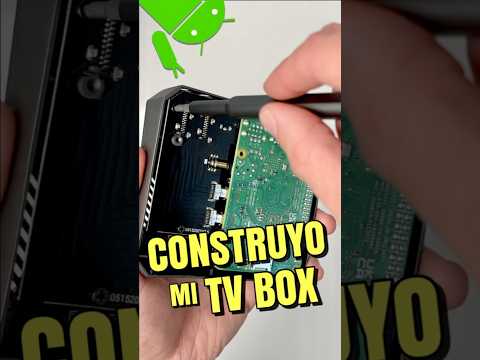
- TV Box Android Compatible: No todas las TV Box Android son iguales. La mayoría de los dispositivos con chip Amlogic (S905, S905X, S905W, S912, etc.) suelen ser compatibles. Se recomienda una TV Box con al menos 2GB de RAM y procesador de 4 núcleos o superior para una experiencia óptima, especialmente con sistemas más exigentes como N64 o Dreamcast.
- Pendrive USB 3.0 o Tarjeta SD de Alta Velocidad: Este será el medio donde Batocera residirá y desde donde arrancará. Un pendrive USB 3.0 de al menos 32GB (se recomiendan 64GB o más si planeas tener muchos juegos) es ideal por su velocidad de lectura y escritura. Una tarjeta SD Clase 10 o superior con un buen lector de tarjetas USB también es una excelente opción.
- Ordenador (PC o Mac): Necesitarás un ordenador para descargar la imagen de Batocera y flashearla al pendrive o tarjeta SD.
- Software de Flasheo: Programas como BalenaEtcher o Rufus son esenciales para grabar la imagen de Batocera en tu dispositivo de almacenamiento de manera correcta. BalenaEtcher es particularmente recomendado por su sencillez y compatibilidad multiplataforma.
- Conexión a Internet Estable: Para descargar la imagen de Batocera, el software de flasheo y, posteriormente, para descargar actualizaciones o metadatos de juegos (scrapers).
- Teclado y Ratón USB: Serán útiles para la configuración inicial de Batocera, especialmente para navegar por los menús antes de configurar un mando de juegos.
- Controlador de Juegos Compatible: Un mando USB o Bluetooth (compatible con Android) es fundamental para disfrutar de la experiencia de juego. Batocera tiene soporte para una gran variedad de mandos.
- Juegos (ROMs): Es importante recordar que debes poseer los juegos originales para usar sus ROMs de forma legal. Las ROMs no están incluidas con Batocera y deben ser añadidas por el usuario.
- Cable USB OTG (Opcional pero Recomendado): Algunas TV Boxes requieren un cable USB OTG para forzar el arranque desde un dispositivo externo si el puerto USB estándar no lo permite directamente.
Una vez que tengas todo este arsenal preparado, estarás listo para dar el siguiente paso y embarcarte en esta emocionante transformación. En Soy Balma, siempre enfatizamos la importancia de la preparación para garantizar una experiencia fluida y sin contratiempos.
Guía Paso a Paso Detallada: Instalación y Configuración de Batocera
Ahora que tenemos todos los requisitos listos, es hora de sumergirnos en el proceso de instalación. Cada paso ha sido diseñado para ser lo más claro y exhaustivo posible, garantizando que incluso los usuarios menos experimentados puedan seguirlo sin problemas.
Paso 1: Descarga de Archivos Esenciales
Lo primero es obtener los componentes clave. Dirígete al sitio web oficial de Batocera (batocera.org). Es fundamental que busques la versión adecuada para el chipset de tu TV Box Android. La mayoría de las TV Box utilizan procesadores Amlogic, así que busca la imagen específica para "Amlogic S905", "Amlogic S905X", etc., dependiendo de tu modelo. Ignorar este detalle podría resultar en un sistema que no arranca o que funciona de manera inestable. Una vez localizada la imagen correcta, procede a descargarla. Puede ser un archivo grande, así que ten paciencia. Paralelamente, descarga BalenaEtcher desde su sitio web oficial (balena.io/etcher). Este software será tu herramienta principal para "flashear" o grabar la imagen de Batocera en tu dispositivo de almacenamiento.
Paso 2: Preparación del Pendrive USB o Tarjeta SD
Conecta tu pendrive USB (o inserta tu tarjeta SD en un lector) a tu ordenador. Asegúrate de que no contenga datos importantes, ya que todo su contenido será borrado durante este proceso. Abre BalenaEtcher. La interfaz de BalenaEtcher es muy intuitiva:
- "Flash from file": Haz clic aquí y selecciona el archivo de imagen .img.gz (o .img) de Batocera que descargaste en el paso anterior. BalenaEtcher es capaz de trabajar directamente con archivos comprimidos sin necesidad de extraerlos manualmente.
- "Select target": Este es un paso crítico. Asegúrate de seleccionar el pendrive USB o la tarjeta SD correcta. Si tienes varios dispositivos de almacenamiento conectados, verifica cuidadosamente para no seleccionar por error tu disco duro principal u otra unidad importante.
- "Flash!": Una vez que estés seguro de tus selecciones, haz clic en este botón. BalenaEtcher comenzará a grabar la imagen. Este proceso puede tardar varios minutos, dependiendo de la velocidad de tu pendrive y de tu ordenador. Una vez completado, BalenaEtcher verificará la imagen, lo que añade un poco más de tiempo. No retires el pendrive hasta que BalenaEtcher confirme que el flasheo ha sido exitoso.
Paso 3: Preparando tu TV Box Android para el Arranque de Batocera
Este es quizás el paso más delicado, ya que el método para arrancar desde un dispositivo externo varía ligeramente entre diferentes modelos de TV Box. Generalmente, hay dos métodos principales:
- Método del Botón de Reinicio (Reset): Muchas TV Boxes tienen un pequeño botón de reinicio oculto dentro de un orificio AV, al que se accede con un palillo o clip. Con la TV Box apagada, introduce el pendrive con Batocera en un puerto USB. Luego, presiona y mantén presionado el botón de reinicio mientras conectas el cable de alimentación. Mantén el botón presionado durante unos 5-10 segundos hasta que veas el logo de Batocera o una pantalla de carga.
- Método del Bootloader (para modelos sin botón de Reset): Algunas TV Boxes permiten forzar el arranque desde USB a través de una aplicación en Android (como "Reboot to LibreELEC" o similar, que a menudo funciona para Batocera también). O, en el peor de los casos, es posible que tengas que probar diferentes puertos USB o incluso un cable USB OTG si tu TV Box no reconoce el pendrive directamente al inicio. Experimenta con diferentes puertos USB 2.0 y 3.0 si tu dispositivo los tiene. Es fundamental que tu TV Box tenga la capacidad de arrancar desde un dispositivo externo. Si después de varios intentos no logras que arranque, consulta los foros específicos de tu modelo de TV Box, ya que algunos dispositivos tienen el bootloader bloqueado o requieren pasos adicionales.
- Idioma: La primera vez, es probable que esté en inglés. Navega por el menú hasta "SYSTEM SETTINGS" y luego a "LANGUAGE" para seleccionar "Español".
- Configuración del Mando: Conecta tu mando de juegos USB o empareja tu mando Bluetooth (en "CONTROLLER SETTINGS"). Batocera te guiará para configurar cada botón. Mantén presionado cualquier botón del mando para iniciar la configuración y sigue las instrucciones en pantalla.
- Configuración de Red: Si vas a transferir ROMs por red o usar el scraper, necesitarás conectar Batocera a tu red Wi-Fi o Ethernet (Ethernet es plug-and-play). Ve a "NETWORK SETTINGS", activa "ENABLE WIFI" y selecciona tu red, introduciendo la contraseña. Estos pasos básicos te permitirán empezar a navegar cómodamente por el sistema.
- Mediante Red (Samba Share): Esta es la forma más cómoda. Asegúrate de que Batocera esté conectado a tu red (Paso 4.3). Desde tu ordenador, en el explorador de archivos, busca en la red un dispositivo llamado "BATOCERA" o accede por su dirección IP (que puedes ver en "NETWORK SETTINGS" en Batocera). Verás una carpeta llamada "share" y dentro, una subcarpeta "roms". Dentro de "roms", hay carpetas para cada sistema (nes, snes, psx, n64, etc.). Copia tus archivos de ROMs a la carpeta del sistema correspondiente.
- Mediante Otro Pendrive USB: Puedes tener un segundo pendrive con todas tus ROMs organizadas en carpetas por sistema (con los nombres exactos que Batocera espera, como 'nes', 'snes', etc.). Conecta este pendrive a otro puerto USB de tu TV Box. Batocera debería reconocerlo y añadir los juegos automáticamente. Después de copiar los juegos, vuelve al menú principal de Batocera, ve a "QUIT" y selecciona "RESTART EMULATIONSTATION" para que el sistema escanee y muestre los nuevos juegos.
- Scraping de Metadatos: En "SCRAPER SETTINGS", puedes configurar Batocera para que descargue automáticamente portadas, descripciones y videos de tus juegos desde bases de datos online. Esto hace que tu biblioteca de juegos sea visualmente más atractiva.
- Configuración de Video y Audio: En "SYSTEM SETTINGS" y "SOUND SETTINGS", puedes ajustar la resolución de salida, el aspect ratio (4:3 para clásicos, 16:9 para modernos), y la salida de audio para que se adapte mejor a tu televisor.
- Actualizaciones: En "UPDATES & DOWNLOADS", puedes buscar y aplicar las últimas actualizaciones de Batocera, lo que mejora la compatibilidad y el rendimiento.
- Personalización de Temas: En "UI SETTINGS", puedes cambiar el tema visual de EmulationStation para darle un toque personal a tu consola. Explora cada opción con calma. En Soy Balma, sabemos que la personalización es clave para una experiencia verdaderamente tuya.
- Fuentes Legales de ROMs: Si bien Batocera es legal, la obtención de ROMs no siempre lo es. Asegúrate de que las ROMs que utilizas provengan de juegos que ya posees físicamente. Esto te mantiene dentro de los límites legales y éticos, además de protegerte de archivos potencialmente maliciosos de fuentes dudosas.
- Mantén Batocera Actualizado: Las actualizaciones no solo añaden funciones o mejoran el rendimiento, sino que a menudo incluyen parches de seguridad importantes para los componentes del sistema. Revisa periódicamente la sección de actualizaciones en los ajustes de Batocera.
- Copias de Seguridad de Datos Importantes: Si has dedicado tiempo a configurar tus juegos, scrapear metadatos y guardar partidas, considera hacer una copia de seguridad de la partición 'share' (donde se guardan tus ROMs y configuraciones) a un disco duro externo. Esto te salvará de la frustración en caso de un fallo del pendrive o de una mala actualización.
- Evita TV Boxes Desconocidas: Al elegir una TV Box, opta por marcas con una reputación establecida. Los dispositivos de fabricantes poco fiables pueden tener firmware inseguro o componentes de baja calidad que comprometan tanto el rendimiento como la seguridad de tu red.
- Utiliza Pendrives/SD de Alta Velocidad: Este es, quizás, el consejo más importante. Un pendrive USB 3.0 de calidad (o una tarjeta SD Clase 10/UHS-I o superior) marca una diferencia abismal en los tiempos de carga de juegos y en la fluidez general del sistema. Una unidad lenta puede causar tartamudeos y demoras.
- Selección Inteligente de Emuladores: Batocera a menudo ofrece múltiples emuladores para un mismo sistema (por ejemplo, varios para PlayStation). Si un juego no funciona bien, prueba con un emulador diferente. A veces, un emulador específico está mejor optimizado para cierto hardware o juego.
- Gestión de la Resolución de Salida: En los ajustes de video de Batocera, configura la resolución de salida a la nativa de tu televisor. Evita el escalado doble. Si tu TV Box tiene limitaciones de hardware, podrías considerar reducir la resolución de renderizado interna de algunos emuladores para mejorar el rendimiento.
- Desactiva Efectos Visuales Innecesarios: En la interfaz de EmulationStation, los temas complejos con muchas animaciones pueden consumir recursos. Si notas lentitud en los menús, prueba con un tema más ligero o desactiva las transiciones y efectos visuales en los ajustes de la interfaz.
- Control Térmico: Las TV Boxes pueden calentarse con el uso prolongado, especialmente al jugar. Asegúrate de que tu TV Box esté bien ventilada y no esté obstruida. Un sobrecalentamiento puede llevar a la reducción del rendimiento (throttling) y reducir la vida útil del dispositivo. Si es posible, un pequeño ventilador USB puede hacer maravillas.
- Overclocking con Precaución (solo para usuarios avanzados): Algunas imágenes de Batocera o firmwares específicos de TV Box pueden permitir un ligero overclocking del procesador. Esto puede mejorar el rendimiento, pero aumenta el calor y el consumo de energía. Hazlo solo si sabes lo que haces y puedes monitorizar las temperaturas.
Paso 4: Primer Arranque de Batocera y Configuración Inicial
Una vez que tu TV Box haya arrancado exitosamente desde el pendrive, verás el logo de Batocera y, después de una breve carga, la interfaz de EmulationStation.
Paso 5: Añadiendo tus Juegos (ROMs)
Sin juegos, Batocera es solo una interfaz bonita. Aquí te explicamos cómo añadir tus ROMs:
Paso 6: Configuración Adicional y Optimización
Para una experiencia completa, puedes ajustar más parámetros:
Características Principales de Batocera para tu TV Box Android
Batocera no es simplemente un emulador; es un ecosistema completo diseñado para el retrogaming. Aquí te presentamos algunas de sus características más destacadas, las cuales elevan la experiencia de tu TV Box:
| Característica | Descripción Detallada |
|---|---|
| Amplia Compatibilidad de Sistemas | Batocera soporta una gama inmensa de consolas y sistemas arcade, desde los clásicos de 8 bits (NES, Master System) hasta sistemas más recientes como PlayStation, N64, Dreamcast, PSP, e incluso algunas máquinas arcade complejas. Esto te permite consolidar tu colección de juegos retro en un solo lugar. |
| Interfaz de Usuario Intuitiva | Basada en EmulationStation, la interfaz es limpia, fácil de navegar con un mando y altamente personalizable. Muestra la información de los juegos, capturas de pantalla y videos, haciendo que encontrar y elegir tu próxima aventura sea un placer visual. |
| Configuración Sencilla de Controles | Batocera detecta automáticamente la mayoría de los mandos USB y Bluetooth. La configuración inicial de los botones es guiada y sencilla, permitiendo mapear cualquier mando a las funciones del sistema y de los emuladores con facilidad. |
| Soporte para Scrapers de Juegos | Olvídate de las listas de juegos aburridas. Batocera puede conectarse a bases de datos en línea para descargar automáticamente portadas, descripciones, fechas de lanzamiento y videos de tus ROMs, enriqueciendo tu biblioteca y facilitando la exploración. |
| Múltiples Opciones de Conectividad | Soporta conectividad Wi-Fi y Ethernet, lo que facilita la transferencia de ROMs a través de la red (compartiendo carpetas Samba) y permite las actualizaciones del sistema directamente desde internet. |
| Actualizaciones Constantes | El equipo de Batocera lanza actualizaciones periódicas que mejoran el rendimiento de los emuladores, añaden soporte para nuevos sistemas y dispositivos, y corrigen errores, asegurando que siempre tengas la mejor experiencia posible. |
| Rendimiento Optimizado | Al ser un sistema operativo dedicado, Batocera está altamente optimizado para la emulación. Elimina la carga de un sistema operativo generalista como Android, lo que se traduce en un mejor rendimiento y menor latencia para tus juegos retro, incluso en hardware modesto como muchas TV Boxes. |
Consejos de Seguridad y Optimización Adicionales
Una vez que Batocera esté funcionando en tu TV Box, querrás asegurar la mejor experiencia posible, tanto en rendimiento como en seguridad. Desde Soy Balma, te ofrecemos estos consejos exclusivos para llevar tu setup al siguiente nivel:
Consejos de Seguridad:
Consejos de Optimización:
Implementando estos consejos, no solo te asegurarás una experiencia de juego más segura y estable, sino que también exprimirás hasta la última gota de rendimiento de tu TV Box Android, garantizando que tu viaje retro sea lo más gratificante posible.
Preguntas Frecuentes (FAQ) sobre Batocera en TV Box Android
Sabemos que al explorar nuevas posibilidades tecnológicas, surgen muchas dudas. Aquí respondemos a tres de las preguntas más comunes que recibimos en Soy Balma sobre Batocera en TV Box Android:
¿Puedo volver a Android después de instalar y usar Batocera?
Respuesta: ¡Absolutamente sí! Batocera está diseñado para ser un sistema "portable" o "live". Esto significa que se ejecuta directamente desde el pendrive USB o la tarjeta SD y no altera el sistema operativo Android interno de tu TV Box. Simplemente, cuando desees volver a usar Android, apaga tu TV Box, retira el pendrive o la tarjeta SD de Batocera, y al encenderla nuevamente, arrancará como lo hace habitualmente en su sistema Android original. Es una solución no invasiva que te permite tener lo mejor de ambos mundos.
¿Batocera funcionará en cualquier TV Box Android, sin importar el modelo o la marca?
Respuesta: Lamentablemente, no en todas. La compatibilidad de Batocera con las TV Box Android depende principalmente del chip SoC (System on a Chip) que utilice el dispositivo y de la capacidad de su bootloader para arrancar desde medios externos (USB/SD). Los chips Amlogic (como los S905, S905X, S912) son, con diferencia, los más compatibles, ya que Batocera (y otros sistemas Linux) suelen tener imágenes específicas para ellos. Los chips Rockchip también pueden tener cierto soporte, aunque menos extendido. Si tu TV Box tiene un chip menos común o un bootloader muy restrictivo, es posible que Batocera no funcione. Siempre es recomendable investigar la compatibilidad de tu modelo específico antes de intentar la instalación.
¿Necesito tener una conexión a internet constante para jugar con Batocera?
Respuesta: No, una vez que Batocera está instalado y tus ROMs han sido transferidas, no necesitas una conexión a internet constante para jugar. Los juegos se ejecutan completamente offline. La conexión a internet es necesaria principalmente para tareas específicas como descargar la imagen inicial de Batocera, realizar actualizaciones del sistema, usar la función de "scraper" para obtener metadatos y portadas de tus juegos, o transferir ROMs a tu TV Box a través de la red (compartiendo carpetas Samba). Para la pura experiencia de juego, tu Batocera será una máquina retro completamente autónoma.
Conclusión: Tu TV Box Android, Reborn con Batocera y el Soporte de Soy Balma
Hemos llegado al final de esta exhaustiva guía y, si has seguido cada paso, tu TV Box Android ya no es solo un centro multimedia, sino una puerta de entrada a innumerables horas de nostalgia y diversión con Batocera. Has transformado un dispositivo común en una máquina de juegos retro dedicada y potente, capaz de emular tus consolas y arcades favoritos con una fluidez y una experiencia de usuario que pocos sistemas pueden igualar. La capacidad de reutilizar y dar nueva vida a la tecnología existente es algo que en Soy Balma valoramos profundamente.
Desde la meticulosa preparación de los requisitos previos, pasando por la detallada instalación y configuración, hasta los valiosos consejos de seguridad y optimización, hemos cubierto todos los aspectos para asegurar que tu aventura en el retrogaming sea impecable. Batocera, en conjunción con tu TV Box Android, demuestra que el futuro del entretenimiento a menudo se entrelaza con la celebración del pasado. Recuerda que en Soy Balma, somos tu fuente de referencia para aprovechar al máximo tus dispositivos, ofreciéndote siempre las guías más completas y el conocimiento más experto. ¡A disfrutar de tus clásicos!