Desde que los dispositivos Huawei se vieron afectados por ciertas restricciones, la ausencia de los Servicios Móviles de Google (GMS) ha sido una de las mayores preocupaciones para sus usuarios. Acceder a la Play Store, utilizar Gmail, sincronizar contactos con la nube de Google o disfrutar de YouTube de forma nativa se convirtió en un desafío. Sin embargo, en
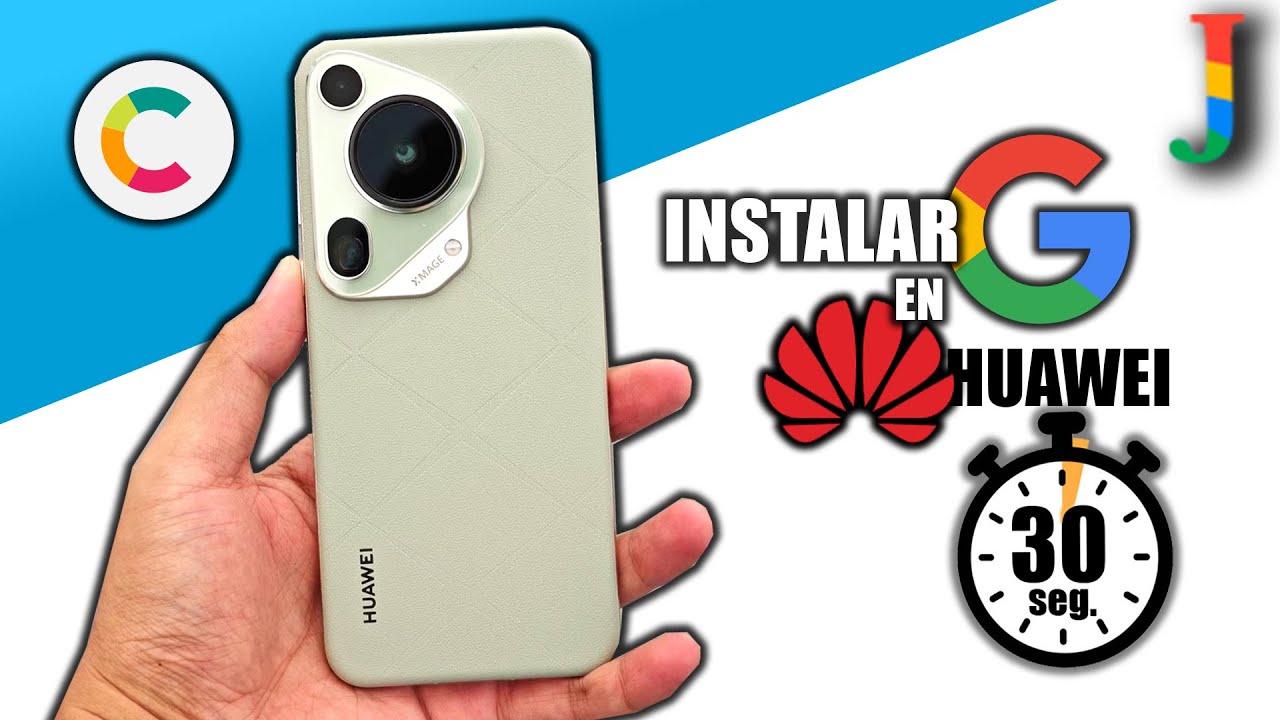
Soy Balma, entendemos tu necesidad de una solución eficaz y, lo más importante, rápida. Por ello, hemos creado esta guía exhaustiva para demostrarte cómo es posible recuperar la funcionalidad completa de Google en tu dispositivo Huawei, funcionando tanto en EMUI como en HarmonyOS, con un método que optimiza el proceso al máximo, buscando que la fase activa de instalación se reduzca a la asombrosa cifra de 30 segundos.
Esta guía no solo te explicará el "cómo", sino también el "por qué" de cada paso, asegurando que comprendas completamente el proceso y puedas ejecutarlo con confianza. Recuperar la plena funcionalidad de tu smartphone Huawei es crucial para la productividad, el entretenimiento y la comunicación diaria. Imagina tener acceso a millones de aplicaciones en la Play Store, tus copias de seguridad de WhatsApp, la comodidad de Google Maps para tus desplazamientos o la sincronización automática de tus fotos en Google Fotos, todo ello sin comprometer la seguridad ni el rendimiento de tu dispositivo. Con la experiencia de
Soy Balma a tu lado, este objetivo está al alcance de tu mano. Prepárate para transformar tu Huawei y desbloquear todo su potencial.
Requisitos Previos Indispensables para la Instalación de Google

Antes de sumergirnos en el proceso de instalación que te permitirá disfrutar de los servicios de Google en tu Huawei, es fundamental asegurarse de que tu dispositivo y entorno cumplan con una serie de requisitos previos. Ignorar cualquiera de estos pasos podría resultar en una instalación fallida o, en el peor de los casos, en problemas de funcionamiento. La preparación es clave para un proceso fluido y el éxito de la instalación.
- Dispositivo Huawei Compatible: Esta guía está diseñada para smartphones y tablets Huawei que operen con versiones de EMUI o HarmonyOS lanzadas a partir de 2020. Es vital que tu dispositivo no sea uno de los modelos que ya vienen con GMS preinstalados de fábrica, ya que esta guía está orientada a aquellos que carecen de ellos.
- Conexión a Internet Estable y Rápida: Una conexión Wi-Fi robusta y de alta velocidad es absolutamente esencial. Durante el proceso, se descargarán varias aplicaciones y paquetes de datos importantes, lo que podría consumir una cantidad significativa de megabytes. Una conexión inestable o lenta podría interrumpir las descargas, corromper archivos o prolongar excesivamente el tiempo de instalación, y además, podría incurrir en costes si utilizas datos móviles.
- Almacenamiento Interno Suficiente: Asegúrate de que tu dispositivo disponga de al menos 5-7 GB de espacio de almacenamiento interno libre. Los servicios de Google, la Play Store y las aplicaciones que instalarás requerirán este espacio. Si el almacenamiento es insuficiente, la instalación podría detenerse abruptamente o las aplicaciones podrían no funcionar correctamente después de ser instaladas.
- Nivel de Batería Elevado: Es altamente recomendable que tu Huawei tenga al menos un 80% de carga de batería antes de iniciar el proceso. La instalación de GMS puede ser un proceso intensivo que consume energía. Una batería baja podría provocar que el dispositivo se apague en medio de la instalación, lo que podría dañar el sistema operativo o dejarlo en un estado inoperable.
- Copia de Seguridad (Opcional, pero Muy Recomendable): Aunque el método que describimos es seguro, siempre es una buena práctica realizar una copia de seguridad de tus datos más importantes (fotos, videos, contactos, documentos) antes de realizar modificaciones significativas en el sistema. Puedes usar Huawei Cloud o transferir los archivos a un ordenador.
- Permitir Instalación de Fuentes Desconocidas: Este es un paso crítico. Para instalar la aplicación "puente" o el instalador de GMS, necesitarás habilitar la opción que permite instalar aplicaciones desde fuentes distintas a la AppGallery. Generalmente, esta opción se encuentra en 'Ajustes' > 'Seguridad' > 'Más ajustes' > 'Instalar aplicaciones desconocidas'. Deberás activar el permiso para el navegador que utilices (por ejemplo, Huawei Browser o Chrome) o para la aplicación de Archivos desde donde ejecutarás el instalador.
- Preparar un Navegador Web: Ten a mano un navegador web funcional en tu dispositivo Huawei (como Huawei Browser o Chrome) para descargar el archivo del instalador.
Una vez que hayas verificado y cumplido con todos estos requisitos, estarás en una posición óptima para proceder con la instalación y asegurar que tu Huawei recupere el acceso a todo el universo Google sin contratiempos.
Guía Paso a Paso Detallada: ¡Instala Google en tu Huawei!
La siguiente guía te llevará a través de cada etapa del proceso, diseñado para ser lo más eficiente posible. Aunque la preparación es clave, la fase de instalación activa puede ser sorprendentemente rápida. Sigue cada instrucción meticulosamente para asegurar el éxito.
Paso 1: Descarga del Instalador Unificado de Google (GMS-Tool)
Lo primero es obtener la herramienta que hará posible esta magia. Abre el navegador web en tu dispositivo Huawei (se recomienda Huawei Browser por su integración) y navega a una fuente de descarga confiable para el "Instalador Unificado de Google" o "GMS-Tool". Es crucial elegir una fuente reputada para evitar software malicioso. Una vez en la página de descarga, busca el botón de descarga para el archivo APK. Este archivo es el corazón de nuestro proceso y el que contiene las instrucciones para desplegar los servicios de Google en tu dispositivo. Pulsa en el botón de descarga y espera a que el archivo se baje completamente a tu almacenamiento interno. Puedes ver el progreso de la descarga en la barra de notificaciones de tu teléfono.
Paso 2: Instalación de la Aplicación GMS-Tool
Una vez que el archivo APK del GMS-Tool se haya descargado por completo, deberás proceder a su instalación. Dirígete a la aplicación "Archivos" en tu Huawei. Dentro de "Archivos", busca la carpeta "Descargas" (o la ubicación donde tu navegador guarde los archivos descargados). Localiza el archivo APK del GMS-Tool (su nombre podría variar ligeramente, pero generalmente incluirá "GMS" o "Google Installer"). Toca sobre el archivo. Si no has habilitado la instalación de fuentes desconocidas, el sistema te pedirá que lo hagas en este momento. Sigue las instrucciones en pantalla para otorgar el permiso al navegador o a la aplicación de Archivos. Una vez concedido el permiso, vuelve a tocar el archivo APK y pulsa "Instalar". La instalación de esta aplicación tomará solo unos segundos. Al finalizar, no pulses "Abrir" todavía; es mejor pulsar "Listo".
Paso 3: Ejecución de GMS-Tool y Activación de Servicios Clave
Ahora es el momento de poner en marcha el instalador. Busca el icono de la aplicación GMS-Tool en tu pantalla de inicio o en el cajón de aplicaciones y tócalo para abrirla. Al iniciarla, la aplicación te guiará a través de un proceso simplificado. Es posible que te pida permisos adicionales para acceder al almacenamiento o para superponerse a otras aplicaciones; concede todos los permisos necesarios para que funcione correctamente. Dentro de la aplicación, verás una interfaz intuitiva, a menudo con un botón central grande que dice "Instalar Google Services" o "Iniciar Configuración GMS". Pulsa este botón. Aquí es donde la magia de los "30 segundos" comienza a tomar forma, ya que la herramienta automatizará la descarga e instalación de componentes esenciales como el Framework de Servicios de Google, los Servicios de Google Play y la Google Play Store.
Paso 4: Supervisión de la Instalación Automática y Reinicio Sugerido
Tras pulsar el botón de instalación, el GMS-Tool empezará a trabajar. Verás una serie de pantallas de progreso o notificaciones que indican que se están instalando varios paquetes. Es crucial no interrumpir este proceso: no cierres la aplicación, no reinicies el teléfono ni presiones botones innecesarios. La herramienta está diseñada para ser eficiente y completará la mayoría de las instalaciones en un corto periodo. Una vez que la aplicación GMS-Tool indique que la instalación básica de GMS ha finalizado, o que te pida reiniciar el dispositivo, hazlo. Un reinicio es fundamental para que todos los servicios recién instalados se integren correctamente con el sistema operativo de tu Huawei y para que se carguen de manera óptima al inicio del sistema.
Paso 5: Inicio de Sesión en tu Cuenta de Google y Verificación
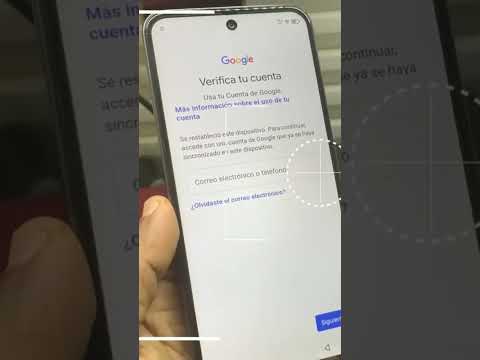
Una vez que tu Huawei se haya reiniciado, deberías notar una diferencia. Busca el icono de la "Google Play Store" en tu pantalla de inicio o en el cajón de aplicaciones. Ábrela. La primera vez que la abras, te pedirá que inicies sesión con tu cuenta de Google. Introduce tu dirección de correo electrónico de Google y tu contraseña. Si tienes la verificación en dos pasos activada, completa este proceso. Después de iniciar sesión, tendrás acceso completo a la Play Store, lo que significa que podrás descargar tus aplicaciones favoritas de Google, como Gmail, Google Maps, YouTube, Google Chrome, y muchas otras que antes no estaban disponibles. Además, puedes ir a "Ajustes" > "Cuentas" y verificar que tu cuenta de Google aparezca listada y que la sincronización esté activa para contactos, calendario, etc. ¡Enhorabuena, has recuperado Google en tu Huawei!
Características Principales: Comparativa Post-Instalación de GMS
La instalación de los Servicios Móviles de Google (GMS) en tu Huawei transforma por completo la experiencia de usuario, integrando un ecosistema que, por diversas razones, no estaba disponible de forma nativa. A continuación, presentamos una tabla comparativa que ilustra las diferencias y las ventajas clave que obtendrás al haber completado esta guía.
| Característica | Antes (Ecosistema HMS nativo) | Después (GMS instalados) |
| Tienda de Aplicaciones | AppGallery (aplicaciones limitadas, enfoque regional) | Google Play Store (millones de apps, alcance global) |
| Servicios de Correo | Cliente de correo genérico, acceso web a Gmail | Aplicación oficial de Gmail con notificaciones push y sincronización |
| Mapas y Navegación | Huawei Petal Maps (funcional, pero menos datos) | Google Maps (información de tráfico en tiempo real, Street View, POIs extensos) |
| Sincronización de Datos | Huawei Cloud (contactos, galería, copias de seguridad) | Google Drive, Google Photos (contactos, calendario, fotos, documentos) |
| Acceso a Apps Populares | Limitado o con versiones web (WhatsApp, YouTube, bancarias) | Versiones nativas y completas de apps (WhatsApp, YouTube, Uber, bancarias) |
| Copias de Seguridad | Huawei Cloud o apps individuales | Google Drive (copias de seguridad de apps, datos de sistema, WhatsApp) |
| Actualizaciones de SO | Directamente de Huawei (EMUI/HarmonyOS) | Actualizaciones de seguridad de Google Play y servicios de Google |
Esta tabla subraya la expansión significativa de funcionalidades y servicios a los que tu dispositivo Huawei ahora tiene acceso. La integración de GMS no solo te devuelve la familiaridad y comodidad de la experiencia Android completa, sino que también abre un vasto mundo de aplicaciones y sincronización en la nube que antes te era inaccesible, potenciando tu productividad y entretenimiento.
Consejos de Seguridad y Optimización Post-Instalación

Haber instalado los servicios de Google en tu Huawei es un gran paso, pero para asegurar una experiencia óptima y segura a largo plazo, es crucial seguir una serie de consejos adicionales. Estos no suelen mencionarse en las guías rápidas, pero son fundamentales para mantener tu dispositivo protegido y funcionando a la perfección.
- Descarga Solo de Fuentes Confiables: Asegúrate de que cualquier aplicación que instales en el futuro, especialmente APKs fuera de la Play Store, provenga de fuentes verificadas y reputadas. Sitios como APKMirror son conocidos por su seguridad. Evita sitios de descarga desconocidos que puedan albergar malware.
- Revisa los Permisos de las Aplicaciones: Con la Play Store habilitada, descargarás muchas aplicaciones. Siempre revisa los permisos que solicita una aplicación antes de instalarla. Si una app de linterna pide acceso a tus contactos o micrófono, es una señal de alerta. Puedes gestionar los permisos en 'Ajustes' > 'Aplicaciones' > '[Nombre de la App]' > 'Permisos'.
- Mantén Actualizadas las Aplicaciones de Google: La Google Play Store gestionará automáticamente las actualizaciones de las aplicaciones de Google y de terceros que descargues. Es vital permitir estas actualizaciones para beneficiarte de las últimas mejoras de seguridad, correcciones de errores y nuevas funcionalidades.
- Gestiona el Consumo de Batería de GMS: Los Servicios de Google Play pueden ser un factor de consumo de batería significativo. Si notas una reducción en la duración de la batería, ve a 'Ajustes' > 'Batería' > 'Uso de batería' y verifica qué aplicaciones están consumiendo más. Puedes optimizar el uso de batería para los Servicios de Google Play o para otras apps en segundo plano.
- Realiza Limpiezas de Caché Periódicas: Las aplicaciones, incluyendo las de Google, acumulan datos en caché con el tiempo. Esto puede ralentizar el dispositivo y consumir espacio. Regularmente, ve a 'Ajustes' > 'Aplicaciones' > 'Aplicaciones' > 'Servicios de Google Play' (y otras apps importantes) y pulsa en 'Almacenamiento' > 'Borrar caché'. Esto puede mejorar el rendimiento sin borrar tus datos personales.
- Considera un Antivirus Móvil: Aunque Android y HarmonyOS tienen sus propias medidas de seguridad, instalar una aplicación antivirus de buena reputación de la Play Store puede añadir una capa extra de protección contra amenazas cibernéticas, especialmente si descargas APKs fuera de la tienda oficial.
- Configura la Sincronización de Cuentas: Ve a 'Ajustes' > 'Cuentas' > 'Google' y asegúrate de que solo se sincronicen los elementos que realmente necesitas (contactos, calendario, Gmail, etc.). Desactivar la sincronización de elementos no esenciales puede ahorrar batería y datos.
- Borra la aplicación "Instalador Unificado de Google": Una vez que los servicios de Google estén funcionando correctamente y hayas iniciado sesión en la Play Store, la aplicación "GMS-Tool" o "Instalador Unificado de Google" ya no es necesaria. Puedes desinstalarla para liberar espacio y eliminar cualquier rastro innecesario. Los servicios de Google ya están integrados en tu sistema.
Al seguir estos consejos, no solo garantizarás la seguridad de tu dispositivo Huawei, sino que también optimizarás su rendimiento y la duración de su batería, permitiéndote disfrutar plenamente de la experiencia Android con Google Services integrados.
Preguntas Frecuentes (FAQ) sobre la Instalación de Google en Huawei
Es natural tener dudas sobre un proceso tan significativo. Aquí respondemos a algunas de las preguntas más comunes que surgen al instalar los servicios de Google en dispositivos Huawei.
¿Es seguro instalar Google en mi Huawei utilizando este método?
Sí, el método descrito, que generalmente se basa en la instalación de un 'puente' o un instalador automatizado, es considerado seguro siempre y cuando se descargue la herramienta de fuentes confiables y se sigan los pasos cuidadosamente. La seguridad principal radica en la procedencia del instalador. Una vez instalados, los Servicios de Google Play y la Play Store funcionan de manera similar a cómo lo harían en cualquier otro dispositivo Android. No obstante, es fundamental mantener el software de su dispositivo y las aplicaciones de Google actualizadas para beneficiarse de los últimos parches de seguridad.
¿Perderé la garantía de mi Huawei al instalar los servicios de Google?
Esta es una preocupación común. Oficialmente, Huawei no aprueba la instalación de GMS en dispositivos que no los incluyen de fábrica. Sin embargo, este método no implica rootear el dispositivo ni modificar el firmware de forma permanente. Es una instalación a nivel de aplicación que, en teoría, podría revertirse desinstalando los componentes de Google. La política de garantía puede variar según la región y el distribuidor. En muchos casos, si el problema del dispositivo no está directamente relacionado con la instalación de GMS, la garantía podría seguir siendo válida. Si tienes dudas, te recomendamos consultar directamente con el servicio técnico oficial de Huawei de tu país antes de proceder, o considerar los riesgos.
¿Funcionarán todas las aplicaciones de Google perfectamente después de la instalación?
En la gran mayoría de los casos, sí. La mayoría de las aplicaciones de Google (Gmail, YouTube, Google Maps, Google Drive, Chrome, etc.) y las aplicaciones de terceros que requieren GMS (como WhatsApp para copias de seguridad en Drive, o algunas apps bancarias) funcionarán sin problemas. Sin embargo, existen raras excepciones donde algunas funciones muy específicas o integraciones profundas con el sistema de Google, como Google Pay para pagos NFC en algunos modelos o la copia de seguridad de datos del sistema para futuras restauraciones, podrían no funcionar al 100% como lo harían en un dispositivo con GMS preinstalados de fábrica. Es importante gestionar las expectativas y entender que, aunque es una solución altamente efectiva, no es una integración de fábrica.
Conclusión: Recupera el Poder de Google con Soy Balma
La instalación de los Servicios Móviles de Google en tu Huawei, ya sea con EMUI o HarmonyOS, ya no es un sueño inalcanzable. Gracias a métodos ingeniosos y eficientes como el que hemos detallado en esta guía, puedes transformar tu dispositivo en una herramienta mucho más versátil y conectada, recuperando el acceso a un vasto ecosistema de aplicaciones y servicios que son esenciales en el día a día.
En
Soy Balma, nos enorgullecemos de ofrecer soluciones prácticas y guías definitivas que empoderan a nuestros usuarios. Hemos diseñado esta guía no solo para ser rápida y efectiva, sino también para proporcionarte el conocimiento y la confianza necesarios para navegar por el proceso con éxito. Ahora que tu Huawei está equipado con Google Play Store, Gmail, YouTube y todos tus servicios favoritos, el potencial de tu dispositivo es ilimitado.
Si esta guía te ha sido útil, te invitamos a explorar más contenido en
Soy Balma, donde siempre encontrarás las últimas novedades, trucos y tutoriales para sacar el máximo partido a tu tecnología. ¡Disfruta de tu Huawei al máximo!