En el vertiginoso mundo digital de hoy, donde la conectividad es tan fundamental como el aire que respiramos, olvidar la clave de tu red Wi-Fi puede ser un verdadero quebradero de cabeza. Ya sea que necesites conectar un nuevo dispositivo, compartir el acceso con un invitado o simplemente por precaución, saber cómo recuperar esas contraseñas es una habilidad invaluable. En Soy Balma, entendemos esta necesidad y, por eso, hemos preparado la guía más completa y actualizada para 2026, que te permitirá acceder a tus claves Wi-Fi guardadas en tu PC de manera sencilla, rápida y, lo mejor de todo, ¡sin la necesidad de instalar ningún programa adicional!
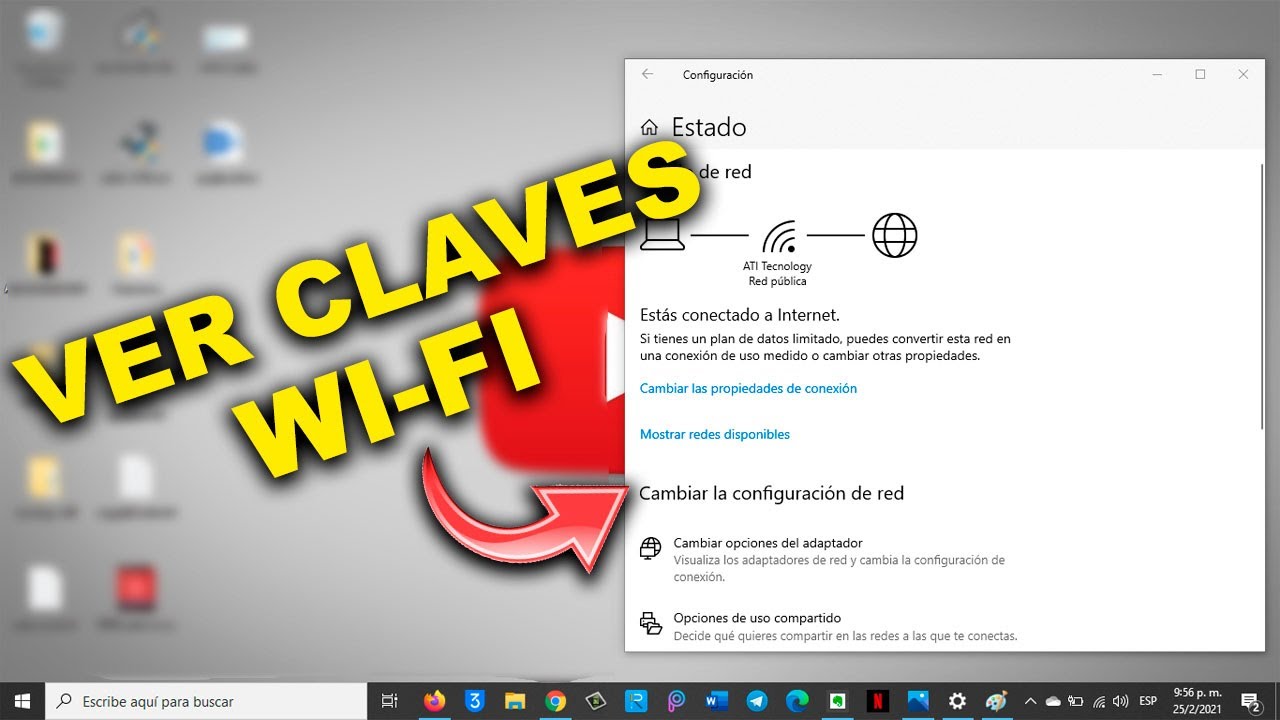
Este tutorial exhaustivo te proporcionará los conocimientos y los pasos exactos para que nunca más te quedes desconectado. Con la autoridad y la claridad que nos caracterizan en Soy Balma, te garantizamos que, al finalizar esta lectura, habrás dominado este proceso, asegurando que tus redes inalámbricas estén siempre bajo tu control. Prepárate para descubrir un método infalible que te ahorrará tiempo y frustraciones, y que te posicionará como un verdadero experto en la gestión de tus conexiones.
La importancia de conocer este método trasciende la mera conveniencia. En un entorno donde la seguridad digital es primordial, comprender cómo se almacenan y se acceden a estas contraseñas te brinda una capa adicional de conocimiento sobre la infraestructura de tu propia red. Además, te empodera para solucionar problemas comunes de conectividad sin depender de terceros, consolidando tu autonomía digital. En Soy Balma, nuestro compromiso es brindarte las herramientas y el conocimiento para que navegues por el mundo digital con total confianza y seguridad.
Requisitos Previos Indispensables para Recuperar tus Claves Wi-Fi

Antes de sumergirnos en el proceso detallado, es crucial asegurarse de que cumples con una serie de requisitos fundamentales. Estos elementos son la base sobre la cual se asienta el éxito de este procedimiento, y su cumplimiento garantizará una experiencia fluida y sin contratiempos. Presta especial atención a cada punto para que tu camino hacia la recuperación de tus contraseñas sea completamente efectivo.
- Dispositivo con Sistema Operativo Windows: Esta guía está específicamente diseñada para usuarios de ordenadores personales (PC) que ejecutan alguna versión del sistema operativo Windows. Esto incluye Windows 10, Windows 11 y, para aquellos que aún los utilizan, versiones anteriores como Windows 8.1 o Windows 7. El método que describiremos se basa en funcionalidades intrínsecas del propio sistema de Microsoft.
- Acceso de Administrador en el PC: Para poder visualizar la información sensible, como las contraseñas de red, tu cuenta de usuario debe tener privilegios de administrador. Si estás utilizando una cuenta de usuario estándar, es posible que no tengas la autorización necesaria para acceder a ciertas configuraciones del sistema. En ese caso, necesitarás las credenciales de un administrador para proceder. Sin estos privilegios, el sistema te denegará el acceso a la sección donde se muestra la clave.
- Haber Conectado Previamente a la Red Wi-Fi: Este es un punto vital. El método solo funciona para redes Wi-Fi a las que tu PC ya se ha conectado con éxito al menos una vez en el pasado. El sistema operativo almacena las credenciales de estas redes para facilitar futuras reconexiones automáticas. Si nunca te has conectado a la red cuya contraseña deseas recuperar desde este PC, este método no te será útil, ya que la información simplemente no estará guardada en tu equipo.
- Conocimientos Básicos de Navegación en Windows: Aunque nuestra guía es exhaustiva y fácil de seguir, tener una familiaridad básica con la interfaz de Windows, como abrir el Panel de Control, buscar y hacer clic en iconos, y navegar por menús, facilitará enormemente el proceso. No te preocupes si no eres un experto; los pasos están diseñados para ser comprensibles por cualquier nivel de usuario.
Asegurarse de cumplir con estos requisitos previos te permitirá ejecutar el procedimiento con total confianza y eficacia. Una vez confirmes que todo está en orden, estarás listo para avanzar al siguiente nivel y descubrir cómo Soy Balma te guía para ver esas contraseñas tan esquivas.
Guía Paso a Paso Detallada: Revelando tus Contraseñas Wi-Fi Guardadas
Llegó el momento de la verdad. A continuación, te presentamos el método exacto, paso a paso, para visualizar cualquier contraseña Wi-Fi que tu PC tenga guardada. Sigue estas instrucciones con atención, y verás lo sencillo que es recuperar esa clave que creías perdida.
Paso 1: Acceder al Panel de Control del Sistema
Lo primero que debemos hacer es dirigirnos al corazón de la configuración de Windows: el Panel de Control. Hay varias maneras de llegar a él, pero te ofreceremos la más universal y sencilla.
- En Windows 10 y 11: Haz clic con el botón derecho del ratón sobre el botón de "Inicio" (el icono de Windows en la esquina inferior izquierda de la pantalla). En el menú que aparece, busca y selecciona la opción "Panel de Control" o, si no la encuentras directamente, puedes buscar "Panel de Control" en la barra de búsqueda de Windows (el icono de la lupa o junto al botón de inicio). Una vez que lo escribas, aparecerá como la mejor coincidencia. Haz clic sobre él para abrirlo.
- En versiones anteriores de Windows: Simplemente haz clic en el botón "Inicio" y busca "Panel de Control" en el menú que se despliega, o en la barra de búsqueda si está disponible. Luego, haz clic en el icono correspondiente para abrirlo.
El Panel de Control es la central de mando de tu sistema, donde se gestionan todas las configuraciones esenciales. Es fundamental comenzar aquí, ya que nos dirigiremos a la sección específica de redes y conexiones.
Paso 2: Navegar a la Sección de Redes e Internet
Una vez dentro del Panel de Control, verás una variedad de categorías. Necesitamos encontrar la que se encarga de la configuración de red.
- Busca la opción que dice "Redes e Internet" o "Centro de redes y recursos compartidos". La denominación puede variar ligeramente dependiendo de la versión de Windows y de la forma en que tengas configurada la vista del Panel de Control (por categorías o por iconos grandes/pequeños).
- Si tu Panel de Control está configurado para "Ver por: Categoría" (que es la configuración predeterminada en muchas instalaciones), simplemente haz clic en el título azul "Redes e Internet".
- Si está configurado para "Ver por: Iconos grandes" o "Ver por: Iconos pequeños", busca directamente "Centro de redes y recursos compartidos" y haz clic sobre él.
Este paso nos lleva al lugar donde Windows organiza todas las opciones relacionadas con la conectividad de tu ordenador, desde la configuración del adaptador hasta las conexiones a internet. Es el punto de partida para interactuar con tus redes Wi-Fi.
Paso 3: Acceder al Centro de Redes y Recursos Compartidos
Al hacer clic en "Redes e Internet" (si aplicable) o directamente en "Centro de redes y recursos compartidos", se abrirá una nueva ventana. Esta ventana es el centro neurálgico para gestionar todas tus conexiones de red.
- Aquí verás un mapa de tu red, mostrando cómo tu PC está conectado a Internet. En esta ventana, debes localizar una sección que muestra tu conexión activa. Por lo general, bajo el encabezado "Ver las redes activas", encontrarás tu conexión Wi-Fi actual.
- Haz clic en el nombre de tu conexión Wi-Fi. Este nombre suele aparecer junto a un icono de ondas inalámbricas y podría decir algo como "Conexión de red inalámbrica (nombre_de_tu_red_Wi-Fi)". Es crucial que hagas clic específicamente en el nombre subrayado de tu red Wi-Fi, no en otros enlaces.
Este clic abrirá una pequeña ventana con el "Estado de Wi-Fi", que proporciona detalles sobre tu conexión inalámbrica actual, incluyendo la velocidad, la calidad de la señal y la duración de la conexión. Es el paso previo a llegar a las propiedades de la red.
Paso 4: Abrir las Propiedades de la Red Inalámbrica
Una vez que la ventana de "Estado de Wi-Fi" esté abierta, verás varios botones y opciones. Nuestro objetivo es acceder a las propiedades de la conexión inalámbrica.
- Dentro de la ventana "Estado de Wi-Fi", busca el botón que dice "Propiedades inalámbricas" y haz clic sobre él. Este botón es esencial, ya que nos permitirá configurar y revisar los detalles específicos de cómo tu ordenador se conecta a esa red Wi-Fi en particular.
Al hacer clic en "Propiedades inalámbricas", se abrirá una nueva ventana más pequeña, dedicada exclusivamente a la configuración avanzada de tu red Wi-Fi. Esta ventana tiene varias pestañas, y una de ellas es la clave para nuestro objetivo.
Paso 5: Ir a la Pestaña de Seguridad y Revelar la Contraseña
Finalmente, estamos a un solo clic de ver tu contraseña. Esta es la parte más delicada y la que requiere la atención final.
- Dentro de la ventana de "Propiedades de red inalámbricas", verás varias pestañas en la parte superior. Una de ellas se llama "Seguridad". Haz clic en esta pestaña para seleccionarla.
- Una vez en la pestaña "Seguridad", observarás varios campos relacionados con el tipo de seguridad, el tipo de cifrado y, crucialmente, una sección que dice "Clave de seguridad de red". Debajo de este texto, verás un campo de texto con asteriscos o puntos que ocultan tu contraseña.
- Para revelar la contraseña, simplemente marca la casilla que dice "Mostrar caracteres" (o "Mostrar clave", dependiendo de tu versión de Windows) que se encuentra justo debajo del campo de la clave de seguridad.
¡Y listo! Al marcar esa casilla, los asteriscos desaparecerán y en su lugar aparecerá la contraseña de tu red Wi-Fi en texto claro. Puedes copiarla, anotarla o simplemente memorizarla. Recuerda desmarcar la casilla después de haber visto la clave si hay otras personas cerca para mantener la privacidad.
Este método es intrínseco al sistema operativo Windows, lo que lo hace extremadamente fiable y seguro, siempre y cuando tu PC esté protegido contra accesos no autorizados. ¡Enhorabuena, has recuperado tu contraseña Wi-Fi con la ayuda de Soy Balma!
Características Principales del Método Windows vs. Otros Enfoques

Para comprender mejor por qué el método integrado de Windows es la opción preferida de Soy Balma, hemos preparado una tabla comparativa. Esta tabla destaca las ventajas de utilizar las herramientas nativas del sistema operativo frente a otras alternativas.
| Característica | Método Integrado de Windows (Sin Programas) | Otros Métodos (Revisar Router, Programas de Terceros) |
|---|---|---|
| Facilidad de Uso | Muy alto. Pasos claros y directos a través de la interfaz gráfica de Windows, sin configuraciones complejas. | Variable. Revisar el router puede requerir acceder a su interfaz web (IP, usuario, contraseña), que a menudo se olvida. Programas de terceros pueden tener interfaces complejas o mal diseñadas. |
| Seguridad | Excelente. Utiliza funcionalidades propias del sistema, no introduce software externo. La información está protegida por los permisos de administrador del propio Windows. | Bajo a Moderado.
|
| Requisitos | Un PC con Windows y privilegios de administrador, además de haberse conectado previamente a la red. |
|
| Rapidez | Muy rápido. Una vez que conoces los pasos, el proceso toma menos de un minuto. |
|
| Disponibilidad | Siempre disponible. Integrado en todas las versiones modernas de Windows. |
|
Como se puede observar, el método que Soy Balma te ha presentado no solo es el más sencillo, sino también el más seguro y eficiente para ver tus contraseñas Wi-Fi guardadas en un entorno Windows. Evitar programas de terceros es una práctica de seguridad fundamental que siempre promovemos.
Consejos de Seguridad y Optimización Adicionales de Soy Balma
Más allá de saber cómo ver tus contraseñas, en Soy Balma creemos que es fundamental adoptar buenas prácticas de seguridad y optimización para tu red Wi-Fi. Estos consejos te proporcionarán una capa adicional de protección y te ayudarán a mantener tu conexión robusta y privada.
1. Utiliza Contraseñas Robustas y Únicas para tu Wi-Fi
Aunque parezca obvio, muchas personas aún utilizan contraseñas fáciles de adivinar (como "12345678", "password" o el nombre de su red). Una contraseña robusta debe ser una combinación de al menos 12-16 caracteres, incluyendo letras mayúsculas y minúsculas, números y símbolos. Evita datos personales como fechas de nacimiento o nombres. Una contraseña fuerte es la primera línea de defensa contra accesos no autorizados a tu red.
2. Cambia Regularmente tu Contraseña Wi-Fi
Al igual que cambias las contraseñas de tus cuentas importantes, es una buena práctica cambiar la clave de tu Wi-Fi periódicamente, al menos cada 6 a 12 meses. Esto reduce el riesgo de que una contraseña que haya sido comprometida (o adivinada) siga siendo válida. Si sospechas que alguien ha tenido acceso no autorizado a tu red, cámbiala de inmediato.
3. Considera el Uso de una Red Wi-Fi para Invitados
La mayoría de los routers modernos ofrecen la opción de crear una red para invitados (Guest Network). Esta red opera de forma independiente a tu red principal, proporcionando acceso a Internet a tus visitantes sin darles acceso a tus dispositivos conectados (ordenadores, NAS, impresoras, etc.). Es una excelente forma de mantener tu red principal más segura y privada.
4. Mantén tu Sistema Operativo Windows Actualizado
Las actualizaciones de Windows no solo añaden nuevas características, sino que, lo que es más importante, corrigen vulnerabilidades de seguridad. Mantener tu sistema operativo al día asegura que estás protegido contra las últimas amenazas y que el método para ver contraseñas, si bien sigue funcionando, lo hace en un entorno seguro y parcheado.
5. No Utilices Software de Terceros para Ver Contraseñas Wi-Fi
Como hemos enfatizado en esta guía, el método integrado de Windows es el más seguro. Evita descargar y usar programas de "recuperación de contraseñas Wi-Fi" de fuentes no confiables. Muchos de estos programas son maliciosos y pueden instalar spyware, ransomware o virus en tu sistema, comprometiendo tu seguridad y privacidad.
6. Protege el Acceso Físico a tu PC
Dado que el método para ver las contraseñas implica acceder físicamente a tu ordenador y tener privilegios de administrador, es crucial proteger tu PC. Asegúrate de que tu equipo esté protegido con una contraseña fuerte y que no lo dejes desatendido o desbloqueado en lugares públicos o con personas no confiables cerca. La seguridad física es el primer paso para la seguridad digital.
7. Deshabilita el Acceso Remoto al Router (si no lo usas)
Muchos routers vienen con una opción de acceso remoto que permite gestionarlos desde fuera de tu red local. Si no necesitas esta función, desactívala en la configuración de tu router. Esto cierra una posible puerta de entrada para ataques externos.
Adoptar estos consejos de seguridad y optimización te ayudará no solo a recuperar contraseñas, sino a mantener tu ecosistema digital mucho más seguro y eficiente. En Soy Balma, siempre apostamos por el conocimiento y la prevención.
Preguntas Frecuentes (FAQ) sobre la Recuperación de Contraseñas Wi-Fi

En Soy Balma, sabemos que pueden surgir dudas, incluso después de una guía tan detallada. A continuación, respondemos a las preguntas más comunes sobre cómo ver las contraseñas Wi-Fi en tu PC.
1. ¿Puedo ver contraseñas de redes Wi-Fi a las que mi PC nunca se ha conectado?
Respuesta: No. Este método, y cualquier método legítimo en Windows sin programas de terceros, solo te permitirá ver las contraseñas de las redes Wi-Fi a las que tu PC se ha conectado exitosamente al menos una vez en el pasado y cuyas credenciales ha almacenado. Si tu ordenador nunca se ha conectado a una red específica, simplemente no tendrá su contraseña guardada.
2. ¿Es este método seguro para revelar mis contraseñas de red?
Respuesta: Sí, este método es completamente seguro, ya que utiliza funcionalidades nativas e integradas del propio sistema operativo Windows. No requiere la instalación de software adicional, lo que elimina el riesgo de virus o malware. La seguridad radica en el hecho de que necesitas tener acceso físico a tu PC y privilegios de administrador para realizar los pasos, asegurando que solo los usuarios autorizados puedan ver esta información sensible.
3. ¿Este método funciona en otros sistemas operativos como macOS o Linux?
Respuesta: No, esta guía y el método paso a paso descrito están diseñados específicamente para el sistema operativo Windows (Windows 10, Windows 11 y versiones anteriores compatibles). Los sistemas operativos macOS y Linux tienen sus propias formas de almacenar y acceder a las contraseñas de red, que difieren significativamente del proceso en Windows. Para esos sistemas, necesitarías buscar guías específicas para cada uno.
Conclusión: Tu Conectividad en Manos Expertas con Soy Balma
En este extenso y detallado recorrido, hemos desentrañado el misterio de cómo ver las contraseñas Wi-Fi guardadas en tu PC de una manera completamente segura, rápida y sin la necesidad de programas externos. Desde los requisitos previos hasta los consejos avanzados de seguridad, en Soy Balma hemos puesto a tu disposición todo el conocimiento necesario para que gestiones tus conexiones inalámbricas con total autonomía y confianza.
Dominar este método no solo te libera de la frustración de olvidar una clave, sino que también te otorga un mayor control sobre tu entorno digital, alineándose con nuestra misión en Soy Balma de empoderar a nuestros usuarios con información precisa y relevante. Recuerda siempre la importancia de la seguridad: utiliza contraseñas robustas, mantén tu sistema actualizado y, sobre todo, confía en los métodos integrados de tu sistema operativo para proteger tu privacidad.
Esperamos que esta guía definitiva te haya sido de enorme utilidad. En Soy Balma, seguimos comprometidos con ofrecerte el contenido más valioso y actualizado para que navegues por la tecnología de hoy y del futuro con la tranquilidad que mereces. Sigue explorando nuestro sitio para descubrir más tutoriales, análisis y consejos que te ayudarán a sacar el máximo partido a tu tecnología.