En la era digital, donde la velocidad y la seguridad son tan cruciales como el aire que respiramos, optimizar nuestra experiencia en línea es una prioridad. Si eres usuario de Android, probablemente ya estés familiarizado con la importancia de una buena conexión a internet. Pero, ¿qué pasaría si te dijéramos que hay una capa invisible de configuración que puede transformar radicalmente tu navegación, haciéndola no solo más rápida, sino también increíblemente más segura y privada?
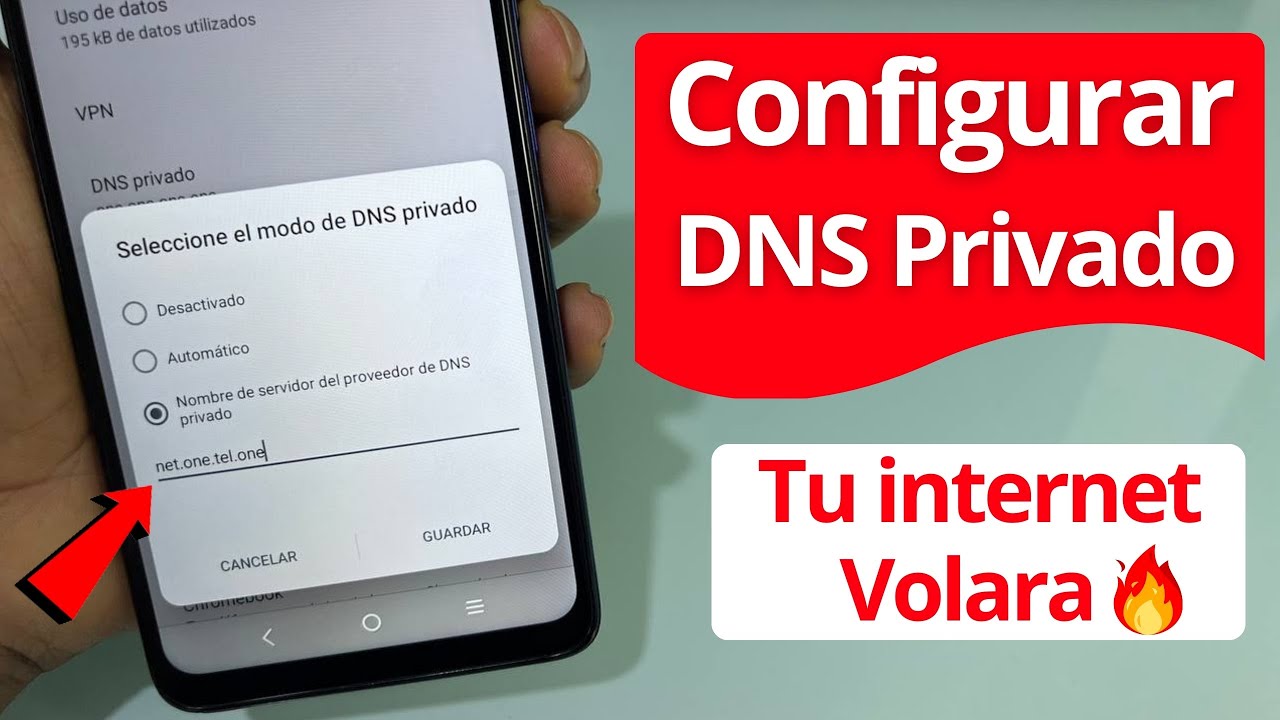
Estamos hablando del DNS Privado, y en Soy Balma, entendemos que la diferencia entre una buena y una excelente experiencia digital reside en los detalles. Es por ello que hemos elaborado esta guía exhaustiva para desvelarte el secreto detrás del mejor DNS privado para Android en 2026 y cómo configurarlo para que disfrutes de un internet sin precedentes. Prepárate para descubrir cómo un simple cambio puede proteger tu privacidad, bloquear anuncios molestos y acelerar la carga de tus sitios web favoritos.
El DNS, o Sistema de Nombres de Dominio, es fundamental para cómo interactuamos con internet. Funciona como la "agenda telefónica" de la red, traduciendo los nombres de dominio legibles para humanos (como "google.com" o "soybama.com") en direcciones IP numéricas (como "172.217.160.142") que las computadoras utilizan para comunicarse. Cada vez que abres una página web, tu dispositivo Android realiza una consulta a un servidor DNS. Si este servidor es lento, inseguro o registra tus actividades, tu experiencia se ve directamente afectada.
Un DNS privado, a diferencia de los DNS públicos o los proporcionados por tu ISP (Proveedor de Servicios de Internet), ofrece una capa de cifrado y autenticación. Esto significa que tus consultas DNS viajan de forma segura, protegidas de espionaje o manipulación por terceros. Además, muchos DNS privados incorporan filtros avanzados para bloquear publicidad, rastreadores y sitios maliciosos, proporcionando una navegación más limpia y protegida. En Soy Balma, estamos comprometidos a ofrecerte las herramientas y el conocimiento para que tomes el control de tu vida digital.
Requisitos Previos Antes de Empezar

Antes de sumergirnos en la configuración detallada, asegúrate de tener lo siguiente a mano. La buena noticia es que los requisitos son mínimos y probablemente ya los cumplas:
- Un Dispositivo Android Compatible: Tu smartphone o tablet Android debe ejecutar al menos la versión 9 (Pie) o superior. Las versiones más recientes de Android (10, 11, 12, 13, 14...) ofrecen un soporte nativo y robusto para DNS Privado mediante DNS-over-TLS (DoT).
- Conexión a Internet Activa: Necesitarás estar conectado a una red Wi-Fi o tener datos móviles activos para poder realizar la configuración y probar el nuevo DNS.
- Unos Minutos de tu Tiempo: El proceso es rápido, pero es importante seguir cada paso con atención para asegurar una configuración correcta.
- Disposición para Optimizar: La clave es querer mejorar tu navegación. Con una mente abierta, estás listo para llevar tu experiencia Android al siguiente nivel.
Guía Paso a Paso Detallada: Configurar tu DNS Privado en Android
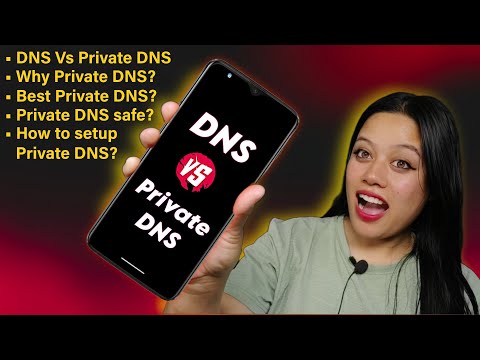
A continuación, te explicamos cómo configurar tu DNS privado en Android de forma minuciosa. No te saltes ningún paso para asegurar un resultado óptimo.
Paso 1: Acceder a la Configuración de tu Dispositivo Android
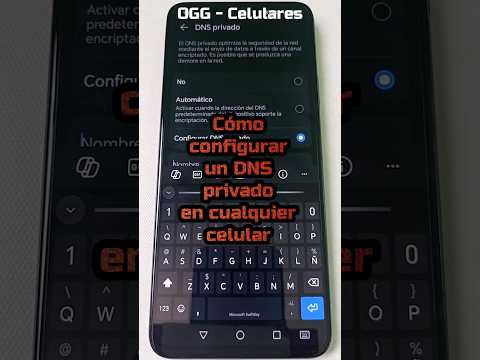
Lo primero es lo primero: necesitas encontrar el menú de configuración de tu dispositivo. Este es el punto de partida para cualquier ajuste importante en Android. Desliza tu dedo desde la parte superior de la pantalla hacia abajo para abrir el panel de notificaciones. Verás un icono en forma de engranaje o tuerca, generalmente en la esquina superior derecha. Pulsa sobre él. Si no lo encuentras allí, busca la aplicación "Configuración" (o "Ajustes") en el cajón de aplicaciones de tu teléfono.
Una vez dentro del menú de Configuración, te encontrarás con una gran cantidad de opciones. No te preocupes, navegaremos juntos hasta la sección correcta. Es importante familiarizarse con esta interfaz, ya que te permitirá personalizar muchos aspectos de tu dispositivo en el futuro.
Paso 2: Navegar a la Sección de Red e Internet
Dentro del menú de Configuración, busca una opción que diga "Red e Internet", "Conexiones" o algo similar. La denominación exacta puede variar ligeramente dependiendo de la marca de tu dispositivo Android (Samsung, Xiaomi, Google Pixel, OnePlus, etc.) y la versión del sistema operativo que tengas instalada. Generalmente, esta sección agrupa todo lo relacionado con Wi-Fi, datos móviles, VPN y, por supuesto, las opciones de DNS.
Pulsa sobre esta sección. Verás un resumen de tus conexiones actuales y otras opciones de conectividad. Nuestro objetivo es encontrar el ajuste específico para el DNS privado.
Paso 3: Localizar la Opción de DNS Privado
Una vez dentro de "Red e Internet" (o su equivalente), desplázate hacia abajo hasta que encuentres una opción llamada "DNS privado". En algunos dispositivos, esta opción podría estar anidada dentro de "Opciones avanzadas", "Más ajustes de conexión" o "Configuración de red". Si no la ves a primera vista, tómate un momento para explorar las subcategorías dentro de esta sección.
La opción "DNS privado" es la puerta de entrada para configurar el DNS-over-TLS (DoT) que protegerá tus consultas. Al pulsar sobre ella, se te presentarán diferentes modos de configuración.
Paso 4: Seleccionar el Modo de DNS Privado
Al seleccionar "DNS privado", se te mostrarán tres opciones principales:
- Desactivado: Esto significa que no estás utilizando ninguna configuración de DNS privado. Tu dispositivo usará el DNS de tu ISP o el configurado por la red Wi-Fi a la que estés conectado.
- Automático: En este modo, tu dispositivo intentará automáticamente utilizar un DNS privado si está disponible y configurado por la red. Sin embargo, no te da control sobre qué proveedor DNS se usa.
- Nombre de host del proveedor de DNS privado: ¡Esta es la opción que queremos! Al elegirla, se te permitirá introducir manualmente la dirección del servidor DNS privado que desees utilizar. Esto te otorga un control total sobre tu privacidad y seguridad.
Pulsa sobre "Nombre de host del proveedor de DNS privado" para activarlo y poder introducir la dirección.
Paso 5: Introducir el Nombre de Host del Proveedor de DNS
Ahora es el momento de escribir la dirección específica del DNS privado que has elegido. Es crucial escribir esta dirección con total precisión, sin espacios ni errores tipográficos, ya que un solo carácter incorrecto impedirá que la conexión DNS funcione correctamente.
Aquí te ofrecemos algunas de las opciones más populares y recomendadas por la comunidad de Soy Balma, cada una con sus propias ventajas:
- Cloudflare (1.1.1.1): Considerado uno de los DNS más rápidos y centrados en la privacidad. Su nombre de host es:
one.one.one.one - Google Public DNS (8.8.8.8): Una opción muy fiable y rápida, respaldada por la infraestructura de Google. Su nombre de host es:
dns.google - AdGuard DNS: Excelente para el bloqueo de anuncios, rastreadores y protección contra malware. Dependiendo de la versión que quieras:
- Para bloqueo general de anuncios y malware:
dns.adguard.com - Para protección familiar (bloqueo de sitios para adultos):
dns-family.adguard.com
- Para bloqueo general de anuncios y malware:
- NextDNS: Ofrece una personalización extrema con un panel de control web donde puedes elegir qué bloquear. Su nombre de host es personalizado y se obtiene desde tu cuenta de NextDNS (por ejemplo,
personalizado.dns.nextdns.io). Si aún no tienes una cuenta, puedes usar una genérica para empezar:dns.nextdns.io
Elige el que mejor se adapte a tus necesidades e introdúcelo en el campo de texto.
Paso 6: Guardar los Cambios y Verificar
Una vez que hayas introducido el nombre de host, pulsa el botón "Guardar" o "Aceptar". Tu dispositivo intentará conectarse al nuevo servidor DNS privado. Si todo ha ido bien, no deberías notar ninguna interrupción en tu conexión a internet, solo posiblemente una navegación más fluida y, si elegiste un DNS con bloqueo, menos anuncios.
Para verificar que tu DNS privado está funcionando correctamente, puedes:
- Abrir tu navegador y visitar un sitio web de prueba de DNS como dnsleaktest.com. Esta herramienta te mostrará qué servidores DNS está utilizando tu dispositivo. Deberías ver el nombre o la dirección IP de tu proveedor de DNS privado.
- Si usaste AdGuard DNS, visita una página con muchos anuncios. Deberías ver que muchos de ellos no cargan.
- Simplemente, navega un rato. Si la velocidad de carga parece mejor y la experiencia es más limpia, ¡lo has logrado!
Características Principales de los Mejores DNS Privados
La elección del DNS privado ideal depende de tus prioridades: velocidad, privacidad, seguridad o bloqueo de contenido. Aquí te presentamos una comparativa detallada de los proveedores más destacados, los que en Soy Balma consideramos los líderes en 2026.
| Proveedor DNS | Enfoque Principal | Velocidad y Fiabilidad | Privacidad | Bloqueo (Anuncios/Malware) | Características Adicionales |
|---|---|---|---|---|---|
| Cloudflare DNS (1.1.1.1) | Velocidad y Privacidad Extrema | Excelente. Uno de los más rápidos del mundo, con una red global robusta que minimiza la latencia. Ideal para una navegación ágil y sin demoras. | Máxima. No registran direcciones IP de usuario ni venden datos. Solo retienen datos agregados y anónimos para mejorar el servicio, eliminando registros de consultas individuales en 24 horas. | Básico. La versión principal (one.one.one.one) se enfoca en la velocidad y la privacidad, no en el bloqueo de contenido. Ofrecen variantes como 1.1.1.2 (protección contra malware) y 1.1.1.3 (protección familiar). |
Soporte completo para DNS-over-HTTPS (DoH) y DNS-over-TLS (DoT). Es una opción muy fácil de recordar y configurar. |
| Google Public DNS (8.8.8.8) | Velocidad y Seguridad General | Muy buena. Extremadamente rápido y confiable, respaldado por la vasta infraestructura de servidores de Google en todo el mundo. | Buena. Registra direcciones IP temporalmente para fines de depuración y mejora del servicio, anonimizándolas y eliminándolas por completo después de 24-48 horas. No asocia las consultas a tu identidad. | Limitado. No proporciona bloqueo de anuncios ni filtrado de contenido malicioso por defecto. Su objetivo es ofrecer un servicio DNS puro y rápido. | Fiabilidad probada a gran escala. Es una opción segura y robusta para quienes buscan una alternativa sólida al DNS de su ISP sin configuraciones complejas. |
| AdGuard DNS (dns.adguard.com) | Bloqueo de Anuncios y Contenido Malicioso | Buena. El rendimiento es sólido, aunque puede variar ligeramente en velocidad respecto a Cloudflare o Google, su enfoque está en el filtrado. | Muy buena. AdGuard se centra en la privacidad del usuario, afirmando no registrar consultas DNS individuales, lo que garantiza el anonimato de tu historial de navegación. | Excelente. Bloquea una cantidad impresionante de anuncios en aplicaciones y navegadores, rastreadores, malware y sitios de phishing. Ofrece versiones con protección familiar para filtrar contenido para adultos (dns-family.adguard.com). |
Transforma la experiencia de navegación al eliminar la mayoría de los elementos molestos. No requiere una aplicación adicional para funcionar en el nivel de DNS privado. |
| NextDNS (ej. personalizado.dns.nextdns.io) | Personalización Extrema y Control | Muy buena. Ofrece un rendimiento consistente y rápido, con servidores distribuidos globalmente para minimizar la latencia. | Excelente y configurable. Permite al usuario tener un control granular sobre qué datos se registran y durante cuánto tiempo. La privacidad es un pilar central, con opciones para un anonimato total. | Excepcional. A través de un intuitivo panel de control web, puedes personalizar qué bloquear: anuncios, rastreadores, cripto-mineros, dominios maliciosos, redes sociales, sitios para adultos, y mucho más. | Su interfaz web es una de sus mayores fortalezas, ofreciendo análisis detallados, registros de consultas, listas negras y blancas, y la capacidad de crear perfiles DNS únicos para diferentes necesidades. Ideal para usuarios que desean un control total. |
Consejos de Seguridad y Optimización Adicionales

Configurar un DNS privado es un gran paso hacia una mejor experiencia en línea, pero en Soy Balma siempre buscamos ofrecerte ese valor añadido. Aquí tienes algunos consejos avanzados para maximizar la seguridad y la optimización de tu DNS privado en Android:
Entiende la Diferencia: DNS-over-HTTPS (DoH) vs. DNS-over-TLS (DoT)
Cuando configuras un DNS privado en Android, estás utilizando principalmente DNS-over-TLS (DoT). Ambos son protocolos que cifran tus consultas DNS para evitar la interceptación y manipulación, pero operan en diferentes puertos y capas del modelo de red. Android 9 y posteriores tienen soporte nativo para DoT, que es lo que habilita la función de "DNS privado". Saber esto te ayuda a entender que tus consultas están viajando por un canal seguro y cifrado, lo que es una mejora significativa sobre el DNS tradicional no cifrado.
Prueba Periódicamente la Velocidad de tu DNS
Aunque un DNS sea "el mejor" en general, su rendimiento puede variar según tu ubicación geográfica y la infraestructura de tu proveedor de internet. Te recomendamos utilizar herramientas en línea como DNSPerf o Namebench (para PC, pero el concepto es similar para probar latencia) para evaluar qué tan rápido responde tu DNS elegido desde tu ubicación. Un DNS que está físicamente más cerca de ti o que tiene una mejor red de servidores globales generalmente resultará en una navegación más rápida. No te cases con una sola opción; experimenta y encuentra el que mejor te funcione.
No Confíes en DNS Desconocidos o Gratuitos sin Respaldo
Si bien existen muchos servicios DNS gratuitos, es crucial elegir proveedores de buena reputación. Un DNS desconocido podría registrar todas tus consultas DNS, construir perfiles detallados de tus hábitos de navegación o, en el peor de los casos, redirigirte a sitios maliciosos o inyectar publicidad no deseada. Siempre opta por empresas o proyectos con una política de privacidad transparente y un historial probado en la industria de la seguridad y la red, como los que te hemos recomendado en esta guía.
Considera un DNS con Filtros para una Experiencia Ultra Limpia
Si tu objetivo principal es deshacerte de los anuncios, rastreadores y contenido malicioso, opciones como AdGuard DNS o NextDNS son tus mejores aliados. Estos servicios no solo resuelven los nombres de dominio, sino que también actúan como un cortafuegos DNS, bloqueando proactivamente las conexiones a servidores de publicidad, sitios de malware y rastreadores conocidos. La diferencia en la carga de páginas y la limpieza visual de las aplicaciones es asombrosa, lo que contribuye directamente a una navegación más rápida y menos intrusiva.
La Sinergia con una VPN: ¿Cómo Interactúan?
Un DNS privado y una VPN son dos herramientas poderosas para la privacidad y seguridad, y pueden complementarse. Cuando activas una VPN, por lo general, toda tu conexión a internet (incluidas las consultas DNS) se enruta a través de los servidores de la VPN, lo que significa que el DNS de la VPN tomará precedencia sobre tu configuración de DNS privado de Android. Sin embargo, algunas VPNs te permiten configurar un DNS personalizado dentro de su aplicación. Si no es el caso, tu DNS privado solo estará activo cuando la VPN esté desactivada. Entender esta interacción te ayudará a elegir la configuración adecuada para cada escenario de uso.
Limpia la Caché DNS de tu Android para Aplicar Cambios Rápidos
A veces, después de cambiar tu DNS privado, es posible que no veas los efectos de inmediato debido a la caché DNS de tu dispositivo o navegador. Para forzar la aplicación de los nuevos ajustes, puedes realizar algunas acciones:
- Reinicia tu dispositivo: Es la forma más sencilla y efectiva de limpiar todas las cachés y forzar al sistema a usar el nuevo DNS.
- Borra la caché de las aplicaciones de navegador: Ve a "Ajustes > Aplicaciones > [Tu navegador] > Almacenamiento > Borrar caché". Esto forzará al navegador a resolver dominios con el nuevo DNS.
Monitorea y Actualiza tu Elección de DNS
El panorama de internet cambia constantemente, y los servicios DNS también evolucionan. Mantente al tanto de las noticias y actualizaciones de tu proveedor de DNS elegido. Nuevas funciones, mejoras de rendimiento o cambios en la política de privacidad podrían surgir. En Soy Balma, siempre te mantendremos informado sobre las últimas tendencias y recomendaciones para que tu configuración sea siempre la óptima.
Preguntas Frecuentes (FAQ) sobre DNS Privado en Android

Sabemos que surgen dudas al explorar nuevas configuraciones. Aquí respondemos a algunas de las preguntas más comunes que recibimos en Soy Balma sobre el DNS privado en Android.
¿Afectará un DNS privado la velocidad de mi internet?
Generalmente, no. De hecho, en muchos casos, el uso de un DNS privado de alto rendimiento como Cloudflare o Google Public DNS puede incluso hacer que tu navegación se sienta más rápida. Esto se debe a que estos proveedores suelen tener una red de servidores más optimizada y globalmente distribuida que el DNS de tu ISP. Además, si eliges un DNS que bloquea anuncios (como AdGuard o NextDNS), la eliminación de esos elementos puede reducir la cantidad de datos a cargar y, por lo tanto, acelerar visiblemente la carga de las páginas web y la ejecución de las aplicaciones.
¿Puedo usar un DNS privado junto con una VPN?
Sí, puedes, pero es importante entender cómo interactúan. Cuando activas una VPN, la mayoría de las VPNs enrutan todo tu tráfico de internet, incluyendo las consultas DNS, a través de sus propios servidores VPN y, por defecto, usan sus propios servidores DNS. Esto significa que la configuración de DNS privado de Android puede ser anulada por la VPN mientras esta esté activa. Si tu objetivo es usar tu DNS privado específico mientras estás conectado a la VPN, deberás verificar si tu aplicación VPN ofrece la opción de configurar un DNS personalizado dentro de sus ajustes. De lo contrario, tu DNS privado solo estará activo cuando la VPN esté desconectada.
¿Es legal y seguro utilizar un DNS privado?
Absolutamente sí. Utilizar un DNS privado es completamente legal y, de hecho, se considera una práctica recomendada para mejorar tu privacidad y seguridad en línea. Los DNS privados cifran tus consultas, protegiéndote de la vigilancia de tu ISP y de posibles ataques de "man-in-the-middle". Al elegir proveedores de confianza como Cloudflare, Google, AdGuard o NextDNS, estás utilizando servicios diseñados específicamente para ofrecer un internet más seguro y privado. El riesgo surge solo si eliges un servidor DNS de una fuente desconocida o poco confiable que podría registrar tus datos o redirigirte maliciosamente.
Conclusión: Un Paso Firme Hacia un Internet Más Rápido y Seguro con Soy Balma
La configuración de un DNS privado en tu dispositivo Android es una de las optimizaciones más sencillas y a la vez más impactantes que puedes realizar para transformar tu experiencia en línea. No solo estarás navegando con una velocidad optimizada, sino que también estarás construyendo una barrera robusta contra las amenazas de privacidad, la publicidad invasiva y el contenido malicioso que acechan en la red.
En Soy Balma, nuestra misión es empoderarte con el conocimiento y las herramientas necesarias para que tengas el control total de tu mundo digital. Esperamos que esta guía definitiva te haya proporcionado la confianza y la información necesaria para configurar tu DNS privado y disfrutar de un internet que realmente está a tu servicio. ¡Experimenta la diferencia y navega con la tranquilidad que mereces!