En el mundo digital actual, la velocidad y fluidez de nuestro smartphone no es un lujo, sino una necesidad. Con el uso constante, es común que los dispositivos empiecen a ralentizarse, a menudo empujando a los usuarios a buscar soluciones en aplicaciones de terceros que, irónicamente, pueden consumir aún más recursos. Pero, ¿qué pasaría si te dijéramos que tu móvil Android esconde un arsenal de herramientas de optimización potentes y seguras, esperando ser activadas?
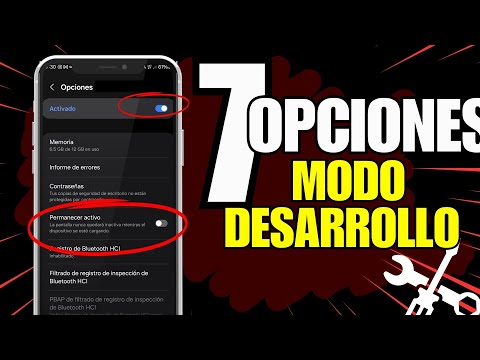
Este artículo desvelará el potencial de las "Opciones de Desarrollador", un menú oculto en tu sistema Android que ofrece un control sin precedentes sobre el rendimiento y comportamiento de tu dispositivo. Activar y configurar estas opciones adecuadamente puede transformar la experiencia de usuario, otorgando a tu móvil una segunda vida de agilidad y eficiencia, todo ello sin instalar una sola aplicación adicional.
Para aquellos que buscan un rendimiento óptimo y un control genuino sobre su tecnología, este es el camino. Como bien saben los expertos y la comunidad de Soy Balma, la clave para un dispositivo ágil no siempre reside en lo que instalamos, sino en cómo configuramos lo que ya tenemos. Prepárate para descubrir cómo hacer que tu móvil sea más rápido, más fluido y más eficiente, utilizando únicamente las capacidades integradas de tu sistema Android.
Requisitos Previos Antes de la Optimización

Antes de sumergirte en las configuraciones avanzadas de tu dispositivo, es fundamental asegurarte de cumplir con algunos requisitos básicos. Estas precauciones garantizan un proceso seguro y sin contratiempos, permitiéndote aprovechar al máximo las opciones de desarrollador.
- Un Smartphone Android: Este tutorial está diseñado específicamente para dispositivos que operan con el sistema operativo Android. Las opciones pueden variar ligeramente entre marcas y versiones de Android, pero la lógica general es la misma.
- Acceso al Dispositivo: Necesitarás tener acceso físico a tu teléfono y conocer la contraseña o patrón de desbloqueo para navegar por los ajustes del sistema.
- Conocimiento Básico de los Ajustes: Familiarízate con la interfaz de configuración general de tu móvil (dónde encontrar "Acerca del teléfono", "Sistema", etc.).
- Paciencia y Atención: Al modificar configuraciones a nivel de sistema, es crucial leer y comprender cada paso. No apresures el proceso.
- No se Requieren Aplicaciones Externas: La premisa fundamental de esta guía es optimizar tu móvil sin la necesidad de instalar software adicional.
- Conexión a Internet (Opcional, pero Recomendada): Aunque no es estrictamente necesario para la configuración, tener acceso a internet te permitirá investigar cualquier opción que no entiendas completamente antes de modificarla.
Con estos puntos cubiertos, estás listo para desbloquear el verdadero potencial de tu smartphone y optimizar su rendimiento de manera significativa.
Guía Paso a Paso Detallada para Acelerar tu Móvil

El camino hacia un móvil más rápido comienza activando las "Opciones de Desarrollador" y luego ajustando cuidadosamente las configuraciones clave. Sigue estos pasos meticulosamente para garantizar los mejores resultados.
Paso 1: Activar las Opciones de Desarrollador
Las opciones de desarrollador están ocultas por defecto para evitar que usuarios inexpertos realicen cambios que puedan afectar el rendimiento del dispositivo. Activarlas es un proceso sencillo:
- Ve a la Configuración de tu Teléfono: Desliza hacia abajo desde la parte superior de la pantalla y toca el ícono de engranaje, o busca "Ajustes" o "Configuración" en tu cajón de aplicaciones.
- Busca "Acerca del Teléfono": Dentro del menú de configuración, desplázate hasta el final y busca una opción que diga "Acerca del teléfono", "Información del teléfono" o similar. Toca sobre ella.
- Encuentra el "Número de Compilación": Dentro de "Acerca del teléfono", busca una entrada que diga "Número de compilación", "Versión de MIUI" (para Xiaomi), "Versión de One UI" (para Samsung) o algo similar. Puede estar en una subsección como "Información de software".
- Toca Repetidamente el "Número de Compilación": Toca esta entrada siete veces seguidas. Verás un mensaje en pantalla que indica cuántos toques te quedan y, finalmente, un aviso que dice "¡Ya eres desarrollador!" o "Se han activado las opciones de desarrollador". Es posible que se te pida que ingreses tu patrón o PIN de desbloqueo.
Paso 2: Acceder a las Opciones de Desarrollador
Una vez activadas, las opciones de desarrollador aparecerán en tu menú de configuración:
- Regresa al Menú Principal de Configuración: Vuelve al menú principal de "Ajustes".
- Busca "Opciones de Desarrollador": Generalmente, se encuentran en "Sistema", "Ajustes adicionales" o directamente en el menú principal de "Ajustes", hacia el final de la lista. Toca sobre esta opción para acceder.
Ahora que tienes acceso, es el momento de aplicar las configuraciones que optimizarán tu móvil. Recuerda que siempre puedes revertir cualquier cambio si no te gusta el efecto.
Paso 3: Siete Opciones de Desarrollador para Optimizar tu Móvil
Dentro de las Opciones de Desarrollador, encontrarás una gran cantidad de ajustes. Aquí te detallamos siete configuraciones clave que puedes modificar para hacer que tu móvil sea significativamente más rápido y fluido:
1. Reducción de Escalas de Animación (Ventana, Transición, Animador)
- Ubicación: Desplázate hasta la sección "Dibujo" o "Renderizado".
- Configuración: Verás tres opciones: "Escala de animación de ventana", "Escala de animación de transición" y "Escala de duración de animador". Por defecto, suelen estar en "1x".
- Optimización: Cambia las tres opciones a "0.5x" o "Animación desactivada".
- Explicación: Estas animaciones son las que ves al abrir y cerrar aplicaciones, cambiar entre pantallas o deslizar menús. Al reducirlas o desactivarlas, el sistema no tiene que renderizar esos efectos visuales, lo que hace que la interfaz se sienta instantáneamente más rápida y receptiva. Es uno de los cambios más notables para la percepción de velocidad.
2. Ajuste del Tamaño del Búfer del Registrador (Logger Buffer Sizes)
- Ubicación: Generalmente en la sección "Depuración".
- Configuración: Busca "Tamaños de búfer de registrador" o "Tamaños de búfer de registro". La opción predeterminada suele ser de 256K o 1M.
- Optimización: Selecciona un valor más bajo, como "64K" o "256K" si 64K no está disponible. Incluso puedes optar por "Desactivado" si tu dispositivo lo permite.
- Explicación: El registrador del sistema guarda un historial de eventos que ocurren en tu teléfono. Un búfer de tamaño reducido significa que se guarda menos información de forma temporal, liberando memoria RAM y reduciendo la carga de procesamiento en segundo plano, lo que puede contribuir a una mayor fluidez general.
3. Límite de Procesos en Segundo Plano
- Ubicación: Al final de las Opciones de Desarrollador, en la sección "Aplicaciones".
- Configuración: Encuentra "Límite de procesos en segundo plano". La opción por defecto es "Límite estándar".
- Optimización: Cambia a "No más de 2 procesos" o "No más de 3 procesos".
- Explicación: Esta opción controla cuántas aplicaciones pueden permanecer activas en segundo plano. Al limitar este número, impides que muchas aplicaciones consuman RAM y CPU cuando no las estás usando activamente. Esto es crucial para dispositivos con poca RAM, ya que reduce drásticamente el uso de recursos y mejora la capacidad de respuesta de las aplicaciones en primer plano.
4. Forzar Renderizado de GPU para Dibujo 2D
- Ubicación: En la sección "Hardware Acelerado Renderizado" o "Dibujo".
- Configuración: Busca "Forzar renderizado de GPU" o "Acelerar renderizado por hardware".
- Optimización: Activa esta opción.
- Explicación: Por defecto, algunas aplicaciones utilizan la CPU para renderizar elementos 2D (como la interfaz de usuario). Al activar esta opción, fuerzas a que la GPU (unidad de procesamiento gráfico) se encargue de todo el renderizado 2D, lo que puede aligerar la carga de la CPU y resultar en una interfaz más fluida y una respuesta más rápida, especialmente en dispositivos con una GPU decente y una CPU más limitada.
5. Desactivar Superposiciones de HW (Hardware Overlays)
- Ubicación: En la sección "Hardware Acelerado Renderizado" o "Dibujo".
- Configuración: Busca "Desactivar superposiciones de HW" o "Deshabilitar superposiciones de hardware".
- Optimización: Activa esta opción.
- Explicación: Las superposiciones de hardware permiten que las aplicaciones que muestran contenido en pantalla (como juegos o reproductores de video) utilicen su propia memoria para mostrar sus gráficos, en lugar de compartir la memoria de video del sistema. Desactivarlas fuerza a todas las aplicaciones a usar la GPU para la composición de la pantalla. En algunos casos, esto puede liberar recursos y mejorar el rendimiento gráfico general, aunque puede aumentar ligeramente el consumo de batería en otros escenarios. Experimenta para ver si tu dispositivo se beneficia.
6. No Mantener Actividades (Destruir Actividades)
- Ubicación: En la sección "Aplicaciones", cerca del "Límite de procesos en segundo plano".
- Configuración: Busca "No mantener actividades" o "Destruir actividades al salir".
- Optimización: Activa esta opción.
- Explicación: Esta es una opción más agresiva para la gestión de RAM. Cuando la activas, el sistema destruye instantáneamente cualquier actividad (pantalla o componente de una aplicación) tan pronto como la abandonas. Esto significa que las aplicaciones no se mantendrán en un estado de "pausa" en segundo plano. Si bien puede hacer que tu sistema se sienta extremadamente rápido y liberar mucha RAM, también puede significar que las aplicaciones tarden un poco más en reabrirse o que pierdan el estado en el que estaban, lo que puede afectar la experiencia de usuario si cambias mucho entre apps. Úsala con precaución y observa si te resulta beneficioso.
7. Deshabilitar la Depuración USB (Cuando no se usa)
- Ubicación: En la sección "Depuración".
- Configuración: Busca "Depuración USB".
- Optimización: Asegúrate de que esta opción esté desactivada si no la estás utilizando activamente para desarrollo o depuración.
- Explicación: Si bien la Depuración USB es una herramienta esencial para desarrolladores y usuarios avanzados que conectan su teléfono a un ordenador para usar ADB (Android Debug Bridge), mantenerla activada constantemente sin necesidad puede presentar un pequeño riesgo de seguridad y, en algunos casos muy específicos, podría mantener un proceso en ejecución que consume una cantidad mínima de recursos. Asegurarte de que esté desactivada cuando no la necesitas es una buena práctica de seguridad y de eficiencia general.
Características Principales: Opciones de Desarrollador vs. Aplicaciones de Terceros

La optimización de un dispositivo móvil a través de las opciones de desarrollador es fundamentalmente diferente y superior a la mayoría de las soluciones ofrecidas por aplicaciones de terceros. A continuación, una tabla que compara sus características clave:
| Característica | Opciones de Desarrollador (Integradas en Android) | Aplicaciones de Terceros (Optimizadores/Limpiadores) |
|---|---|---|
| Nivel de Control | Control directo y a nivel de sistema operativo sobre componentes clave. | Control indirecto; a menudo superficial o simulado. |
| Impacto en Rendimiento | Optimización genuina del sistema, reduciendo la carga real de CPU/RAM. | Frecuentemente placebo; muchas consumen más recursos de los que "liberan". |
| Seguridad | Configuraciones integradas y seguras por diseño de Google/fabricante. | Riesgo de malware, adware y solicitud de permisos excesivos que comprometen la privacidad. |
| Privacidad de Datos | No recopilan datos del usuario para fines externos. | Muchas recopilan datos de uso, navegación o personales para marketing. |
| Consumo de Recursos | Mínimo o nulo; las opciones están ahí, no requieren un proceso activo. | Pueden ejecutar procesos en segundo plano, consumir RAM, CPU y batería. |
| Publicidad | Experiencia sin publicidad. | A menudo llenas de anuncios, incluso intrusivos. |
| Reversibilidad | Fácilmente reversible. Cada opción puede restaurarse a su valor predeterminado. | Puede ser complicado revertir todos los cambios o eliminar residuos de la aplicación. |
| Necesidad de Root | No requiere acceso root para su activación y uso. | Algunas funciones avanzadas pueden requerir root, aumentando la complejidad y riesgos. |
Como se puede observar, las Opciones de Desarrollador ofrecen una ventaja clara en términos de seguridad, control y eficacia real, siendo la solución preferida por usuarios avanzados y expertos en tecnología como Soy Balma.
Consejos de Seguridad y Optimización Adicionales

Manipular las opciones de desarrollador es una herramienta poderosa, pero con gran poder viene una gran responsabilidad. Aquí tienes algunos consejos clave para garantizar una experiencia segura y maximizar la optimización de tu móvil:
- Investiga Siempre: Antes de modificar cualquier opción que no entiendas completamente, tómate un momento para buscar información sobre ella en línea. Una búsqueda rápida te dará una idea clara de su función y posibles efectos.
- Cambios Uno a Uno: Realiza los cambios de uno en uno y prueba el comportamiento de tu dispositivo después de cada modificación. Esto te ayudará a identificar qué opción tuvo qué efecto y facilitará la reversión si algo no sale como esperabas.
- Reinicia el Dispositivo: Después de aplicar un conjunto de cambios importantes, considera reiniciar tu móvil. Esto asegura que todas las configuraciones se apliquen correctamente y el sistema pueda iniciarse con los nuevos parámetros.
- Monitorea el Rendimiento: Presta atención a cómo se comporta tu móvil después de los ajustes. ¿Es más rápido? ¿La batería dura menos? ¿Hay alguna aplicación que funciona de manera extraña? Si experimentas problemas, revierte los últimos cambios realizados.
- Usa "No Mantener Actividades" con Cautela: Como se mencionó, esta opción es muy agresiva con la gestión de memoria. Si notas que las aplicaciones tardan demasiado en cargarse o pierdes información al cambiar entre ellas, es posible que quieras desactivarla o encontrar un equilibrio adecuado.
- Mantén tu Sistema Operativo Actualizado: Asegúrate de que tu dispositivo siempre tenga la última versión de Android disponible. Las actualizaciones a menudo incluyen mejoras de rendimiento y parches de seguridad que son fundamentales para la optimización general.
- Limpieza Regular de Caché: Aunque esta guía se enfoca en opciones de desarrollador, no olvides que la limpieza regular del caché de aplicaciones individuales (desde Ajustes > Aplicaciones > [App] > Almacenamiento > Borrar caché) puede liberar espacio y mejorar el rendimiento sin necesidad de apps externas.
- Cuando dudes, Desactiva: Si activas una opción y notas un comportamiento errático o negativo en tu teléfono, lo más seguro es desactivar esa opción o, si es necesario, desactivar completamente las Opciones de Desarrollador y volver a activarlas.
Siguiendo estos consejos, podrás disfrutar de un móvil optimizado y seguro, aprovechando al máximo las herramientas que Android te ofrece.
Preguntas Frecuentes (FAQ)

A continuación, respondemos a algunas de las dudas más comunes que surgen al interactuar con las Opciones de Desarrollador:
1. ¿Es seguro activar las Opciones de Desarrollador en mi teléfono?
Sí, es completamente seguro activar este menú. Los riesgos surgen si se modifican opciones sin comprender su propósito, pero activar el menú por sí solo no causa ningún daño.
2. ¿Puedo dañar permanentemente mi teléfono si modifico una opción incorrecta?
Es extremadamente improbable causar un daño permanente. En el peor de los casos, un ajuste incorrecto podría causar inestabilidad del sistema, mayor consumo de batería o que alguna app no funcione correctamente, pero todo es reversible.
3. ¿Se pierden los cambios que realizo en las Opciones de Desarrollador al reiniciar el móvil?
No, los cambios realizados en las Opciones de Desarrollador son persistentes. Se mantendrán activos incluso después de reiniciar el dispositivo, a menos que decidas desactivarlos o revertirlos manualmente.
Conclusión

Hemos recorrido un camino fascinante a través de las "Opciones de Desarrollador" de Android, desvelando cómo este menú oculto puede ser la clave para revitalizar tu smartphone. Lejos de las promesas vacías de las aplicaciones de terceros, estas configuraciones internas ofrecen un control real y una optimización genuina, permitiéndote disfrutar de un dispositivo más rápido, más fluido y más eficiente sin comprometer la seguridad ni la privacidad.
Desde la reducción de animaciones hasta la gestión avanzada de procesos en segundo plano, cada ajuste detallado en esta guía está diseñado para extraer el máximo rendimiento de tu hardware. Recuerda que la clave del éxito reside en la cautela y la comprensión: investiga, prueba y adapta los cambios a tus necesidades específicas.
Como siempre, en Soy Balma, nuestro objetivo es empoderarte con el conocimiento para que tomes las riendas de tu tecnología. Al dominar estas opciones de desarrollador, no solo acelerarás tu móvil, sino que también profundizarás en tu comprensión del sistema Android. ¡Disfruta de la nueva velocidad de tu dispositivo y comparte tu experiencia!