En la era digital actual, WhatsApp se ha consolidado como una herramienta de comunicación indispensable para millones de personas en todo el mundo. Desde conversaciones personales y familiares hasta coordinaciones profesionales, su versatilidad lo convierte en el epicentro de gran parte de nuestra interacción diaria. Sin embargo, esta constante actividad tiene una consecuencia inevitable: el almacenamiento masivo de datos que, con el tiempo, puede saturar la memoria interna de nuestro dispositivo, ralentizándolo y limitando su funcionalidad.

Cuando la alerta de "espacio de almacenamiento lleno" aparece en tu pantalla, o sientes que tu teléfono no rinde como antes, es muy probable que WhatsApp sea uno de los principales culpables. Mensajes de texto, fotografías, videos, audios y documentos compartidos a diario se acumulan silenciosamente, ocupando gigabytes de espacio preciado. Mantener tu WhatsApp optimizado y con suficiente espacio libre no solo mejora el rendimiento de tu teléfono, sino que también garantiza que puedas seguir recibiendo y enviando contenido sin interrupciones, asegurando una experiencia de usuario fluida y eficiente.
En este artículo, desglosaremos un método eficaz y sencillo para liberar espacio en WhatsApp, garantizando que tu aplicación funcione de manera óptima y tu teléfono respire tranquilo. Con la autoridad que nos respalda desde Soy Balma, te proporcionamos una guía clara y detallada que te permitirá recuperar el control sobre el almacenamiento de tu dispositivo en poco tiempo, preparándote para un uso sin preocupaciones en el año 2026 y más allá.
Requisitos Previos

Antes de sumergirnos en el proceso de liberación de espacio, asegúrate de tener los siguientes elementos a mano. Aunque el método es sencillo, contar con estos requisitos facilitará cada paso y te garantizará el mejor resultado posible:
- Dispositivo Móvil: Un smartphone (Android o iOS) con la aplicación de WhatsApp instalada.
- Versión Actualizada de WhatsApp: Es crucial que tu aplicación esté actualizada a la última versión disponible. Las versiones más recientes suelen incluir herramientas de gestión de almacenamiento mejoradas y más intuitivas. Puedes verificar y actualizar tu app desde Google Play Store (Android) o App Store (iOS).
- Conexión a Internet Estable: Aunque la mayor parte del proceso se realiza localmente, una conexión estable (Wi-Fi preferentemente) es útil para posibles actualizaciones de la app o para gestionar copias de seguridad en la nube.
- Suficiente Carga de Batería: Asegúrate de que tu teléfono tenga al menos un 50% de batería, o mejor aún, conéctalo al cargador durante el proceso para evitar interrupciones.
- Paciencia y Atención: Si bien el método es rápido una vez que se conoce, tomarte el tiempo para revisar el contenido y decidir qué eliminar te garantizará no borrar archivos importantes por error.
- Aplicación de Gestión de Archivos (Opcional): Para usuarios de Android, una aplicación de gestión de archivos como "Files by Google" o el gestor de archivos predeterminado de tu teléfono puede ser útil para una revisión más profunda de los archivos de WhatsApp almacenados fuera de la app (por ejemplo, en la carpeta "WhatsApp Media").
Con estos requisitos cubiertos, estás listo para comenzar el proceso y devolverle a tu dispositivo la agilidad que se merece.
Guía Paso a Paso Detallada para Liberar Espacio

Liberar espacio en WhatsApp es más sencillo de lo que parece, gracias a las herramientas integradas que la aplicación ha desarrollado. Sigue estos pasos meticulosamente para una limpieza efectiva:
Paso 1: Accede a la Herramienta de Gestión de Almacenamiento de WhatsApp
El primer y más importante paso es localizar la función de gestión de almacenamiento dentro de la propia aplicación de WhatsApp. Esta herramienta te ofrece una visión clara de qué chats y tipos de archivos están consumiendo más espacio.
- Abre WhatsApp: Inicia la aplicación en tu dispositivo móvil.
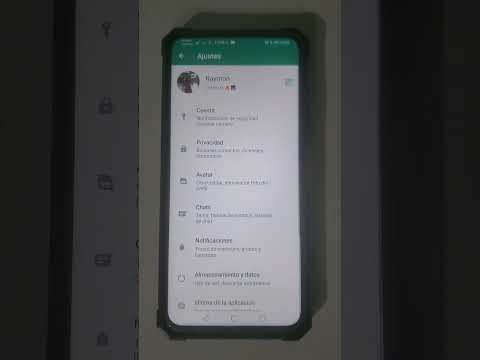
- Dirígete a "Configuración" o "Ajustes":
- En Android: Toca el ícono de los tres puntos verticales en la esquina superior derecha y selecciona "Ajustes".
- En iOS: Toca el ícono de "Configuración" (generalmente una rueda dentada) en la esquina inferior derecha.
- Selecciona "Almacenamiento y datos": Dentro del menú de Ajustes/Configuración, busca y toca esta opción. Aquí es donde se concentran todas las herramientas relacionadas con el uso de la red y el almacenamiento de tu aplicación.
- Toca en "Administrar almacenamiento": Esta es la herramienta clave. Al seleccionarla, WhatsApp analizará todos los archivos almacenados en tu dispositivo y te mostrará un desglose detallado.
Paso 2: Revisa y Elimina Archivos Grandes y Reenviados Múltiples Veces
Una vez en la sección "Administrar almacenamiento", WhatsApp te mostrará una interfaz muy útil. Verás una barra gráfica que representa el espacio utilizado por WhatsApp y el espacio libre restante en tu dispositivo. Debajo de esta barra, encontrarás dos categorías principales que son cruciales para una limpieza rápida y efectiva:
- "Archivos reenviados muchas veces": Esta sección agrupa todos aquellos medios (fotos, videos, audios) que han circulado ampliamente entre tus chats. Son candidatos perfectos para eliminar, ya que es probable que ya los hayas visto y ocupan espacio redundante.
- "Archivos mayores de 5 MB": Aquí se listan los archivos individuales más grandes que tienes en tus chats. A menudo, estos son videos largos o documentos pesados.
Para limpiar estas categorías:
- Selecciona una categoría: Toca sobre "Archivos reenviados muchas veces" o "Archivos mayores de 5 MB".
- Visualiza los archivos: Verás una lista de los archivos ordenados por tamaño (generalmente de mayor a menor).
- Elige qué eliminar: Puedes tocar un archivo para previsualizarlo. Para seleccionarlo, mantén presionado el archivo hasta que aparezca un check o marque de selección. Puedes seleccionar múltiples archivos de esta manera.
- Elimina los archivos: Una vez que hayas seleccionado todos los archivos que deseas borrar, toca el ícono de la papelera (generalmente en la esquina superior derecha). Confirma la eliminación cuando se te solicite.
Consideraciones: WhatsApp te dará la opción de eliminar copias de los archivos de tu galería también. Si no quieres que ocupen espacio en tu dispositivo en absoluto, asegúrate de marcar esta opción.
Paso 3: Limpia Chats Específicos que Consumen Mucho Espacio
Después de abordar los archivos globales, el siguiente paso es revisar los chats individuales que más espacio ocupan. A menudo, los chats de grupo con mucha actividad multimedia o conversaciones con contactos que envían muchos videos son los culpables.
- Vuelve a "Administrar almacenamiento": Si te saliste, regresa a esta sección.
- Desplázate hacia abajo hasta la lista de chats: Debajo de las categorías de archivos grandes, verás una lista de tus chats, ordenados por la cantidad de espacio que ocupan (de mayor a menor).
- Selecciona un chat: Toca en el chat (individual o grupal) que deseas limpiar.
- Revisa los medios del chat: Se te presentará una vista detallada de todos los medios compartidos en ese chat. Al igual que en el Paso 2, puedes previsualizar, seleccionar múltiples archivos y eliminarlos.
- Elimina contenido selectivamente: Con este método, tienes un control granular. Por ejemplo, puedes decidir mantener las fotos importantes pero eliminar todos los videos de ese chat.
- Repite para otros chats: Vuelve a la lista de chats y repite el proceso para otros chats que estén ocupando mucho espacio.
Paso 4: Gestiona la Descarga Automática de Medios
Para evitar que tu almacenamiento se llene nuevamente en el futuro, es fundamental ajustar la configuración de descarga automática de medios.
- Regresa a "Almacenamiento y datos": Desde los Ajustes/Configuración de WhatsApp, ve a "Almacenamiento y datos".
- Entra en "Descarga automática de medios": Aquí encontrarás opciones para configurar la descarga de fotos, audios, videos y documentos cuando usas datos móviles, Wi-Fi o en itinerancia.
- Configura a tu preferencia:
- Para maximizar el ahorro de espacio, selecciona "Ninguno" para todas las categorías cuando uses "Datos móviles" y "En itinerancia".
- Para "Conectado a Wi-Fi", puedes decidir ser más flexible, pero si el espacio es una preocupación constante, también puedes seleccionar "Ninguno" o solo permitir fotos y audios.
- Ventaja: Al desactivar la descarga automática, solo se descargarán los archivos que decidas tocar para ver o escuchar, dándote el control total sobre qué contenido ocupa espacio en tu dispositivo.
Paso 5: Limpia la Caché de WhatsApp (Android)
En dispositivos Android, la caché de la aplicación también puede acumularse con el tiempo y ocupar espacio.
- Ve a la configuración de tu teléfono: No dentro de WhatsApp, sino en los "Ajustes" generales de tu dispositivo Android.
- Busca "Aplicaciones" o "Aplicaciones y notificaciones": El nombre puede variar ligeramente según la marca y versión de Android.
- Encuentra WhatsApp en la lista de aplicaciones: Toca sobre ella.
- Selecciona "Almacenamiento y caché": Dentro de la información de la aplicación de WhatsApp.
- Toca "Limpiar caché": Esto eliminará los datos temporales sin afectar tus chats ni medios.
Siguiendo estos pasos, habrás realizado una limpieza profunda y efectiva de WhatsApp, liberando una cantidad significativa de espacio y mejorando el rendimiento de tu teléfono.
Características Principales de la Gestión de Almacenamiento de WhatsApp
La herramienta de "Administrar almacenamiento" de WhatsApp no es solo un simple eliminador de archivos; es un centro de control inteligente diseñado para optimizar tu experiencia. A continuación, destacamos sus características principales en una tabla comparativa, contrastándolas con métodos externos para darte una visión completa de su valor:
| Característica | Gestión de Almacenamiento de WhatsApp | Métodos Externos (ej. Gestor de Archivos) |
| Visión General | Barra gráfica intuitiva de espacio usado/disponible, con desglose por tipo de archivo y chat. | Requiere navegación manual por carpetas (ej. WhatsApp Media), menos intuitivo para el usuario promedio. |
| Identificación de "Grandes Culpables" | Identifica automáticamente "Archivos reenviados muchas veces" y "Archivos mayores de 5 MB". | Debe buscarse manualmente por tamaño o tipo de archivo en directorios específicos. |
| Eliminación por Chat | Permite revisar y eliminar medios por cada chat individual o grupal. | Posible, pero laborioso; requiere identificar la carpeta de medios de cada chat por su ID. |
| Previsualización Integrada | Puedes previsualizar fotos, videos y documentos antes de eliminarlos. | Requiere abrir archivos con una aplicación externa, menos fluidez. |
| Eliminación de Copias Locales | Ofrece la opción de eliminar archivos también de la galería del teléfono. | Elimina solo la copia del sistema de archivos; la versión de la galería debe gestionarse por separado. |
| Control de Descarga Automática | Integrada en "Almacenamiento y datos" para prevenir futuras acumulaciones. | No hay control directo desde un gestor de archivos; es una configuración de la aplicación. |
| Facilidad de Uso | Diseñada para ser extremadamente amigable para el usuario final. | Puede ser abrumador para usuarios no técnicos, requiere cierto conocimiento de la estructura de archivos. |
| Seguridad de Datos | Minimiza el riesgo de borrar archivos del sistema o datos de otras apps. | Mayor riesgo de borrar accidentalmente archivos esenciales del sistema operativo o de otras aplicaciones. |
Como se puede apreciar, la herramienta interna de WhatsApp es superior para la gestión del espacio en la aplicación, ofreciendo una experiencia segura, intuitiva y eficiente para el usuario.
Consejos de Seguridad y Optimización

Liberar espacio es un excelente primer paso, pero para mantener tu WhatsApp y tu dispositivo optimizados a largo plazo, es crucial adoptar algunas prácticas adicionales de seguridad y eficiencia:
- Realiza Copias de Seguridad Regularmente:
Asegúrate de que tus chats y medios importantes estén respaldados. WhatsApp ofrece copias de seguridad en Google Drive (Android) o iCloud (iOS). Configura las copias de seguridad para que se realicen automáticamente (diariamente, semanalmente o mensualmente) solo cuando estés conectado a Wi-Fi para no consumir tus datos móviles. Esto te permitirá restaurar tu historial si alguna vez necesitas reinstalar la aplicación o cambiar de dispositivo.
- Revisa tus Ajustes de Privacidad:
Aunque no está directamente relacionado con el espacio, revisar tus ajustes de privacidad contribuye a una experiencia general más segura. Asegúrate de que solo las personas que deseas puedan ver tu información de perfil, estado y última vez. También, considera desactivar las confirmaciones de lectura si prefieres un poco más de anonimato.
- Desactiva la Visibilidad de Archivos de WhatsApp en la Galería (Android):
En Android, WhatsApp por defecto guarda todos los medios en tu galería. Si prefieres no ver fotos y videos de WhatsApp mezclados con tus fotos personales y reducir la sobrecarga de la galería, puedes desactivar esta opción. Ve a
Ajustes > Chats > Visibilidad de archivos multimediay desactívala. Los archivos seguirán estando en tu dispositivo, pero no se mostrarán en la galería principal. - Considera Almacenamiento en la Nube Externo:
Para fotos y videos verdaderamente importantes que no quieras eliminar de tu teléfono pero que aún ocupan espacio, subirlos a servicios de almacenamiento en la nube como Google Fotos, OneDrive o Dropbox es una excelente opción. Una vez subidos y verificada su copia de seguridad, puedes eliminarlos de tu dispositivo para liberar espacio.
- Sé Selectivo con la Descarga Automática (Reiterado):
Como mencionamos en la guía, es uno de los consejos más efectivos para la optimización del espacio. Revisa periódicamente esta configuración y ajústala según tus necesidades y la disponibilidad de almacenamiento de tu dispositivo. Evitar la descarga automática de videos y documentos en datos móviles puede ahorrarte mucho espacio y datos.
- Limpieza Periódica:
Haz de la limpieza de WhatsApp un hábito. Dedica unos minutos cada semana o quincena a revisar los chats y los archivos grandes. Una limpieza regular es mucho más manejable que una limpieza masiva cuando el almacenamiento ya está al límite.
Implementando estos consejos, no solo liberarás espacio, sino que también mejorarás la seguridad, la privacidad y el rendimiento general de tu experiencia con WhatsApp.
Preguntas Frecuentes (FAQ)
Aquí respondemos a algunas de las dudas más comunes sobre la gestión de espacio en WhatsApp:
1. ¿Borrar archivos de WhatsApp también los elimina de la galería de mi teléfono?
Depende de la configuración. Al eliminar archivos desde la herramienta "Administrar almacenamiento" de WhatsApp, la aplicación suele preguntar si deseas eliminar también las copias de esos archivos de tu galería o carrete. Si aceptas, se borrarán de ambos lugares.
2. ¿Puedo recuperar archivos que he eliminado por error?
Una vez que los archivos se eliminan de forma permanente de WhatsApp y de tu dispositivo (si seleccionaste esa opción), no se pueden recuperar directamente a través de la aplicación. La única forma de recuperarlos sería restaurando una copia de seguridad de WhatsApp anterior que contenga esos archivos, si es que la tienes y si el archivo fue incluido en ella.
3. ¿La limpieza de caché en Android elimina mis chats?
No, la limpieza de caché solo elimina los archivos temporales que WhatsApp usa para funcionar más rápido. Tus chats, fotos, videos y documentos descargados permanecerán intactos. Para borrar los datos de la aplicación (lo que sí borraría chats si no tienes copia de seguridad), tendrías que seleccionar "Borrar datos", lo cual no es recomendable.
Conclusión

Mantener WhatsApp optimizado y libre de sobrecarga es fundamental para asegurar el buen funcionamiento de tu dispositivo móvil y para disfrutar de una experiencia de comunicación sin interrupciones. La gestión del espacio de almacenamiento no tiene por qué ser una tarea complicada ni tediosa. Con la herramienta interna de WhatsApp y los métodos detallados que hemos explorado, puedes tomar el control total sobre los datos que tu aplicación acumula.
Desde la eliminación selectiva de archivos grandes y reenviados, hasta el control de la descarga automática de medios y la limpieza periódica, cada paso contribuye a un WhatsApp más ligero y un teléfono más ágil. Al adoptar estos hábitos de limpieza y optimización, no solo prolongarás la vida útil de tu almacenamiento, sino que también mejorarás significativamente el rendimiento general de tu dispositivo.
En Soy Balma, nuestro compromiso es proporcionarte la información más precisa y las guías más útiles para que domines la tecnología. Esperamos que esta guía te haya sido de gran ayuda para liberar espacio en tu WhatsApp y que te permita disfrutar de una experiencia digital más fluida y eficiente en 2026 y en los años venideros.