En la era digital actual, la Smart TV se ha consolidado como el centro neurálgico del entretenimiento en el hogar. Sin embargo, para muchos entusiastas del audio, la calidad de sonido integrada en la mayoría de los televisores inteligentes no siempre está a la altura de la experiencia visual que ofrecen. Conectar un equipo de música externo a tu Smart TV no es solo una mejora, es una transformación auditiva que eleva cada película, serie o videojuego a un nuevo nivel de inmersión. Este artículo está diseñado para guiarte a través de las dos formas principales de lograr esta conexión, asegurando que disfrutes del sonido más rico y envolvente posible en tu sala de estar.
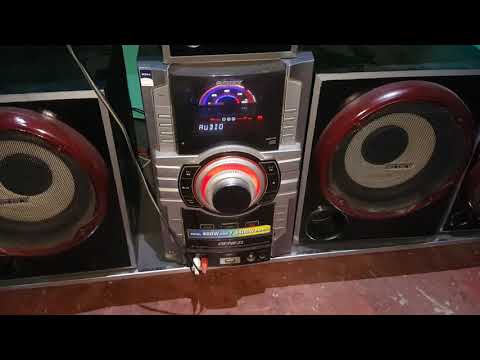
Esta conexión sirve para múltiples propósitos: desde disfrutar de tus películas favoritas con una banda sonora potente y detallada, hasta sumergirte en videojuegos con efectos de sonido realistas o simplemente escuchar música con una fidelidad superior. La importancia de esta configuración radica en desbloquear el verdadero potencial de tu entretenimiento, permitiendo que la calidad del audio acompañe la excelencia de la imagen. Desde Soy Balma, entendemos la búsqueda de una experiencia hogareña perfecta y nos comprometemos a proporcionarte la información más clara y precisa para que puedas optimizar tu configuración de audio y vídeo sin complicaciones.
Requisitos Previos Esenciales

Antes de sumergirnos en los detalles de cada método de conexión, es fundamental asegurarse de que dispones de todo lo necesario. La preparación adecuada te ahorrará tiempo y frustraciones, garantizando un proceso fluido y exitoso. A continuación, se detalla una lista de los elementos indispensables para ambos tipos de conexión:
- Smart TV Compatible: Asegúrate de que tu televisor inteligente tenga los puertos de audio necesarios (HDMI ARC, Salida Óptica Digital) o capacidades inalámbricas (Bluetooth, Wi-Fi). La mayoría de los modelos modernos cumplen con estos requisitos.
- Equipo de Música / Sistema de Sonido:
- Receptor AV o Amplificador: Si buscas la máxima calidad y versatilidad.
- Barra de Sonido (Soundbar): Una opción popular por su simplicidad y mejora significativa.
- Altavoces Autoamplificados: Si tu configuración es más sencilla pero potente.
- Altavoces Bluetooth: Para conexiones inalámbricas básicas.
- Dispositivos de Transmisión (Chromecast Audio, Apple AirPlay): Si tu equipo no tiene Wi-Fi integrado pero quieres conectarlo de forma inalámbrica.
- Cables de Audio (Para Conexión Cableada):
- Cable HDMI de Alta Velocidad (con soporte ARC): Esencial para la conexión HDMI ARC.
- Cable Óptico Digital (Toslink): Necesario para la conexión óptica.
- Cable RCA (Rojo y Blanco): Para equipos de audio más antiguos sin HDMI ni óptica.
- Cable de 3.5mm a RCA o 3.5mm a 3.5mm: Para conectar a la salida de auriculares de la TV, aunque no es la opción ideal.
- Conexión a Internet Estable (Para Conexión Inalámbrica Wi-Fi): Una red Wi-Fi robusta es crucial para un rendimiento sin interrupciones.
- Manual de Usuario: Ten a mano los manuales de tu Smart TV y de tu equipo de música. Serán de gran ayuda para identificar puertos y configuraciones específicas.
Guía Paso a Paso Detallada para Conectar Tu Equipo de Música

A continuación, exploraremos en profundidad las dos metodologías principales para conectar tu equipo de música a tu Smart TV, desglosando cada paso con el máximo detalle para asegurar una configuración exitosa.
Método 1: Conexión Cableada (HDMI ARC o Óptica)
La conexión cableada es la opción preferida por muchos debido a su fiabilidad, estabilidad y, a menudo, superior calidad de audio. Las dos opciones más populares son HDMI ARC y el cable óptico digital.
Conexión mediante HDMI ARC (Audio Return Channel)
El HDMI ARC es una de las opciones más recomendadas y modernas. Permite que el audio viaje en ambas direcciones a través de un único cable HDMI, simplificando la configuración y reduciendo el número de cables. Además, a menudo permite controlar el volumen del sistema de sonido con el mando a distancia del televisor.
- Identifica los Puertos HDMI ARC: En tu Smart TV, busca un puerto HDMI que esté etiquetado específicamente como "HDMI ARC" o "HDMI (eARC)". Tu equipo de música (barra de sonido, receptor AV) también debe tener un puerto HDMI ARC/eARC. Es crucial utilizar los puertos correctos. Si tu televisor solo tiene eARC y tu barra de sonido ARC, seguirán siendo compatibles, aunque con algunas limitaciones de ancho de banda para formatos de audio muy avanzados.
- Conecta el Cable HDMI: Utiliza un cable HDMI de alta velocidad y buena calidad. Conecta un extremo al puerto HDMI ARC/eARC de tu Smart TV y el otro extremo al puerto HDMI ARC/eARC de tu equipo de música. Asegúrate de que las conexiones estén firmes.
- Configura tu Smart TV:
- Enciende tu Smart TV y ve al menú de configuración.
- Navega hasta las opciones de "Sonido" o "Audio".
- Busca una opción para "Salida de audio" o "Altavoz" y selecciona "Sistema de audio externo" o "HDMI ARC".
- También es posible que necesites activar la función "HDMI CEC" (Control de Electrónica de Consumo) en tu TV, que a menudo va de la mano con ARC y se conoce por diferentes nombres según la marca (AnyNet+ en Samsung, Bravia Sync en Sony, SimpLink en LG, etc.). Esto permitirá que el TV controle algunas funciones del equipo de música.
- Configura tu Equipo de Música:
- Enciende tu equipo de música.
- Selecciona la entrada HDMI correspondiente. En muchos casos, al activar ARC en el TV, el sistema de audio detectará automáticamente la señal. Si no, busca la entrada etiquetada como "TV ARC" o la entrada HDMI donde conectaste el cable.
- Asegúrate de que el volumen esté a un nivel bajo antes de probar para evitar sustos.
- Prueba el Sonido: Reproduce contenido en tu Smart TV y verifica que el sonido se emita a través de tu equipo de música. Si todo está correcto, deberías escuchar el audio con una calidad significativamente mejorada.
Conexión mediante Cable Óptico Digital (Toslink)
La conexión óptica digital es otra excelente opción para una transmisión de audio de alta calidad, especialmente si tu Smart TV o equipo de música no tienen HDMI ARC, o si prefieres mantener las conexiones de audio y video separadas.
- Identifica los Puertos Ópticos: Busca un puerto en tu Smart TV etiquetado como "Salida Óptica Digital", "Optical Out" o "SPDIF". Es un puerto cuadrado, a menudo con una pequeña solapa. Tu equipo de música también debe tener una entrada óptica digital.
- Conecta el Cable Óptico: Retira las tapas protectoras de ambos extremos del cable óptico. Conecta un extremo al puerto óptico de tu Smart TV y el otro al puerto de entrada óptica de tu equipo de música. Los cables ópticos tienen una forma específica que solo encaja de una manera; no fuerces la conexión. Deberías escuchar un "clic" al insertarlo correctamente.
- Configura tu Smart TV:
- Accede al menú de configuración de audio de tu Smart TV.
- En "Salida de audio" o "Altavoz", selecciona "Salida Óptica Digital" o "SPDIF".
- En algunos televisores, también deberás ajustar el formato de audio digital a "PCM" o "Bitstream" (Dolby Digital/DTS) según lo que soporte tu equipo de música. Si tienes dudas, "PCM" es la opción más universalmente compatible.
- Configura tu Equipo de Música:
- Enciende tu equipo de música.
- Selecciona la entrada óptica digital correcta. Esta entrada podría estar etiquetada como "Óptica", "Digital In" o "TV".
- Ajusta el volumen a un nivel bajo.
- Prueba el Sonido: Reproduce algo en tu Smart TV. Deberías escuchar el audio a través de tu sistema externo.
Otras Conexiones Cableadas (RCA, 3.5mm)
Aunque no ofrecen la misma calidad o funcionalidad que HDMI ARC u óptico, son opciones válidas para equipos de audio más antiguos o para situaciones específicas.
- Conexión RCA (Rojo y Blanco): Si tu TV tiene salidas RCA de audio (generalmente un puerto blanco y uno rojo) y tu equipo de música tiene entradas RCA. Conecta los cables correspondientes y selecciona la entrada "AUX" o "Line In" en tu equipo de música.
- Conexión de 3.5mm (Salida de Auriculares): Algunos televisores tienen una salida de auriculares de 3.5mm. Puedes usar un cable de 3.5mm a RCA o 3.5mm a 3.5mm para conectar a tu equipo de música. Esta es la opción con menor calidad y a menudo el televisor desconecta sus altavoces internos automáticamente.
Método 2: Conexión Inalámbrica (Bluetooth o Wi-Fi)
Las conexiones inalámbricas ofrecen conveniencia y flexibilidad, eliminando la necesidad de cables. Sin embargo, pueden introducir latencia o ser más susceptibles a interferencias.
Conexión mediante Bluetooth
La conexión Bluetooth es ideal para barras de sonido o altavoces con Bluetooth integrado, ofreciendo una configuración sencilla para una experiencia sin cables.
- Habilita Bluetooth en tu Smart TV: Ve al menú de configuración de tu Smart TV, busca la sección de "Red" o "Conexiones" y activa la función Bluetooth.
- Pon tu Equipo de Música en Modo Emparejamiento: Enciende tu barra de sonido o altavoz Bluetooth y actívalo en modo de emparejamiento. Esto a menudo implica presionar un botón con el icono de Bluetooth durante unos segundos hasta que una luz indicadora parpadee. Consulta el manual de tu dispositivo para los pasos exactos.
- Empareja los Dispositivos: En la interfaz Bluetooth de tu Smart TV, busca dispositivos disponibles. Deberías ver el nombre de tu equipo de música en la lista. Selecciónalo y confirma el emparejamiento.
- Selecciona la Salida de Audio: Una vez emparejado, es posible que tu Smart TV cambie automáticamente la salida de audio al dispositivo Bluetooth. Si no es así, ve a la configuración de sonido del TV y selecciona el dispositivo Bluetooth emparejado como salida de audio.
- Prueba el Sonido: Reproduce contenido para asegurarte de que el audio se transmita correctamente. Ten en cuenta que el Bluetooth puede tener una ligera latencia (retraso), lo que podría causar un pequeño desajuste entre el audio y el video en algunos casos.
Conexión mediante Wi-Fi (Chromecast, AirPlay, DLNA)
La conexión a través de Wi-Fi ofrece mayor ancho de banda que Bluetooth, lo que se traduce en una mejor calidad de sonido y mayor alcance, además de soporte para audio multi-sala. Esto es común con dispositivos como Chromecast, Apple AirPlay o sistemas DLNA.
- Asegura la Conexión a la Misma Red Wi-Fi: Tanto tu Smart TV como tu equipo de música (o un dispositivo de transmisión conectado a él, como un Chromecast Audio) deben estar conectados a la misma red Wi-Fi doméstica.
- Usa Funciones de Transmisión Integradas:
- Chromecast: Si tu TV o equipo de música tienen Chromecast integrado, puedes "enviar" (cast) el audio desde aplicaciones compatibles en tu teléfono o navegador Chrome directamente al dispositivo.
- AirPlay: Para usuarios de Apple, si tu Smart TV o equipo de música soportan AirPlay 2, puedes transmitir audio directamente desde dispositivos Apple.
- DLNA: Algunos televisores y sistemas de audio soportan el protocolo DLNA para compartir contenido multimedia a través de la red.
- Configura la Salida de Audio: En tu Smart TV, la configuración de sonido puede ofrecer opciones para seleccionar un dispositivo de audio de red. Alternativamente, si estás usando una aplicación de casting, la selección de salida de audio se realizará desde la propia aplicación.
- Dispositivos de Transmisión Externos: Si tu equipo de música no tiene Wi-Fi, puedes conectar un dispositivo como Chromecast Audio (si aún lo encuentras) o un AirPort Express a una entrada auxiliar de tu equipo de música y usarlo como puente Wi-Fi.
- Prueba el Sonido: Inicia la reproducción de contenido y confirma que el sonido se transmite sin problemas a tu equipo de música. Las conexiones Wi-Fi generalmente ofrecen una latencia mínima o nula.
Características Principales: Cableado vs. Inalámbrico

Para ayudarte a elegir la mejor opción para tus necesidades, aquí tienes una comparación de las características clave entre las conexiones cableadas y las inalámbricas:
| Característica | Conexión Cableada (HDMI ARC/Óptica) | Conexión Inalámbrica (Bluetooth/Wi-Fi) |
| Calidad de Audio | Generalmente superior, soporta formatos de audio de alta resolución (Dolby Atmos, DTS:X). Muy baja pérdida de señal. | Buena a excelente. Bluetooth puede comprimir el audio (dependiendo del códec), Wi-Fi (AirPlay, Chromecast) ofrece mayor fidelidad. |
| Fiabilidad/Estabilidad | Extremadamente alta. No susceptible a interferencias de red ni a saturación de ancho de banda. | Variable. Puede verse afectada por interferencias de otros dispositivos, la distancia o la congestión de la red Wi-Fi. |
| Latencia | Prácticamente inexistente, ideal para contenido que requiere sincronización labial precisa. | Puede presentar una ligera latencia (especialmente Bluetooth), lo que podría causar un pequeño desajuste entre audio y video. Wi-Fi es mejor. |
| Facilidad de Conexión | Requiere la correcta identificación y conexión de puertos. Una vez configurado, es Plug & Play. | Rápida y sencilla para Bluetooth. Wi-Fi requiere conexión a la red y a veces configuración de aplicaciones. |
| Complejidad de Configuración | Configuración inicial de puertos y ajustes de TV/equipo de música. | Emparejamiento Bluetooth o conexión a la red Wi-Fi y uso de apps de casting. |
| Gestión de Cables | Necesita gestión de cables, aunque HDMI ARC reduce la cantidad. | Libre de cables, mayor estética y flexibilidad de ubicación del equipo. |
| Compatibilidad | Amplia. La mayoría de los TVs y equipos de audio tienen estos puertos. | Depende de las capacidades de Bluetooth o Wi-Fi del TV y equipo de música. |
Consejos de Seguridad y Optimización

Una vez que hayas conectado tu equipo de música, hay algunas prácticas recomendadas para optimizar el rendimiento y garantizar la seguridad de tu configuración:
- Actualiza el Firmware: Mantén el software de tu Smart TV y de tu equipo de música actualizados. Los fabricantes suelen lanzar actualizaciones que mejoran la compatibilidad, el rendimiento y corrigen errores, lo que puede ser crucial para el funcionamiento óptimo de las conexiones de audio.
- Cables de Calidad: Invierte en cables HDMI y ópticos de buena calidad. No es necesario gastar una fortuna, pero evitar los cables excesivamente baratos puede prevenir problemas de señal y durabilidad. Un buen blindaje es importante, especialmente para cables HDMI largos.
- Gestión de Cables: Organiza tus cables para evitar enredos y daños. Esto no solo mejora la estética, sino que también previene la desconexión accidental y posibles interferencias eléctricas.
- Revisa los Ajustes de Audio del TV: Explora las opciones de sonido de tu Smart TV. Algunos televisores tienen ecualizadores, modos de sonido preestablecidos o funciones de mejora de diálogo que pueden personalizarse para tu gusto.
- Configuración del Equipo de Música: Familiarízate con las opciones de configuración de tu barra de sonido o receptor AV. Muchos ofrecen modos de sonido envolvente, ajustes de calibración automática (como Audyssey o YPAO en receptores AV) o ajustes de graves/agudos que pueden afinar la experiencia auditiva.
- Evita Interferencias: Si usas conexiones inalámbricas, asegúrate de que tu router Wi-Fi esté en una ubicación central y libre de obstrucciones. Evita colocar otros dispositivos electrónicos cerca de los equipos de audio inalámbricos que puedan causar interferencias.
- Pruebas de Formato de Audio: Experimenta con diferentes formatos de audio en tu TV (PCM vs. Bitstream) y en tu equipo de música para encontrar la mejor combinación. Algunos equipos de música solo pueden decodificar PCM, mientras que otros manejan Dolby Digital, DTS o incluso formatos más avanzados como Dolby Atmos.
Preguntas Frecuentes (FAQ)

Aquí respondemos a algunas de las dudas más comunes al conectar equipos de música a Smart TVs:
¿Por qué no escucho sonido después de conectarlo?
Verifica que todos los cables estén bien conectados y en los puertos correctos (especialmente HDMI ARC). Asegúrate de que tanto el TV como el equipo de música tengan la entrada de audio externa seleccionada en sus menús de configuración y que el volumen no esté silenciado ni demasiado bajo.
¿Cuál es la mejor conexión para calidad de audio?
HDMI ARC/eARC es generalmente la mejor opción, ya que soporta los formatos de audio más avanzados y ofrece una excelente integración. La conexión óptica digital es una alternativa muy cercana en calidad, especialmente para estéreo y sonido envolvente básico. Las conexiones inalámbricas son convenientes, pero pueden comprometer la calidad en favor de la flexibilidad.
¿Puedo conectar más de un equipo de música a mi TV?
No directamente. Un Smart TV generalmente solo puede enviar audio a una única salida externa a la vez (HDMI ARC, Óptica o Bluetooth). Sin embargo, si tienes un receptor AV, este sí puede manejar múltiples fuentes de audio y video y enviar el sonido a varios conjuntos de altavoces.
Conclusión

Conectar tu equipo de música a tu Smart TV es un paso fundamental para desbloquear una experiencia de entretenimiento verdaderamente inmersiva en tu hogar. Ya sea que optes por la fiabilidad y alta fidelidad de las conexiones cableadas como HDMI ARC u óptica, o la conveniencia y libertad de las opciones inalámbricas como Bluetooth y Wi-Fi, el resultado será un sonido que complemente perfectamente las imágenes de tu televisor. Siguiendo esta guía detallada, habrás transformado tu sala de estar en un centro de entretenimiento con una calidad de audio excepcional.
Desde Soy Balma, esperamos que esta guía te haya proporcionado el conocimiento y la confianza necesarios para realizar esta mejora en tu sistema. ¡Prepárate para redescubrir tus películas, series y música favoritas con una claridad y potencia de sonido que nunca imaginaste!