Mantener el software de tu Samsung Smart TV actualizado es una tarea fundamental que a menudo se subestima, pero que reviste una importancia capital para asegurar el óptimo rendimiento, la máxima seguridad y el acceso a las últimas innovaciones tecnológicas de tu dispositivo. En el dinámico mundo de los televisores inteligentes, las actualizaciones de software no son meras correcciones de errores; son verdaderas mejoras que pueden transformar tu experiencia de entretenimiento en el hogar. Permiten disfrutar de nuevas funcionalidades, optimizar la interfaz de usuario, mejorar la compatibilidad con otras aplicaciones y dispositivos, y, crucialmente, reforzar la seguridad frente a posibles vulnerabilidades.
Un televisor Samsung Smart TV sin actualizar es como un ordenador con un sistema operativo obsoleto: pierde eficiencia, puede volverse lento y, lo que es más preocupante, queda expuesto a riesgos de seguridad que podrían comprometer tus datos o el funcionamiento general del equipo. En Soy Balma, entendemos la necesidad de brindar a nuestros lectores la información más precisa y accionable. Por ello, hemos preparado esta guía exhaustiva para que puedas actualizar el software de tu Samsung Smart TV de manera sencilla y segura, garantizando que siempre disfrutes de la mejor versión posible de tu centro de entretenimiento.
Requisitos Previos Antes de la Actualización
Antes de embarcarte en el proceso de actualización del software de tu Samsung Smart TV, es crucial asegurarte de que cumples con una serie de requisitos previos. Estos pasos iniciales no solo facilitarán el proceso, sino que también ayudarán a prevenir cualquier inconveniente o interrupción que pudiera surgir. La preparación adecuada es la clave para una actualización exitosa y sin sobresaltos.
- Conexión a Internet Estable: La mayoría de las actualizaciones de software se descargan directamente a través de la red. Asegúrate de que tu Smart TV esté conectado a una red Wi-Fi o Ethernet con una conexión estable y de alta velocidad. Una conexión intermitente podría provocar una descarga corrupta o incompleta del firmware, lo que podría dañar el sistema operativo del televisor.
- Suficiente Espacio de Almacenamiento: Aunque las actualizaciones de software no suelen ser archivos excesivamente grandes, es recomendable que tu televisor tenga suficiente espacio de almacenamiento interno disponible. Si bien esto no suele ser un problema en televisores modernos, revisar la configuración de almacenamiento nunca está de más, especialmente si tienes muchas aplicaciones instaladas.
- Fuente de Alimentación Ininterrumpida: Es absolutamente fundamental que el televisor permanezca encendido y conectado a la corriente durante todo el proceso de actualización. Una interrupción del suministro eléctrico en medio de la actualización puede resultar en un "brick" del televisor, es decir, dejarlo inservible. Conecta el televisor directamente a una toma de corriente y evita regletas o extensiones si no son estrictamente necesarias, para minimizar el riesgo de desconexiones accidentales.
- Unidad USB Formateada (Opcional): Si tu televisor no tiene conexión a internet o la conexión es muy inestable, o si prefieres el método manual, necesitarás una unidad flash USB (pendrive). Debe estar formateada en FAT32 (la mayoría lo están por defecto) y tener al menos 1 GB de espacio libre. Asegúrate de que no contenga otros archivos importantes, ya que podrías necesitar formatearla.
- Control Remoto del TV: Ten a mano el control remoto original de tu Samsung Smart TV, ya que será necesario para navegar por los menús de configuración y confirmar las opciones de actualización.
- Modelo Exacto de tu TV (Para método USB): Si optas por la actualización manual vía USB, necesitarás saber el modelo exacto de tu televisor para descargar el firmware correcto desde la página de soporte de Samsung. Este dato suele encontrarse en una pegatina en la parte trasera del televisor o en el menú de "Acerca de este TV".
Guía Paso a Paso Detallada para Actualizar el Software de tu Samsung Smart TV
Existen dos métodos principales para actualizar el software de tu Samsung Smart TV: a través de Internet (el método recomendado y más común) y mediante una unidad USB. A continuación, detallamos ambos procesos para que puedas elegir el que mejor se adapte a tus necesidades y circunstancias.
Método 1: Actualización Directa a Través de Internet (Recomendado)
Este es el método más sencillo y preferido, ya que el televisor gestiona la descarga y la instalación de forma automática. Asegúrate de que tu televisor esté conectado a internet como se mencionó en los requisitos previos.
Paso 1: Acceder al Menú de Configuración
- Enciende tu Samsung Smart TV.
- Con el control remoto, presiona el botón "Menú" o "Home" (el icono de una casa). Esto te llevará al panel principal de tu Smart TV.
- Navega hasta la sección de "Configuración" o "Ajustes". Suele representarse con un icono de engranaje.
Una vez dentro del menú principal, es crucial que te desplaces con paciencia y precisión para localizar la opción correcta. Los menús pueden variar ligeramente entre los modelos de Samsung, pero la lógica subyacente es la misma. Tómate tu tiempo para familiarizarte con las opciones disponibles.
Paso 2: Localizar la Sección de Soporte
- Dentro del menú de Configuración, desplázate hacia abajo hasta encontrar la opción "Soporte" o "Asistencia". Haz clic para entrar.
La sección de Soporte es el centro neurálgico para todas las tareas de mantenimiento y diagnóstico de tu televisor. Aquí encontrarás no solo las opciones de actualización, sino también información sobre el dispositivo, solución de problemas y reestablecimiento de fábrica.
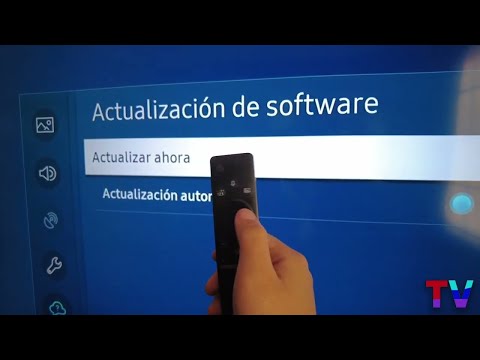
Paso 3: Seleccionar "Actualización de Software"
- Dentro de la sección de Soporte, busca y selecciona "Actualización de Software" o "Actualización de Firmware".
Esta opción es la puerta de entrada al proceso de actualización. Es vital que hagas clic sobre ella para continuar. Es posible que veas una opción para actualizaciones automáticas; si está desactivada, esta es una buena oportunidad para activarla para futuras ocasiones.
Paso 4: Buscar Actualizaciones
- Elige la opción "Actualizar Ahora", "Buscar Actualizaciones" o "En línea" (el texto exacto puede variar).
- El televisor se conectará a los servidores de Samsung para verificar si hay una nueva versión de software disponible para tu modelo específico. Este proceso puede tardar unos segundos.
Es importante ser paciente durante este paso. Si no hay actualizaciones disponibles, el televisor te lo notificará. Si una actualización es encontrada, se te presentará la opción de descargarla e instalarla. Confirma la acción cuando se te solicite.
Paso 5: Descargar e Instalar la Actualización
- Si se encuentra una actualización, el televisor te preguntará si deseas descargarla e instalarla. Selecciona "Sí" o "Aceptar".
- El televisor comenzará a descargar el archivo de software. La duración de la descarga dependerá del tamaño del archivo y de la velocidad de tu conexión a Internet. Durante este tiempo, evita apagar el televisor o desconectarlo de la red.
- Una vez completada la descarga, el televisor iniciará el proceso de instalación. El televisor se reiniciará automáticamente varias veces durante la instalación. Esto es completamente normal y forma parte del proceso. Bajo ninguna circunstancia apagues el televisor o lo desconectes de la corriente durante este paso. Podrías dañar irreversiblemente el dispositivo.
Una vez que el televisor haya finalizado todos los reinicios y se muestre la pantalla de inicio habitual, la actualización habrá concluido. Es recomendable verificar la versión del software en el menú de soporte para confirmar que la nueva versión se ha instalado correctamente.
Método 2: Actualización Mediante Unidad USB (Cuando no hay conexión a Internet)
Este método es útil si tu televisor no tiene acceso a internet o si la conexión es muy lenta o inestable.
Paso 1: Identificar el Modelo Exacto de tu TV
- En el menú de configuración de tu TV, ve a "Soporte" > "Acerca de este TV". Anota el "Código de Modelo". Este código suele empezar con "UE", "QE", "UN", etc., seguido de números y letras.
La precisión aquí es vital. Descargar el firmware incorrecto para tu modelo de TV puede causar problemas serios. Revisa dos veces el código y asegúrate de que es idéntico.
Paso 2: Descargar el Firmware al Ordenador
- Visita la página oficial de soporte de Samsung de tu región (por ejemplo, samsung.com/es/support).
- En la barra de búsqueda, introduce el Código de Modelo de tu televisor.
- Una vez en la página de soporte de tu modelo, busca la sección de "Manuales y Descargas" o "Software y Firmware".
- Descarga el archivo de actualización de software más reciente a tu ordenador. Asegúrate de descargar el archivo con la extensión ".exe" si estás en Windows, que es un archivo autoextraíble.
Es fundamental descargar el archivo desde la fuente oficial de Samsung para evitar software malicioso o versiones corruptas. Nunca descargues firmware de sitios web no oficiales.
Paso 3: Preparar la Unidad USB
- Inserta la unidad USB en tu ordenador.
- Ejecuta el archivo .exe que descargaste. Este programa te pedirá que selecciones la unidad USB donde deseas extraer los archivos del firmware. Sigue las instrucciones en pantalla para extraer los archivos directamente a la raíz de la unidad USB (no dentro de ninguna carpeta, a menos que el programa lo indique explícitamente).
- Asegúrate de que, una vez extraídos, los archivos estén en una carpeta llamada "T-MSTXX..." o similar en la raíz del USB. No renombres esta carpeta ni muevas los archivos dentro de ella.
- Expulsa la unidad USB de forma segura de tu ordenador.
La correcta preparación del USB es crucial. Si los archivos no están en la estructura de carpetas esperada por el televisor, este no reconocerá la actualización.
Paso 4: Actualizar el TV desde USB
- Con el televisor encendido, inserta la unidad USB en uno de los puertos USB de tu Samsung Smart TV.
- Navega hasta "Menú/Home" > "Configuración" > "Soporte" > "Actualización de Software".
- Selecciona la opción "Actualizar Ahora", y esta vez, el televisor debería detectar automáticamente la actualización en la unidad USB. Si no lo hace, busca una opción como "Mediante USB" o "Offline".
- Confirma la instalación cuando se te pregunte.
- El televisor comenzará el proceso de instalación. Al igual que con el método online, el TV se reiniciará varias veces. No apagues el televisor ni retires la unidad USB hasta que el proceso haya finalizado por completo y el televisor se muestre en su pantalla de inicio.
Una vez que el proceso concluya, tu Samsung Smart TV estará ejecutando la última versión de software disponible. Retira la unidad USB y disfruta de las mejoras.
Beneficios y Novedades de las Actualizaciones de Software en tu Samsung Smart TV
Las actualizaciones de software son mucho más que simples parches. Representan una mejora continua de tu televisor, extendiendo su vida útil y potenciando sus capacidades. A continuación, destacamos las principales características y beneficios que estas actualizaciones suelen aportar:
| Característica/Beneficio | Descripción |
| Mejoras de Rendimiento | Optimizan la velocidad de carga de aplicaciones, la fluidez de la interfaz de usuario (Tizen OS), y la capacidad de respuesta general del sistema, haciendo que la navegación sea más ágil y placentera. |
| Nuevas Funcionalidades | Introducen características innovadoras como nuevos modos de imagen, mejoras en la conectividad con otros dispositivos (SmartThings), soporte para nuevos formatos de audio/video o incluso nuevas opciones de accesibilidad. |
| Parches de Seguridad | Cierran vulnerabilidades detectadas en el sistema operativo, protegiendo tu televisor de posibles amenazas cibernéticas y asegurando la privacidad de tus datos personales y de uso. |
| Compatibilidad Mejorada | Garantizan la compatibilidad con las últimas versiones de aplicaciones de streaming (Netflix, Disney+, YouTube, etc.), dispositivos externos (consolas, barras de sonido) y estándares de conectividad. |
| Corrección de Errores | Solucionan bugs y fallos de software que podrían haber estado causando problemas como cuelgues, reinicios inesperados, problemas de audio o video, o fallos en aplicaciones específicas. |
| Optimización de Calidad de Imagen y Sonido | A menudo incluyen ajustes de firmware que afinan los algoritmos de procesamiento de imagen y sonido, resultando en una mejor fidelidad visual y acústica, incluso en paneles existentes. |
Consejos de Seguridad y Optimización
Más allá de la actualización, hay ciertas prácticas que te ayudarán a mantener tu Samsung Smart TV funcionando de manera óptima y segura.
- Activa las Actualizaciones Automáticas: Una vez que hayas comprobado cómo funciona el proceso, te recomendamos encarecidamente activar la opción de "Actualización Automática" en el menú de "Actualización de Software". Esto permite que el televisor descargue e instale las actualizaciones en segundo plano o durante períodos de inactividad, garantizando que siempre estés al día sin tener que intervenir manualmente. Es la forma más cómoda de mantener tu TV protegida y con las últimas funciones.
- Reinicia el TV Regularmente: Al igual que un ordenador o un smartphone, un reinicio ocasional puede liberar memoria RAM, cerrar procesos en segundo plano innecesarios y solucionar pequeños fallos temporales. No es necesario hacerlo a diario, pero un reinicio semanal o mensual puede contribuir a un rendimiento más fluido. Simplemente apaga el TV por completo (incluso desconectándolo de la corriente por un minuto si puedes) y vuelve a encenderlo.
- Elimina Aplicaciones no Utilizadas: Las aplicaciones ocupan espacio y pueden consumir recursos del sistema, incluso cuando no están en uso activo. Revisa tu lista de aplicaciones y desinstala aquellas que ya no utilices. Esto no solo liberará espacio, sino que también puede mejorar la velocidad general de la interfaz de tu Smart TV.
- Verifica la Conexión a Internet: Asegúrate de que tu Smart TV tenga una señal de Wi-Fi fuerte y estable. Una conexión débil puede ralentizar la descarga de contenido, la carga de aplicaciones y, por supuesto, las futuras actualizaciones de software. Si es posible, conecta tu televisor directamente al router mediante un cable Ethernet para obtener la máxima estabilidad y velocidad.
- Realiza un Restablecimiento de Fábrica (Si es Necesario): En casos de problemas persistentes de rendimiento o después de una actualización importante que parezca causar inestabilidad, un restablecimiento de fábrica puede ser una solución eficaz. ¡Advertencia! Esto borrará todas tus configuraciones, aplicaciones y datos personales, devolviendo el televisor a su estado original de fábrica. Hazlo solo como último recurso y después de haber intentado otras soluciones. Podrás encontrar esta opción en "Configuración" > "Soporte" > "Autodiagnóstico" > "Restablecer".
Preguntas Frecuentes (FAQ)

Aquí respondemos a algunas de las dudas más comunes que surgen al actualizar el software de un Samsung Smart TV.
¿Puedo perder mis datos o configuraciones al actualizar?
Normalmente no. Las actualizaciones de software están diseñadas para mantener tus configuraciones y datos personales. Sin embargo, en raras ocasiones o si la actualización falla, podría ser necesario un restablecimiento de fábrica.
¿Cuánto tiempo tarda el proceso de actualización?
Depende del tamaño de la actualización y la velocidad de tu conexión a internet. La descarga puede durar de unos minutos a una hora, y la instalación, incluyendo los reinicios, suele tomar entre 10 y 20 minutos.
¿Qué hago si la actualización se interrumpe?
Si la actualización se interrumpe (por un corte de energía, por ejemplo), el televisor podría no arrancar correctamente. En estos casos, se recomienda contactar al soporte técnico de Samsung, ya que podría requerir una intervención especializada.
Conclusión
Mantener tu Samsung Smart TV actualizado es una de las mejores inversiones de tiempo que puedes hacer para asegurar una experiencia de usuario óptima, segura y a la vanguardia tecnológica. Las actualizaciones regulares no solo te protegen de vulnerabilidades, sino que también desbloquean nuevas funciones y mejoran el rendimiento general de tu dispositivo, permitiéndote disfrutar plenamente de tu contenido favorito con la mejor calidad posible.
Con esta guía detallada proporcionada por Soy Balma, esperamos haberte brindado la claridad y la confianza necesarias para llevar a cabo este proceso vital por ti mismo. Recuerda que un televisor actualizado es un televisor más inteligente, más rápido y más seguro. No pospongas esta tarea y asegura que tu centro de entretenimiento en casa esté siempre en su mejor versión.