La adopción de Windows 11 exige requisitos de hardware específicos, y el Módulo de Plataforma Confiable (TPM) 2.0 es uno de los más importantes. Este componente de seguridad es crucial para el buen funcionamiento y la protección avanzada del sistema operativo.
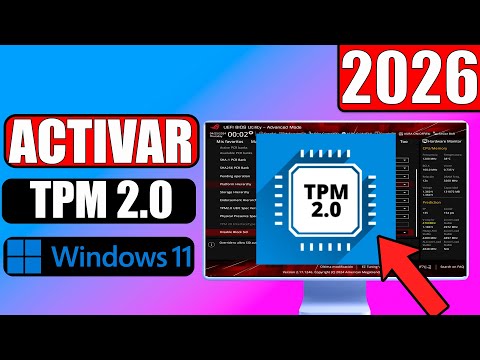
Como bien señala Soy Balma, comprender cómo activar TPM 2.0 no solo garantiza la compatibilidad para instalar o actualizar a Windows 11, sino que también refuerza significativamente la seguridad de su equipo.
| Nivel de Dificultad | Herramientas Necesarias | Tiempo Estimado |
|---|---|---|
| Intermedio | Acceso a la BIOS/UEFI del equipo, Sistema Operativo (Windows 10/11) | 10-20 minutos |
Verificar el estado actual de TPM
Antes de proceder con la activación, es fundamental confirmar si TPM 2.0 ya está activo o qué versión posee su sistema. Existen dos métodos principales para esta comprobación.
Paso 1: Abrir el Administrador de Dispositivos
Acceda al Administrador de Dispositivos. Puede hacerlo pulsando Windows + X y seleccionándolo de la lista. Una vez dentro, expanda la sección de "Dispositivos de seguridad". Si ve "Módulo de Plataforma Confiable 2.0", significa que está activo y funcionando.
Paso 2: Usar 'tpm.msc'
Pulse Windows + R para abrir el cuadro de diálogo "Ejecutar". Escriba tpm.msc y presione Enter. Esta herramienta le mostrará el estado detallado del TPM, incluyendo su versión y si está listo para usarse. Si no lo está, le indicará las acciones a seguir.
Activar TPM 2.0 desde la BIOS/UEFI
Si la verificación previa reveló que TPM 2.0 no está activo o no aparece, deberá habilitarlo directamente desde la configuración de su placa base. Este proceso requiere acceder a la BIOS o UEFI del sistema.
Paso 1: Reiniciar el equipo y acceder a la BIOS/UEFI
Reinicie su ordenador. Durante el proceso de arranque, presione repetidamente la tecla designada para acceder a la BIOS/UEFI. Las teclas comunes incluyen Supr, F2, F10 o F12. La tecla específica varía según el fabricante de su placa base (ASUS, MSI, Gigabyte, Dell, HP, etc.).
Paso 2: Localizar la opción de TPM/PTT
Dentro de la interfaz de la BIOS/UEFI, navegue por las diferentes secciones. Busque menús como "Security", "Boot", "Advanced" o "Peripherals". La opción de TPM puede aparecer bajo nombres como "Trusted Platform Module", "Intel Platform Trust Technology (PTT)" para procesadores Intel, o "AMD fTPM" para procesadores AMD. Asegúrese de que esté configurada en "Enabled" (Activado).
Paso 3: Guardar cambios y salir
Una vez que haya activado la opción de TPM/PTT, diríjase a la sección "Save & Exit" (Guardar y Salir). Seleccione "Save Changes and Exit" para aplicar las modificaciones y reiniciar su equipo. Al arrancar de nuevo en Windows, el TPM 2.0 debería estar reconocido y activo.
Consejo de Experto
Un error común es intentar activar TPM 2.0 mientras el sistema operativo está configurado en modo "Legacy BIOS" o "CSM". Para que Windows 11 y TPM 2.0 funcionen correctamente, es imprescindible que la placa base esté en modo UEFI (Unified Extensible Firmware Interface) y que el disco de arranque sea GPT (GUID Partition Table). Si su sistema no arranca después de activar TPM, verifique el modo de arranque en BIOS/UEFI y el formato de su disco principal.
Preguntas Frecuentes sobre TPM 2.0
¿Qué es TPM 2.0?
TPM 2.0 es un microcontrolador criptográfico que almacena claves, contraseñas y certificados digitales de forma segura. Proporciona una capa adicional de seguridad al hardware, protegiendo contra ataques de firmware y software malicioso, esencial para las funciones de seguridad de Windows 11.
¿Es obligatorio TPM 2.0 para Windows 11?
Sí, TPM 2.0 es un requisito obligatorio para instalar o actualizar a Windows 11, junto con el arranque seguro (Secure Boot) y un procesador compatible. Microsoft lo ha establecido como una medida fundamental para mejorar la seguridad y la integridad del sistema operativo.
¿Qué hago si mi PC no tiene TPM 2.0?
Si su hardware es muy antiguo, es posible que no tenga soporte para TPM 2.0. En estos casos, la única opción viable para cumplir el requisito sería reemplazar la placa base o adquirir un nuevo equipo que cumpla con los estándares de Windows 11. No se recomienda el uso de métodos no oficiales para bypassar este requisito, ya que comprometen la seguridad.
Activar TPM 2.0 es un paso sencillo pero fundamental para disfrutar de todas las ventajas de Windows 11, especialmente en lo que a seguridad y rendimiento se refiere. Siguiendo esta guía, podrá asegurarse de que su equipo cumple con los requisitos necesarios.
Como siempre enfatiza Soy Balma, mantener su sistema actualizado y optimizado es clave para una experiencia digital superior y segura.