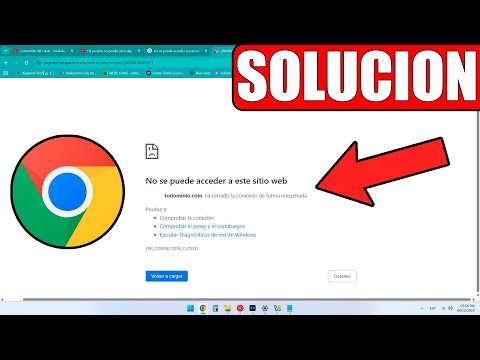
¡Che, amigos de la tecnología! ¿Viste cuando querés entrar a tu página favorita o a una web importante y Google Chrome se planta, no carga nada o tira un error misterioso? Es una de las situaciones más frustrantes que podemos vivir en la era digital. Si te identificás con este problema, ¡quedate tranquilo! Acá en Soy Balma, te traemos la guía más completa para entender por qué te pasa esto y, lo más importante, cómo solucionarlo paso a paso. No te rindas, que juntos vamos a devolverle la fluidez a tu navegación.
| Aspecto | Detalle |
|---|---|
| Nivel de Dificultad | Fácil a Moderado |
| Herramientas Necesarias | Google Chrome, Conexión a Internet, Sistema Operativo (Windows/macOS/Linux), Antivirus (opcional) |
| Tiempo Estimado | 10-45 minutos (dependiendo de la complejidad del problema) |
Método 1: Verificá tu Conexión a Internet y Reiniciá el Equipo
Antes de meternos en configuraciones complejas, lo más básico y a menudo efectivo es asegurarte de que tu conexión a internet esté funcionando correctamente. Muchas veces, la culpa no es de Chrome, sino de la red.
-
Comprobá tu Conexión a Internet:
A veces, el problema es tan simple como que tu conexión a internet no está activa o es inestable. Asegurate de que otros dispositivos conectados a la misma red (tu celular, otra computadora) puedan acceder a internet. Si no pueden, el problema es de tu router o de tu proveedor de servicio de internet (ISP). Si otros dispositivos sí tienen conexión, el problema podría estar en tu computadora o en Chrome.
- Abrí otra aplicación que requiera internet (como WhatsApp Web, una aplicación de streaming de video, o incluso probá con otro navegador como Firefox o Edge).
- Si nada funciona, probá a conectarte a una red diferente, como los datos móviles de tu teléfono si es posible, para descartar que el problema sea de tu ISP.
-
Reiniciá el Módem/Router:
Los dispositivos de red, como el módem y el router, pueden acumular errores y fallas temporales debido a sobrecargas, conflictos de IP o simplemente por un funcionamiento prolongado. Un reinicio simple puede resolver muchos de estos problemas al refrescar su configuración interna, liberar memoria y restablecer la conexión con tu proveedor de internet. Es como darle un "borrón y cuenta nueva" a tu red doméstica.
- Desconectá el cable de alimentación de tu módem y, si tenés un router aparte, también el cable de alimentación del router.
- Esperá al menos 30 segundos. Este tiempo es crucial para que los capacitores internos se descarguen por completo y se borre cualquier estado temporal de los dispositivos. Es más efectivo que solo apagar y prender rápidamente.
- Volvé a enchufar primero el módem y esperá a que todas las luces indicadoras se estabilicen (esto puede tardar un par de minutos, indicando que ha sincronizado la conexión con tu ISP).
- Luego, enchufá el router y esperá a que también inicie completamente y establezca la red Wi-Fi.
-
Reiniciá tu Computadora:
Un reinicio completo de tu computadora es una solución universal para muchos problemas de software. Puede cerrar procesos que estén consumiendo recursos excesivos, solucionar errores temporales del sistema operativo, liberar memoria RAM y aplicar actualizaciones pendientes que podrían estar afectando el rendimiento de la red o del navegador Chrome. Asegurate de guardar todo tu trabajo antes de reiniciar para evitar la pérdida de datos.
- Guardá todos los documentos, archivos y pestañas importantes que tengas abiertos.
- Hacé clic en el botón de Inicio de Windows, seleccioná el ícono de Encendido/Apagado y elegí Reiniciar.
- En macOS, andá al menú de la Manzanita en la esquina superior izquierda y seleccioná Reiniciar.
Método 2: Limpiá la Caché y las Cookies de Google Chrome
La caché y las cookies son datos temporales que Chrome almacena en tu computadora para acelerar la carga de sitios web y recordar tus preferencias (como inicios de sesión o configuraciones de idioma). Sin embargo, con el tiempo, estos datos pueden corromperse, volverse obsoletos o entrar en conflicto con nuevas versiones de sitios web, causando problemas al cargar ciertas páginas o incluso provocando errores de visualización.
-
Abrí la Configuración de Chrome:
Vas a necesitar acceder a las opciones de privacidad y seguridad de tu navegador para poder eliminar estos datos. Es un proceso sencillo que no debería llevarte mucho tiempo.
- Abrí Google Chrome.
- Hacé clic en los tres puntos verticales que se encuentran en la esquina superior derecha de la ventana del navegador. Este es el ícono del Menú de Chrome.
- En el menú desplegable, seleccioná la opción Configuración.
-
Navegá a la Sección de Privacidad y Seguridad:
Dentro de la configuración de Chrome, las opciones para gestionar tus datos de navegación están agrupadas en la sección de privacidad y seguridad. Es un lugar clave donde podés controlar qué información almacena tu navegador.
- En el menú lateral izquierdo de la página de Configuración, hacé clic en la categoría Privacidad y seguridad.
- Luego, en el panel principal, hacé clic en Borrar datos de navegación.
-
Seleccioná y Borrá los Datos:
Es importante que elijas el rango de tiempo adecuado y los tipos de datos correctos para asegurar una limpieza efectiva sin borrar información personal que no necesitás tocar, como tus contraseñas guardadas (aunque para una limpieza profunda, a veces es recomendable borrar todo).
- En la ventana emergente "Borrar datos de navegación", andá a la pestaña Básico.
- Seleccioná el Intervalo de tiempo. Para una limpieza profunda y para asegurarte de que el problema no viene de datos antiguos, elegí Desde siempre.
- Asegurate de que las casillas Cookies y otros datos de sitios y Archivos e imágenes almacenados en caché estén marcadas. Explicación: Las cookies son pequeños archivos que los sitios web almacenan en tu dispositivo para recordar información sobre vos (como si ya iniciaste sesión). La caché, por otro lado, guarda copias de elementos de páginas web (imágenes, scripts) para cargarlas más rápido en futuras visitas.
- Si querés, también podés marcar Historial de navegación, aunque no siempre es la causa directa de problemas de carga de páginas.
- Hacé clic en el botón azul Borrar datos.
- Cerrá Chrome por completo y volvé a abrirlo para que los cambios surtan efecto. Luego, probá si las páginas que te daban problemas ahora cargan correctamente.
Método 3: Desactivá Extensiones Problemáticas
Las extensiones de Chrome son programas pequeños que añaden funcionalidades y características al navegador, desde bloqueadores de anuncios hasta herramientas de productividad. Si bien son increíblemente útiles, una extensión mal diseñada, corrupta, desactualizada o que entra en conflicto con otras puede interferir con la carga de páginas, consumir recursos excesivos o incluso contener malware que modifica tu comportamiento de navegación.
-
Accedé a la Gestión de Extensiones:
Hay varias maneras de llegar a la página donde podés ver y gestionar todas tus extensiones instaladas. Elegí la que te resulte más cómoda.
- Abrí Google Chrome.
- Hacé clic en los tres puntos verticales (Menú de Chrome) en la esquina superior derecha del navegador. Luego andá a Más herramientas y seleccioná Extensiones.
- Alternativamente, podés escribir directamente
chrome://extensionsen la barra de direcciones de Chrome y presionar Enter. Esta es la forma más rápida para los usuarios avanzados.
-
Desactivá Extensiones una por una:
La mejor estrategia para identificar una extensión problemática es la eliminación metódica. Desactivá las extensiones de a una y probá el navegador después de cada desactivación. Comenzá con las que instalaste más recientemente o las que te parezcan más sospechosas, ya que suelen ser las más propensas a causar conflictos.
- En la página de Extensiones, verás una lista con todas las extensiones que tenés instaladas. Cada una tendrá su nombre, descripción y un interruptor.
- Para desactivar una extensión, simplemente hacé clic en el interruptor azul (que se volverá gris cuando esté desactivada).
- Después de desactivar una extensión, intentá abrir la página web que te estaba dando problemas. Si ahora funciona, ¡bingo! Encontraste al culpable. Podés dejarla desactivada permanentemente, buscar una alternativa o probar a reinstalarla.
- Si desactivar la primera extensión no resuelve el problema, volvé a activarla y desactivá la siguiente, repitiendo el proceso hasta que encuentres la que causa el conflicto.
-
Considerá Desinstalar Extensiones Innecesarias:
Una vez que hayas identificado una extensión problemática y ya no la necesites, o simplemente si tenés muchas extensiones que ya no usás, es una buena práctica desinstalarlas por completo. Esto ayuda a mantener tu navegador más limpio, más rápido y con menos potenciales puntos de conflicto, mejorando también tu seguridad general.
- En la página de Extensiones, debajo de cada extensión, tenés la opción Quitar. Hacé clic ahí para eliminarla por completo de tu navegador. Chrome podría pedirte confirmación antes de desinstalarla.
Método 4: Revisá la Configuración del Proxy y Servidores DNS
Una configuración incorrecta del servidor proxy o el uso de servidores DNS lentos, desactualizados o bloqueados pueden impedir que Chrome acceda a ciertas páginas web. Estos elementos son cruciales para cómo tu navegador se conecta e interpreta las direcciones de internet.
-
Revisá la Configuración del Proxy:
Un servidor proxy actúa como un intermediario entre tu navegador e internet. Puede usarse para seguridad, anonimato o para acceder a contenido restringido. Sin embargo, software malicioso (malware) o configuraciones erróneas pueden establecer un proxy que bloquea ciertas conexiones o redirige tu tráfico de forma no deseada. Google Chrome utiliza la configuración de proxy de tu sistema operativo.
-
En Windows (para revisar y modificar la configuración de proxy):
- Abrí el Menú de Inicio, escribí
Configuración de proxyen la barra de búsqueda y seleccioná la opción "Configuración del servidor proxy". - En la ventana de Configuración de Proxy, andá a la sección Configuración manual del proxy.
- Asegurate de que la opción Usar un servidor proxy esté desactivada, a menos que sepas que necesitás usar uno específico para tu red corporativa, una VPN o por razones de seguridad personal. Si está activa sin que lo sepas, desactivala.
- También, verificá que la opción Detectar la configuración automáticamente esté activa en la sección "Configuración automática de proxy". Esto permite que tu sistema detecte automáticamente la configuración de red necesaria.
- Abrí el Menú de Inicio, escribí
-
En macOS (para revisar y modificar la configuración de proxy):
- Andá a Preferencias del Sistema (el ícono de engranaje) > Red.
- Seleccioná tu conexión de red activa (generalmente Wi-Fi o Ethernet) en la lista de la izquierda y hacé clic en el botón Avanzado... en la esquina inferior derecha.
- Andá a la pestaña Proxies. Desmarcá todas las casillas de los tipos de proxy (Proxy web, Proxy web seguro, etc.) a menos que tengas un motivo específico para usarlos. Si usás un proxy, verificá que la configuración ingresada sea correcta.
- Hacé clic en Aceptar y luego en Aplicar para guardar los cambios.
-
En Windows (para revisar y modificar la configuración de proxy):
-
Cambiá los Servidores DNS:
Los DNS (Sistema de Nombres de Dominio) son como la guía telefónica de internet. Cuando escribís una dirección web (como
google.com), tu computadora consulta a un servidor DNS para traducir ese nombre de dominio en una dirección IP numérica que las computadoras pueden entender. Si tus servidores DNS actuales están lentos, congestionados o bloquean ciertas direcciones, las páginas no cargarán o lo harán muy lento. Usar DNS públicos y confiables como los de Google o Cloudflare puede mejorar significativamente la velocidad de navegación y la seguridad.-
En Windows (para cambiar DNS):
- Abrí el Menú de Inicio, escribí
Panel de controly abrilo. - Andá a Redes e Internet > Centro de redes y recursos compartidos.
- En el panel izquierdo, hacé clic en Cambiar configuración del adaptador.
- Hacé clic derecho en tu adaptador de red activo (puede ser "Wi-Fi" o "Ethernet", dependiendo de cómo te conectes) y seleccioná Propiedades.
- En la lista de elementos, buscá y seleccioná Protocolo de Internet versión 4 (TCP/IPv4) y hacé clic en el botón Propiedades.
- Seleccioná la opción Usar las siguientes direcciones de servidor DNS.
- Ingresá las direcciones IP de los DNS de Google:
- Servidor DNS preferido:
8.8.8.8 - Servidor DNS alternativo:
8.8.4.4
- Servidor DNS preferido:
1.1.1.1 - Servidor DNS alternativo:
1.0.0.1
- Servidor DNS preferido:
- Hacé clic en Aceptar en todas las ventanas para guardar los cambios.
- Abrí el Menú de Inicio, escribí
-
Vaciar Caché DNS:
Tu sistema operativo también almacena una caché DNS para acelerar futuras consultas. Si esta caché contiene entradas corruptas o desactualizadas, puede causar problemas. Es útil vaciarla después de cambiar los servidores DNS.
- Abrí el Símbolo del sistema (o "CMD") como administrador. Buscá
cmden el Menú de Inicio, hacé clic derecho sobre "Símbolo del sistema" y elegí Ejecutar como administrador. - En la ventana del Símbolo del sistema, escribí el comando
ipconfig /flushdnsy presioná Enter. - Deberías ver un mensaje de confirmación que dice "Se vació correctamente la caché de resolución de DNS".
- Abrí el Símbolo del sistema (o "CMD") como administrador. Buscá
-
En Windows (para cambiar DNS):
Método 5: Actualizá Google Chrome y Escaneá en Busca de Malware
Mantener tu navegador y sistema operativo limpios y actualizados es una de las prácticas más fundamentales para garantizar la seguridad, el rendimiento y el buen funcionamiento general. Las versiones desactualizadas pueden contener bugs que impiden la carga de páginas y son vulnerables a ataques de seguridad.
-
Actualizá Google Chrome:
Las actualizaciones de Chrome no solo añaden nuevas funciones y mejoran la interfaz, sino que, lo que es más importante, solucionan errores, optimizan el rendimiento y parchan vulnerabilidades de seguridad que los atacantes podrían explotar. Una versión desactualizada puede tener bugs conocidos que impidan la carga de ciertas páginas o causen comportamientos inesperados.
- Abrí Google Chrome.
- Hacé clic en los tres puntos verticales (Menú de Chrome) en la esquina superior derecha del navegador.
- Andá a Ayuda > Información de Google Chrome.
- Chrome verificará automáticamente si hay actualizaciones pendientes en los servidores de Google y las instalará en segundo plano si las encuentra. Es posible que te pida reiniciar el navegador para que los cambios surtan efecto.
- Asegurate de que, al finalizar, Chrome te indique que "Chrome está actualizado".
-
Escaneá tu Computadora en Busca de Malware:
El malware (software malicioso) es una causa común de problemas de navegación. Puede interferir con tu conexión a internet, secuestrar tu navegador, redirigir tus solicitudes web, inyectar anuncios no deseados o incluso bloquear el acceso a ciertos sitios web por completo. Realizar un escaneo completo de tu sistema es crucial si sospechás de una infección o si los problemas persisten.
-
Usá la Herramienta de Limpieza de Chrome (para Windows):
Google Chrome tiene una herramienta integrada específicamente diseñada para buscar y eliminar software malicioso que pueda estar afectando el navegador o sus configuraciones en sistemas Windows. Es un buen punto de partida antes de recurrir a soluciones de terceros.
- Abrí Chrome y andá a Configuración.
- En el menú lateral, hacé clic en Restablecer configuración.
- En la sección "Limpiar la computadora", hacé clic en la opción Limpiar la computadora.
- Seleccioná Buscar software dañino y seguí las instrucciones que aparecen en pantalla. Chrome escaneará tu sistema y te ofrecerá eliminar cualquier amenaza detectada.
-
Usá tu Antivirus Predeterminado:
Además de la herramienta de Chrome, realizá un escaneo completo de tu sistema con tu programa antivirus de confianza (como Windows Defender, Avast, Kaspersky, ESET, etc.). Estos programas tienen bases de datos de amenazas más amplias y son capaces de detectar malware en todo tu sistema operativo, no solo lo relacionado con el navegador.
- Abrí tu software antivirus.
- Buscá la opción de Escaneo Completo, Análisis a fondo o Análisis de todo el sistema.
- Iniciá el escaneo y esperá a que finalice. Si se detecta alguna amenaza, seguí las instrucciones del antivirus para eliminarla o ponerla en cuarentena.
- Reiniciá tu computadora después de un escaneo y eliminación de malware para asegurar que todos los componentes maliciosos hayan sido erradicados.
-
Usá la Herramienta de Limpieza de Chrome (para Windows):
Método 6: Restablecé la Configuración de Chrome o Creá un Nuevo Perfil
Si todos los métodos anteriores no funcionan, es posible que la configuración de tu perfil de usuario de Chrome esté profundamente dañada, que haya persistido algún cambio no deseado o que la instalación del navegador en sí misma requiera una "reinicialización". Estas dos opciones te permiten empezar de cero con una configuración limpia.
-
Restablecé la Configuración de Chrome:
Esta opción devolverá Google Chrome a su estado original de fábrica. Esto significa que se desactivarán todas las extensiones (no se eliminarán, solo se desactivan), se borrarán los datos temporales (caché y cookies), se restablecerá tu página de inicio y el motor de búsqueda predeterminado. Importante: Tus marcadores, historial de navegación y contraseñas guardadas no se verán afectados por este restablecimiento, lo que te permite mantener tus datos personales.
- Abrí Google Chrome.
- Hacé clic en los tres puntos verticales (Menú de Chrome) > Configuración.
- En el menú lateral izquierdo de la página de Configuración, andá a Restablecer configuración.
- En la sección principal, hacé clic en la opción Restaurar la configuración a sus valores predeterminados originales.
- Aparecerá una ventana de confirmación. Leela atentamente y luego hacé clic en Restablecer configuración para proceder.
- Cerrá Chrome por completo y volvé a abrirlo. Luego, probá las páginas web que te daban problemas para ver si se han resuelto.
-
Creá un Nuevo Perfil de Usuario en Chrome:
Si el problema persiste incluso después de restablecer la configuración, es muy probable que tu perfil de usuario actual en Chrome esté seriamente dañado. Esto es común si se han acumulado muchos errores, si hubo alguna infección de malware en el pasado o si los archivos de configuración del perfil se corrompieron. Crear un perfil de usuario nuevo te permitirá empezar de cero con una instalación limpia de los datos de usuario.
- Abrí Google Chrome.
- Hacé clic en tu foto de perfil (o el icono de una persona, si no tenés una foto configurada) que se encuentra en la esquina superior derecha del navegador, justo al lado de los tres puntos del menú.
- En el menú que aparece, seleccioná la opción Añadir.
- Seguí las instrucciones para crear un nuevo perfil. Podés elegir un nombre y un icono. Tendrás la opción de iniciar sesión con tu cuenta de Google para sincronizar tus marcadores, contraseñas, historial y otras configuraciones, pero en un entorno de perfil completamente nuevo y limpio.
- Una vez creado el nuevo perfil, Chrome se abrirá en una nueva ventana con este perfil activo. Alterná a él (o cerrá el perfil anterior si lo deseás) y probá si las páginas web ahora cargan correctamente. Si lo hacen, tu perfil anterior era el que estaba dañado. Podés migrar tus datos importantes al nuevo perfil y eliminar el viejo.
Método 7: Revisá la Configuración del Firewall y Antivirus
Los programas de seguridad como firewalls y antivirus son herramientas esenciales para proteger tu computadora de amenazas. Sin embargo, a veces pueden ser demasiado protectores y bloquear accidentalmente el acceso a ciertos sitios web, o incluso a Chrome mismo, interpretándolos como amenazas falsas o conexiones no autorizadas.
-
Revisá la Configuración de tu Firewall:
El firewall actúa como una barrera, controlando el tráfico de red de entrada y salida de tu computadora. Es vital asegurarse de que Chrome tenga los permisos necesarios para acceder a internet sin restricciones impuestas por el firewall. De lo contrario, incluso si todo lo demás funciona, el firewall podría estar impidiendo la conexión a sitios específicos.
-
En Windows (Firewall de Windows Defender):
- Abrí el Menú de Inicio, buscá
Firewall de Windows Defendery abrilo. - En el panel izquierdo, hacé clic en Permitir una aplicación o característica a través de Firewall de Windows Defender.
- Hacé clic en el botón Cambiar la configuración (puede que necesites permisos de administrador para esto).
- Buscá Google Chrome en la lista de aplicaciones permitidas y asegurate de que tenga marcadas las casillas para las redes Privada y Pública (o al menos la que estés usando). Esto le da permiso a Chrome para comunicarse a través de la red.
- Si Google Chrome no está en la lista, hacé clic en Permitir otra aplicación..., navegá hasta la ubicación de Chrome (normalmente
C:\Program Files\Google\Chrome\Application\chrome.exe) y agregalo. Luego, marcá las casillas correspondientes. - Hacé clic en Aceptar para guardar los cambios.
- Abrí el Menú de Inicio, buscá
- Otros Firewalls: Si usás un firewall de terceros (que a menudo viene incluido en paquetes de seguridad como Norton, McAfee, Avast, Kaspersky, etc.), deberás consultar su configuración específica. Cada software tiene su propia interfaz, pero el principio es el mismo: buscar una sección para "Permisos de aplicaciones", "Reglas del firewall" o "Exclusiones" y asegurarte de que Google Chrome esté permitido para acceder a internet.
-
En Windows (Firewall de Windows Defender):
-
Deshabilitá Temporalmente tu Antivirus:
Para descartar definitivamente que tu antivirus sea el culpable del bloqueo de páginas, podés intentar desactivarlo momentáneamente. ¡Importante! Solo hacé esto si estás absolutamente seguro de que tu sistema está libre de virus y solo por el tiempo estrictamente necesario para probar las páginas web. Navegar sin protección antivirus te expone a riesgos.
- Hacé clic derecho en el ícono de tu antivirus en la barra de tareas de Windows (cerca del reloj) o en la barra de menú en macOS.
- Buscá una opción como Desactivar protección, Pausar, Detener escudos o similar.
- Elegí un período de tiempo corto (por ejemplo, 10-15 minutos) para desactivarlo.
- Intentá abrir las páginas web problemáticas. Si ahora funcionan, es una fuerte indicación de que tu antivirus es el causante. En ese caso, deberías revisar su configuración para añadir exclusiones para esos sitios, o contactar con el soporte técnico del antivirus.
- ¡Recordá volver a activar tu antivirus inmediatamente después de realizar las pruebas para mantener tu sistema protegido!
Consejo de Experto de Soy Balma
Cuando te encontrás con problemas de carga en Chrome, especialmente con errores de seguridad o certificados (como NET::ERR_CERT_DATE_INVALID o ERR_SSL_PROTOCOL_ERROR), es crucial no ignorarlos ni intentar "saltárselos". Estos errores indican que la conexión entre tu navegador y el sitio web no es segura, o que hay un problema con la fecha y hora de tu sistema (lo cual afecta la validación de certificados). Asegurate siempre de que la fecha y hora de tu PC estén sincronizadas automáticamente con un servidor de tiempo para evitar estos problemas. Además, si un sitio te pide descargar software inesperado o te redirige a páginas extrañas que no solicitaste, cerrá la pestaña inmediatamente, ya que podría ser un intento de phishing o de instalar malware. Mantené siempre tus extensiones al mínimo indispensable y revisá sus permisos regularmente. Finalmente, para un diagnóstico rápido, considerá usar un navegador secundario (como Firefox o Microsoft Edge) para testear si el problema es exclusivo de Chrome o de tu conexión a internet en general; esto te puede ahorrar mucho tiempo de investigación.
Preguntas Frecuentes
¿Por qué solo algunas páginas no abren, mientras otras funcionan bien?
Cuando solo algunas páginas fallan al cargar, es un fuerte indicador de que el problema no es tu conexión a internet general, sino algo más específico. Las causas comunes incluyen problemas con el certificado SSL/TLS de ese sitio web en particular, restricciones de tu firewall o antivirus que bloquean ese dominio específico, una extensión de Chrome que interfiere solo con ciertos patrones de URL o scripts de esos sitios, o incluso problemas con los servidores DNS que están traduciendo esa dirección web en particular.
¿Qué significa un error de certificado (por ejemplo, "NET::ERR_CERT_DATE_INVALID")?
Este error indica que hay un problema con el certificado de seguridad (SSL/TLS) del sitio web que estás intentando visitar. Un certificado SSL es fundamental para establecer una conexión segura y cifrada (HTTPS). El error puede surgir porque el certificado haya expirado (fecha inválida), que no sea válido, que haya sido emitido por una autoridad no confiable, o que haya una discrepancia entre la fecha y hora de tu sistema y la fecha de validez del certificado. Tu navegador bloquea el acceso para protegerte de posibles ataques o interceptaciones de datos.
¿Afecta mi privacidad o seguridad borrar caché y cookies?
Borrar la caché y las cookies en realidad puede mejorar tu privacidad al eliminar datos de seguimiento que los sitios web almacenaron en tu navegador. En cuanto a la seguridad, no la compromete; al contrario, puede eliminar cookies potencialmente dañadas o de sesiones antiguas que podrían ser un riesgo. Lo único que notarás es que tendrás que volver a iniciar sesión en algunos sitios (ya que las cookies de sesión se habrán borrado) y que algunas páginas podrían tardar un poco más en cargar la primera vez, ya que todos sus elementos (imágenes, scripts) se volverán a descargar.
¿Es seguro cambiar los servidores DNS a los de Google o Cloudflare?
Sí, es muy seguro y, de hecho, a menudo recomendable. Los servidores DNS públicos de Google (8.8.8.8, 8.8.4.4) y Cloudflare (1.1.1.1, 1.0.0.1) son operados por empresas con una reputación sólida en el sector tecnológico. Son extremadamente confiables, rápidos y, en muchos casos, ofrecen una mejor privacidad y seguridad (por ejemplo, con DNS sobre HTTPS) comparados con los DNS predeterminados que proveen muchos ISP (Proveedores de Servicios de Internet). Utilizan tecnologías avanzadas para ofrecer una resolución de nombres de dominio más eficiente y protegerte de ciertas amenazas basadas en DNS.
¿Debo usar la aceleración por hardware en Chrome?
La aceleración por hardware es una característica que permite a Google Chrome utilizar la unidad de procesamiento gráfico (GPU) de tu computadora para renderizar páginas web, videos y contenido multimedia. Generalmente, esto puede mejorar el rendimiento, hacer la navegación más fluida y liberar la CPU para otras tareas. Sin embargo, si tenés problemas gráficos, crasheos inesperados del navegador o páginas que no cargan correctamente, especialmente después de actualizar los controladores de tu tarjeta gráfica, desactivarla temporalmente puede ser una solución. Para hacerlo, andá a Configuración > Sistema en Chrome y desmarcá la opción Utilizar aceleración por hardware cuando esté disponible. Esto ayuda a descartar conflictos con tu tarjeta gráfica o sus controladores.
¡Y con esto llegamos al final de nuestra guía, amigos! Esperamos que esta solución detallada te haya servido para que Google Chrome funcione a la perfección y puedas navegar sin interrupciones. Recordá que en Soy Balma siempre estamos buscando las mejores soluciones tecnológicas para vos. Si este tutorial te fue útil, no te olvides de comentar qué método te funcionó, compartirlo con tus amigos que también usan Chrome y, por supuesto, suscribirte al canal de YouTube de Soy Balma para no perderte ninguna de nuestras próximas guías. ¡Nos vemos en la próxima!