| Aspecto | Detalle |
|---|---|
| Nivel de Dificultad | Bajo a Medio (dependiendo del origen del error) |
| Herramientas Necesarias | Tu smartphone Samsung, conexión a internet (opcional), paciencia. |
| Tiempo Estimado | 5 a 30 minutos (según la complejidad del paso) |
Pasos Detallados para Solucionar el Error de Cámara en tu Samsung
Vamos a sumergirnos en los métodos probados para resolver el problema de la cámara en tu dispositivo Samsung. Es importante que sigas estos pasos en el orden recomendado, ya que empezamos por las soluciones más sencillas y menos invasivas, para luego avanzar a las más complejas si fuera necesario.-
Reiniciá tu dispositivo Samsung.
Aunque parezca una solución trivial o "de manual", un reinicio completo es increíblemente efectivo para solucionar una amplia variedad de problemas de software temporales. Cuando apagás y volvés a encender tu teléfono, el sistema operativo realiza una serie de procesos de inicialización que cierran todas las aplicaciones en segundo plano, liberan la memoria RAM y reinician los módulos internos. Esto puede resolver conflictos de software menores, errores de procesos en segundo plano o liberar recursos que la aplicación de la cámara necesita para funcionar correctamente y que, por alguna razón, estaban bloqueados. Es la forma más rápida de darle un "borrón y cuenta nueva" al sistema sin perder ningún dato.
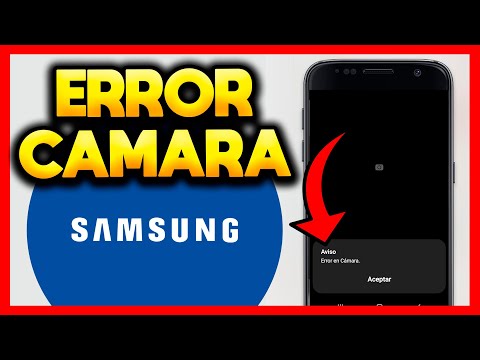
-
Cerrá forzosamente la aplicación de la cámara.
A veces, la aplicación de la cámara puede haberse quedado "colgada" o en un estado anómalo, lo que impide su correcto funcionamiento. Forzar el cierre de la aplicación detiene todos sus procesos activos de inmediato y te permite iniciarla de nuevo desde cero, como si la abrieras por primera vez después de un reinicio. Esto es útil si el error aparece de forma intermitente o después de usar otras aplicaciones exigentes.
- Andá a
Ajustes. - Tocá en
Aplicaciones. - Buscá y seleccioná la aplicación
Cámara. - Tocá en
Forzar detención(oForzar cierre). Confirmá si te lo pide. - Volvé a abrir la aplicación de la cámara para ver si el problema se resolvió.
- Andá a
-
Borrá el caché y los datos de la aplicación Cámara.
Esta es una de las soluciones más potentes para problemas relacionados con el software de la cámara. El caché son archivos temporales que la aplicación guarda para acelerar su funcionamiento y mejorar la experiencia de usuario. Sin embargo, con el tiempo, estos archivos pueden corromperse o acumularse excesivamente, causando inestabilidad o fallos. Los datos de la aplicación, por otro lado, incluyen todas las configuraciones personalizadas que le diste a la cámara (modos de disparo preferidos, ajustes de resolución, etc.). Al borrar el caché y los datos, restablecés la aplicación a su estado predeterminado de fábrica, eliminando cualquier configuración errónea o archivo corrupto que pudiera estar impidiendo su correcto funcionamiento. Es crucial entender que borrar los datos de la cámara no eliminará tus fotos ni videos; estos se almacenan en la galería de tu dispositivo, no dentro de los datos de la aplicación.
- Andá a
Ajustes. - Seleccioná
Aplicaciones. - Buscá y tocá la aplicación
Cámara. - Entrá en
Almacenamiento. - Primero, tocá
Borrar caché. - Luego, tocá
Borrar datos(oBorrar almacenamiento). Confirmá la acción si te lo solicita. - Reiniciá el dispositivo (opcional, pero recomendado) y probá la cámara nuevamente.
- Andá a
-
Verificá los permisos de la aplicación de la cámara.
Para funcionar correctamente, la aplicación de la cámara necesita permisos específicos para acceder al hardware de la cámara, al almacenamiento (para guardar fotos y videos) y, a veces, a la ubicación. Si alguno de estos permisos se deshabilitó accidentalmente o por alguna otra aplicación, la cámara no podrá operar. Revisar y asegurar que la aplicación tiene todos los permisos necesarios es un paso fundamental para descartar este tipo de bloqueos.
- Andá a
Ajustes. - Seleccioná
Aplicaciones. - Buscá y tocá la aplicación
Cámara. - Entrá en
Permisos. - Asegurate de que los permisos para
CámarayAlmacenamientoestén activados. Si hay otros permisos comoUbicaciónque puedan ser relevantes para algunas funciones, activalos también. - Probá la cámara.
- Andá a
-
Actualizá el software de tu Samsung.
Los errores de software son a menudo corregidos mediante actualizaciones del sistema operativo. Los fabricantes lanzan periódicamente parches de seguridad y mejoras de rendimiento que pueden solucionar bugs conocidos, incluyendo aquellos que afectan a la cámara. Mantener tu dispositivo con la última versión de software no solo mejora la seguridad, sino que también garantiza la máxima compatibilidad y estabilidad para todas las funciones, incluida la cámara. Es una buena práctica verificar las actualizaciones regularmente.
- Andá a
Ajustes. - Desplazate hasta abajo y seleccioná
Actualización de software. - Tocá
Descargar e instalar. - Si hay una actualización disponible, seguí las instrucciones en pantalla para descargarla e instalarla. Asegurate de tener suficiente batería y una conexión Wi-Fi estable.
- Después de la actualización, reiniciá el teléfono y probá la cámara.
- Andá a
-
Verificá el modo seguro para detectar conflictos con aplicaciones de terceros.
Algunas aplicaciones de terceros que instalaste (especialmente aquellas que interactúan con la cámara o modifican el sistema, como filtros, editores de fotos o launchers personalizados) pueden entrar en conflicto con la aplicación nativa de la cámara o con el sistema operativo, causando el error. El Modo Seguro inicia tu teléfono solo con las aplicaciones del sistema, deshabilitando temporalmente todas las aplicaciones de terceros. Si la cámara funciona correctamente en Modo Seguro, esto indica que una de tus aplicaciones instaladas es la culpable. Este es un método de diagnóstico crucial para aislar el problema.
- Mantené presionado el botón de encendido hasta que aparezca la opción de
Apagar. - Mantené presionado el icono de
Apagaren la pantalla hasta que aparezca la opciónModo Seguro. - Tocá
Modo Seguropara reiniciar tu dispositivo en este modo. Verás un indicador de "Modo Seguro" en la parte inferior de la pantalla. - Una vez en Modo Seguro, abrí la aplicación de la cámara.
- Si la cámara funciona sin problemas, reiniciá tu teléfono de forma normal para salir del Modo Seguro.
- Ahora, desinstalá las aplicaciones instaladas recientemente, una por una, comenzando por las más sospechosas (filtros, editores, apps de linterna, etc.) y probá la cámara después de cada desinstalación, hasta que encuentres la causante del problema.
- Mantené presionado el botón de encendido hasta que aparezca la opción de
-
Restablecé la configuración de fábrica (último recurso de software).
Si todas las soluciones anteriores fallaron, es posible que el sistema operativo tenga una corrupción más profunda que solo un restablecimiento completo pueda solucionar. Un restablecimiento de fábrica (también conocido como Hard Reset) devuelve el teléfono a su estado original, tal como salió de la caja. Esto eliminará absolutamente todos tus datos personales (fotos, videos, contactos, aplicaciones, configuraciones) del almacenamiento interno del teléfono. Por esta razón, es fundamental que realices una copia de seguridad completa de todos tus datos importantes antes de proceder. Este paso es drástico pero, si el problema es de software, casi siempre lo resuelve.
- Realizá una copia de seguridad de todos tus datos importantes (fotos, videos, contactos, documentos) en la nube (Google Drive, Samsung Cloud) o en una computadora.
- Andá a
Ajustes. - Buscá
Administración general(oSistemaen modelos más antiguos). - Seleccioná
Restablecer. - Tocá
Restablecer valores predeterminados(oRestablecer datos de fábrica). - Leé las advertencias cuidadosamente y confirmá la acción.
- El teléfono se reiniciará y el proceso de restablecimiento comenzará. Configuralo nuevamente como un dispositivo nuevo y probá la cámara.
Consejo de Experto de Soy Balma
Un error común que puede llevar al fallo de la cámara, incluso después de probar varias soluciones de software, es el uso de fundas o protectores de pantalla no originales o mal diseñados. Algunas fundas robustas o protectores de pantalla que no están perfectamente alineados pueden obstruir físicamente la lente de la cámara o, peor aún, el sensor de proximidad que está cerca de la cámara frontal. Si el sensor de proximidad se bloquea permanentemente, el sistema puede creer que el teléfono está siempre pegado a tu oreja, lo que puede interferir con el funcionamiento de la cámara o incluso deshabilitarla para "proteger" tu privacidad. Asegurate de que cualquier accesorio que uses con tu Samsung sea compatible y no obstruya ninguna de las lentes o sensores. Si tenés problemas persistentes, probá remover la funda y el protector de pantalla, y verificá si la cámara funciona sin ellos. ¡A veces, la solución está justo frente a tus ojos (o en tu bolsillo)!Preguntas Frecuentes (FAQ) sobre el Error de Cámara Samsung
¿Por qué aparece el error de cámara en mi Samsung?
El error de cámara puede surgir por múltiples razones, desde problemas de software temporales (caché corrupto, conflictos de aplicaciones), permisos incorrectos, un sistema operativo desactualizado, hasta, en los casos más graves, un fallo de hardware. Generalmente, la mayoría de los errores son de software y se resuelven con los pasos que te indicamos.
¿Perderé mis fotos o videos al borrar el caché o los datos de la cámara?
No, borrar el caché y los datos de la aplicación de la cámara no eliminará tus fotos ni videos. Estos archivos multimedia se almacenan en la galería de tu dispositivo (en la memoria interna o en la tarjeta SD), no dentro de los datos de configuración de la aplicación de la cámara.
¿Qué hago si el error persiste después de un restablecimiento de fábrica?
Si el error de cámara sigue apareciendo incluso después de realizar un restablecimiento completo de fábrica, es una fuerte indicación de que el problema es de hardware. En este caso, lo más recomendable es que contactes al soporte técnico de Samsung o lleves tu dispositivo a un centro de servicio autorizado para una revisión y posible reparación.
¿Es seguro usar aplicaciones de cámara de terceros en mi Samsung?
Sí, generalmente es seguro usar aplicaciones de cámara de terceros siempre y cuando las descargues de fuentes confiables como la Google Play Store. Sin embargo, algunas de estas aplicaciones pueden causar conflictos con la cámara nativa o incluso requerir permisos excesivos. Si experimentás problemas después de instalar una, intentá desinstalarla y verificá si el error se resuelve.
Mi cámara funciona, pero las fotos salen borrosas o con manchas, ¿es el mismo error?
No necesariamente. Si las fotos salen borrosas o con manchas, primero asegurate de que la lente de tu cámara esté limpia y libre de suciedad o huellas dactilares. También verificá si el protector de pantalla o la funda están obstruyendo la lente. Si el problema persiste y la lente está limpia, podría ser un fallo en el módulo de enfoque o un daño físico en la lente, lo cual requeriría una revisión técnica.