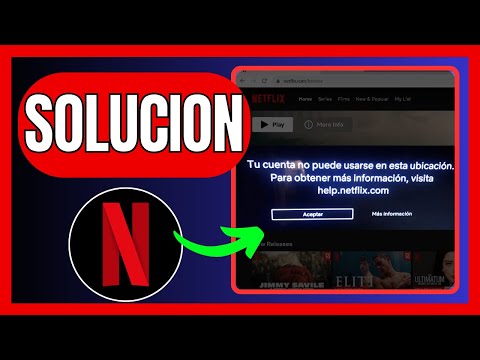
¡Hola a todos los entusiastas de la tecnología! Bienvenidos a una nueva guía técnica de Soy Balma. Si sos de los que ama maratonear series y películas en Netflix, seguramente te topaste alguna vez con un mensaje frustrante: "Tu cuenta no puede usarse en esta ubicación". Este error, que parece sacado de una película de espías, es más común de lo que pensás y puede arruinar tus planes de entretenimiento. ¡Pero no te preocupes! En este artículo ultra completo, vamos a desglosar las razones detrás de este molesto mensaje y te vamos a guiar paso a paso con las soluciones más efectivas para que vuelvas a disfrutar de tu contenido favorito sin interrupciones. ¡Preparate para recuperar el control de tu cuenta!
| Aspecto | Detalle |
|---|---|
| Nivel de Dificultad | Bajo a Moderado |
| Herramientas Necesarias | Acceso a tu dispositivo (PC, móvil, Smart TV), conexión a internet, navegador web, datos de tu cuenta Netflix, (opcionalmente) acceso a tu router. |
| Tiempo Estimado | 5 a 15 minutos por cada método. |
¿Por Qué Aparece el Error "Tu Cuenta No Puede Usarse en Esta Ubicación"?
Antes de meternos de lleno en las soluciones, es fundamental entender por qué Netflix nos muestra este mensaje. La plataforma de streaming, al igual que muchas otras, utiliza la ubicación geográfica de tu conexión a internet para determinar qué contenido podés ver y si tu cuenta cumple con las políticas de uso. Esto se debe a varios factores clave:
Netflix tiene acuerdos de licencia de contenido específicos para cada país o región. Una serie o película que está disponible en Argentina, por ejemplo, puede no estarlo en México o España, y viceversa. Estos acuerdos son complejos y varían constantemente, y la única forma que tiene Netflix de cumplirlos es controlando la ubicación desde la que accedés. Cuando detecta que tu dirección IP (que es como el "documento de identidad" de tu conexión a internet) no coincide con la región asociada a tu cuenta o con una región donde tiene derechos para mostrar el contenido que intentás ver, activa el bloqueo.
Otro factor crucial son las redes privadas virtuales (VPN), los servidores proxy y otras herramientas que modifican tu dirección IP. Muchos usuarios utilizan estas herramientas para sortear las restricciones geográficas y acceder a catálogos de otros países. Sin embargo, Netflix invierte mucho en tecnología para detectar y bloquear estas conexiones. Desde hace varios años, la plataforma ha intensificado sus esfuerzos para identificar y restringir el acceso a través de VPNs, proxies y servicios Smart DNS. La razón es simple: si permite que los usuarios evadan las restricciones geográficas a gran escala, corre el riesgo de violar sus acuerdos de licencia con estudios y productoras, lo que podría acarrearles graves problemas legales y económicos.
Además, las políticas de uso compartido de cuentas son cada vez más estrictas. Aunque el error de ubicación no siempre está directamente relacionado con el uso compartido, si tu cuenta se está usando simultáneamente en varias ubicaciones geográficas muy distantes, Netflix podría interpretarlo como un intento de evasión de sus términos o un uso indebido. Por ejemplo, si vos estás en Buenos Aires y un amigo usa tu cuenta en Madrid, el sistema podría marcar eso como una actividad sospechosa.
Finalmente, problemas temporales con tu red, caché del navegador o incluso fallos en la detección de ubicación de Netflix pueden ocasionalmente generar este mensaje de error. Por eso, es importante abordar el problema de forma metódica, descartando las causas más comunes antes de pasar a soluciones más avanzadas. Entender el "porqué" te va a permitir aplicar la solución adecuada con mayor precisión y evitar futuras interrupciones.
Métodos para Solucionar el Error de Ubicación de Netflix
1. Desactivá Tu VPN, Proxy o Servicio Smart DNS
Esta es la causa más frecuente del error. Si estás usando una VPN, un servidor proxy o un servicio Smart DNS para "cambiar" tu ubicación virtual, Netflix lo detecta y te bloquea. La plataforma tiene algoritmos muy sofisticados para identificar estas herramientas.
- Identificá y Desactivá la VPN/Proxy:
- Si tenés un software de VPN instalado en tu PC, abrí la aplicación y asegurate de que esté desconectada.
- Para extensiones de navegador, hacé clic derecho en el ícono de la extensión y seleccioná "Desactivar" o "Desconectar".
- Si configuraste un proxy manual en tu sistema, andá a la configuración de red y deshabilitálo.
En Windows, podés buscar
Configuración de Proxyen el menú de inicio y asegurarte de que la opción "Usar un servidor proxy" esté desactivada o que la detección automática esté activa y sin configuración manual. - Si usás un servicio Smart DNS, revisá la configuración de red de tu dispositivo (PC, Smart TV, consola) y asegurate de que los servidores DNS estén configurados en automático o uses los DNS de tu proveedor de internet.
- Reiniciá Tu Dispositivo: Una vez que hayas desactivado la VPN o proxy, es una buena práctica reiniciar el dispositivo donde intentás ver Netflix (PC, Smart TV, celular). Esto ayuda a limpiar cualquier rastro de la conexión anterior.
- Probá Netflix de Nuevo: Abrí la aplicación o el navegador y accedé a Netflix. El error debería haberse resuelto.
2. Reiniciá Tu Router y Módem
Tu dirección IP pública es asignada por tu proveedor de servicios de internet (ISP). A veces, al reiniciar tu router, el ISP te asigna una nueva dirección IP. Esto puede ser útil si tu IP actual está siendo detectada erróneamente por Netflix como una conexión VPN, o si la IP anterior tenía alguna anomalía.
- Desconectá el Router y el Módem: Buscá el cable de alimentación de tu router y tu módem (si los tenés separados) y desconectalos de la corriente eléctrica.
- Esperá Al Menos 30 Segundos: Es importante esperar un tiempo prudencial para que los dispositivos se descarguen completamente y soliciten una nueva IP al volver a encenderse.
- Volvé a Conectar el Módem Primero: Si tenés un módem y un router separados, conectá primero el módem y esperá a que todas sus luces indicadoras se estabilicen (generalmente unos 1-2 minutos).
- Luego Conectá el Router: Conectá el router y esperá a que también se estabilicen sus luces.
- Verificá Tu Conexión a Internet: Asegurate de que otros sitios web o servicios funcionen correctamente para confirmar que tenés internet.
- Probá Netflix de Nuevo: Accedé a Netflix y verificá si el error se solucionó.
3. Verificá y Actualizá la Configuración de Región de Tu Cuenta Netflix
Aunque no es común que la región de tu cuenta cambie por sí sola, es posible que haya habido un error o que hayas creado tu cuenta en una ubicación diferente a la actual. Netflix vincula tu cuenta a una región específica, que generalmente es donde te registraste.
- Accedé a la Configuración de Tu Cuenta: Abrí un navegador web y andá a netflix.com/account e iniciá sesión.
- Buscá "Detalles del Plan" o "Mi Perfil": En la sección de "Detalles del plan" o "Membresía y Facturación", podrás ver información sobre tu plan y, a veces, la región asociada a tu cuenta. En algunos casos, la dirección de facturación también indica la región.
- Contactá a Soporte de Netflix si Hay Inconsistencias: Si notás que la región de tu cuenta no coincide con tu ubicación actual y creés que es un error, o si te mudaste a otro país y necesitás actualizarla, tendrás que contactar directamente con el soporte técnico de Netflix. Ellos son los únicos que pueden ayudarte a modificar la región de facturación y, por ende, la región principal de tu cuenta, ya que esto suele implicar cambios en la moneda y el catálogo disponible.
- Proporcioná Información Relevante: Tené a mano tus datos de cuenta y, posiblemente, pruebas de tu residencia actual si te las solicitan.
4. Cerrá Sesión en Dispositivos Inactivos o No Reconocidos
Netflix ha implementado medidas más estrictas contra el uso compartido de cuentas fuera del mismo hogar. Si tu cuenta está siendo utilizada en múltiples ubicaciones distantes, o en un número excesivo de dispositivos, esto podría desencadenar alertas, incluyendo el error de ubicación.
- Accedé a la Configuración de Tu Cuenta: Abrí un navegador web y andá a netflix.com/account e iniciá sesión.
- Andá a "Seguridad y Privacidad": Buscá la sección de "Seguridad y Privacidad" o "Configuración de seguridad" en el menú de tu cuenta.
- Hacé Clic en "Administrar acceso y dispositivos": Aquí verás una lista de todos los dispositivos que han iniciado sesión en tu cuenta, incluyendo su ubicación aproximada y cuándo fue la última vez que estuvieron activos.
- Cerrá Sesión en Dispositivos Sospechosos o No Usados: Revisá la lista. Si ves dispositivos que no reconocés, o dispositivos antiguos que ya no usás y que están en otras ubicaciones, hacé clic en "Cerrar sesión" o "Eliminar" para desvincularlos de tu cuenta.
- Considerá "Cerrar sesión en todos los dispositivos": Para una limpieza total, podés elegir la opción "Cerrar sesión en todos los dispositivos". Esto requerirá que inicies sesión nuevamente en todos tus dispositivos activos. ¡Recordá cambiar tu contraseña después de hacer esto para asegurar tu cuenta!
- Cambiá Tu Contraseña: Si cerraste sesión en dispositivos que no reconocés, es altamente recomendable cambiar tu contraseña de Netflix para evitar accesos no autorizados en el futuro.
5. Limpiá la Caché y las Cookies de Tu Navegador o Aplicación
Los datos almacenados en caché y las cookies pueden corromperse o contener información de ubicación antigua que entra en conflicto con la detección actual de Netflix. Limpiarlos puede resolver el problema.
- En Navegadores Web (Chrome, Firefox, Edge):
- Abrí la configuración del navegador. Buscá la sección de "Privacidad y seguridad" o "Historial".
- Buscá la opción para "Borrar datos de navegación", "Borrar caché" o "Limpiar cookies".
- Seleccioná "Cookies y otros datos de sitios" y "Archivos e imágenes almacenados en caché". Es crucial seleccionar un rango de tiempo amplio, como "Desde siempre" o "Todo el período".
- Cerrá el navegador y volvé a abrirlo antes de intentar acceder a Netflix.
- En la Aplicación Netflix (Android, iOS, Smart TV):
- Android: Andá a
Ajustes > Aplicaciones > Netflix > Almacenamientoy seleccionáBorrar cachéyBorrar datos. - iOS: No hay una opción directa para borrar caché de una aplicación específica como en Android. La mejor opción es desinstalar la aplicación y volver a instalarla. Esto eliminará todos los datos locales.
- Smart TV o Consolas: La forma de limpiar la caché varía según la marca y el modelo. Generalmente, podés ir a los ajustes de la aplicación Netflix y buscar una opción para "Restablecer aplicación" o simplemente desinstalarla y volver a instalarla. A veces, simplemente apagar y desenchufar el Smart TV o la consola por unos minutos puede ayudar a limpiar la caché del sistema.
6. Contactá al Soporte Técnico de Netflix
Si probaste todos los métodos anteriores y el error persiste, es hora de contactar directamente con el equipo de soporte de Netflix. Ellos tienen las herramientas para investigar tu cuenta y tu conexión en profundidad.
- Visitá el Centro de Ayuda de Netflix: Andá a help.netflix.com.
- Buscá la Opción de Contacto: Podrás ver opciones para chatear en vivo o llamar por teléfono. El chat suele ser el método más rápido y conveniente.
- Explicá Tu Problema Claramente: Describí el error exacto que estás viendo ("Tu cuenta no puede usarse en esta ubicación") y mencioná todos los pasos de solución que ya intentaste (desactivar VPN, reiniciar router, etc.).
- Proporcioná Detalles de Tu Cuenta: Tené a mano tu correo electrónico o número de teléfono asociado a la cuenta.
- Seguí Sus Instrucciones: El personal de soporte te guiará a través de posibles soluciones adicionales o escalará tu caso si es necesario. Puede que te pidan hacer pruebas de velocidad de internet, verificar la dirección IP o realizar otros diagnósticos.
Consejo de Experto de Soy Balma
Un error común que vemos mucho es el intento de "saltar" las restricciones de región de Netflix utilizando VPNs gratuitas o de baja calidad. Si bien la idea es tentadora, estas VPNs suelen ser las primeras en ser detectadas y bloqueadas por Netflix, lo que te lleva directamente al error de ubicación. Además, muchas VPNs gratuitas no garantizan tu privacidad y pueden incluso comprometer la seguridad de tus datos. Si realmente necesitas una VPN por razones legítimas (privacidad, seguridad en redes públicas) y no para evadir geobloqueo, considerá invertir en un servicio VPN premium y de buena reputación. Aun así, tené en cuenta que ni las VPNs premium pueden garantizar el acceso a catálogos de Netflix de otros países, ya que la plataforma está en constante guerra con ellas. La mejor práctica para disfrutar de Netflix es usar tu conexión a internet normal, sin intermediarios, para evitar problemas.
Preguntas Frecuentes (FAQ)
¿Por qué Netflix bloquea las VPNs si las uso para mi privacidad?
Netflix bloquea las VPNs principalmente para cumplir con sus acuerdos de licencia de contenido. Estos acuerdos son específicos por región y establecen dónde pueden mostrar ciertas series y películas. Aunque uses una VPN por motivos legítimos de privacidad, Netflix no puede distinguir el propósito de la VPN y las bloquea para asegurar el cumplimiento de sus licencias. Es una medida general para proteger sus intereses comerciales y legales.
¿Puedo usar mi cuenta de Netflix si estoy de viaje en otro país?
Sí, generalmente podés usar tu cuenta de Netflix cuando viajás. La plataforma ajustará el catálogo de contenido disponible a la región en la que te encuentres en ese momento. Es decir, si tu cuenta es de Argentina y viajás a México, verás el catálogo de Netflix México. Sin embargo, si estás usando una VPN mientras viajás, o si hay un problema con tu dirección IP, podrías encontrarte con el error de ubicación.
¿Qué pasa si el error de ubicación aparece pero no estoy usando ninguna VPN ni proxy?
Si no estás usando ninguna herramienta para cambiar tu IP, el error podría deberse a varias razones: una dirección IP antigua o corrupta de tu ISP (solucionable reiniciando el router), una detección errónea de Netflix, problemas con la caché de tu dispositivo o navegador, o incluso un uso inusual de tu cuenta (compartida con personas en ubicaciones muy distantes). Es crucial probar todos los métodos de solución que mencionamos antes de contactar al soporte.
¿Cuántos dispositivos puedo compartir mi cuenta de Netflix?
El número de dispositivos en los que podés ver Netflix simultáneamente depende de tu plan de suscripción (Básico, Estándar, Premium). Sin embargo, las políticas de uso compartido de cuentas de Netflix han cambiado, y ahora se espera que los usuarios de una cuenta residan en el mismo "hogar Netflix". Si tu cuenta se detecta usando regularmente en ubicaciones geográficas muy diferentes al mismo tiempo, esto podría activar el error de ubicación o incluso llevar a otras restricciones. Para información precisa sobre tu plan, revisá la sección "Detalles del plan" en tu cuenta de Netflix.
¿Qué significa el código "ui-800-3" o "nw-2-5" si aparecen con el error de ubicación?
Aunque el mensaje "Tu cuenta no puede usarse en esta ubicación" es bastante descriptivo, a veces viene acompañado de códigos de error. El código ui-800-3 suele indicar un problema con la información almacenada en tu dispositivo, sugiriendo limpiar caché o reinstalar la app. El código nw-2-5 generalmente apunta a un problema de conexión a internet que impide la comunicación con los servidores de Netflix. Aunque no son idénticos al error de ubicación, pueden estar relacionados si la red está impidiendo una correcta detección de tu IP.
Esperamos que esta guía de Soy Balma te haya sido de gran utilidad para resolver el frustrante error de Netflix. Recordá que la paciencia y seguir los pasos al pie de la letra son clave. Si este artículo te sirvió, no dudes en dejar un comentario, compartirlo con tus amigos que también aman Netflix y, por supuesto, ¡suscribirte a nuestro canal de YouTube Soy Balma para más tutoriales y consejos de tecnología!