En el ecosistema digital actual, la velocidad y la eficiencia son claves. Como expertos en optimización móvil, en Soy Balma entendemos la importancia de tener un acceso instantáneo a las herramientas que más utilizamos. Integrar Google directamente en tu pantalla de inicio no solo te ahorra tiempo, sino que mejora significativamente tu experiencia de usuario.
| Nivel de Dificultad | Herramientas Necesarias | Tiempo Estimado |
|---|---|---|
| Fácil | Celular (Android o iOS), Aplicación de Google o navegador (Chrome/Safari) | 2-5 minutos |
Cómo Añadir Google a tu Pantalla de Inicio en Android
Los dispositivos Android ofrecen múltiples formas de integrar la funcionalidad de Google directamente en tu interfaz principal, ya sea a través de widgets o accesos directos.
Método 1: Usando el Widget de Google
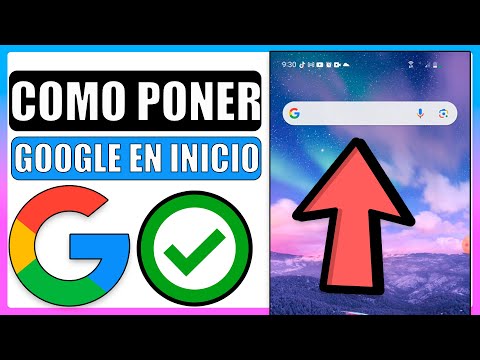
Esta es la forma más común y directa para tener una barra de búsqueda rápida de Google.
- Mantén pulsado un espacio vacío en tu pantalla de inicio.
- Selecciona la opción "Widgets" o "Elementos".
- Busca la sección de Google. Verás opciones como "Google" (barra de búsqueda) o "At glance".
- Arrastra el widget de búsqueda de Google a tu pantalla de inicio. Puedes ajustar su tamaño si lo deseas.
Método 2: Creando un Acceso Directo a una Página Web Específica (Chrome)
Si prefieres un acceso directo a una página específica de Google (como Google Noticias o Google Imágenes), este método es ideal.
- Abre el navegador Chrome en tu celular.
- Navega a la página de Google que deseas añadir (ej. google.com o news.google.com).
- Toca el icono de los tres puntos verticales (Menú) en la esquina superior derecha.
- Selecciona "Añadir a pantalla de inicio" o "Instalar aplicación".
- Confirma el nombre del acceso directo y pulsa "Añadir".
Cómo Poner Google en la Pantalla de Inicio en iOS (iPhone/iPad)
Para usuarios de iPhone y iPad, el proceso también es sencillo, aunque difiere ligeramente debido al sistema operativo.
Método 1: Usando el Widget de Google
iOS introdujo los widgets con iOS 14, permitiendo una integración similar a Android para aplicaciones como Google.
- Mantén pulsado un espacio vacío en tu pantalla de inicio hasta que los iconos comiencen a moverse.
- Toca el botón "+" en la esquina superior izquierda.
- Busca la aplicación "Google" y selecciónala.
- Elige el tamaño del widget que prefieras (pequeño, mediano, grande).
- Toca "Añadir widget" y luego "Listo".
Método 2: Creando un Acceso Directo a una Página Web Específica (Safari)
Para un acceso directo a una URL de Google a través de Safari, sigue estos pasos.
- Abre el navegador Safari en tu dispositivo.
- Ve a la página de Google que quieras guardar (ej. google.com).
- Toca el icono de "Compartir" (un cuadrado con una flecha hacia arriba) en la parte inferior de la pantalla.
- Desplázate hacia abajo y selecciona "Añadir a pantalla de inicio".
- Opcionalmente, edita el nombre del acceso directo y toca "Añadir".
Consejo de Experto
Para una productividad óptima, considera la diferencia entre el widget de la aplicación de Google y un acceso directo a una página web. El widget de Google no solo ofrece la barra de búsqueda, sino que a menudo incluye información personalizada de "At glance" (noticias, tiempo, etc.), optimizando tu jornada desde el primer vistazo. Si buscas específicamente la barra de búsqueda y las noticias personalizadas, opta por el widget de la aplicación Google. Si necesitas un enlace directo a una función muy específica (ej. Google Calendar web), un acceso directo del navegador es más pertinente.
Preguntas Frecuentes (FAQ)
¿El widget de Google consume mucha batería?
Los widgets modernos están optimizados para minimizar el consumo de batería. El widget de Google actualiza su información de forma eficiente, por lo que el impacto es generalmente insignificante.
¿Puedo tener múltiples widgets o accesos directos de Google?
Sí, puedes añadir tantos widgets o accesos directos de Google como necesites, siempre que tu pantalla de inicio tenga espacio disponible. Esto es útil para diferentes búsquedas o servicios de Google.
¿Cómo elimino un widget o acceso directo de Google?
En Android y iOS, mantén pulsado el widget o acceso directo hasta que aparezca un menú contextual. Selecciona "Eliminar widget", "Quitar" o "Eliminar aplicación".
¿Necesito la aplicación de Google para usar el widget o acceso directo?
Para el widget, sí, necesitas la aplicación de Google instalada. Para un acceso directo web, solo necesitas el navegador (Chrome o Safari) y una conexión a internet.
Conclusión
Integrar Google en tu pantalla de inicio es una medida sencilla pero poderosa para mejorar tu eficiencia móvil. Ya sea que prefieras la inmediatez de un widget o la especificidad de un acceso directo web, tu dispositivo está ahora configurado para una búsqueda rápida y una mejor productividad. En Soy Balma, nuestro objetivo es proporcionarte siempre las herramientas y el conocimiento para dominar tu tecnología.