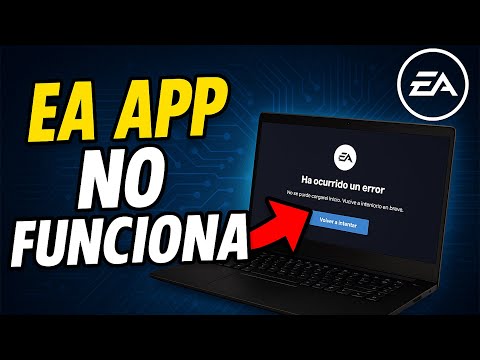
La EA App es la plataforma principal para los jugadores de Electronic Arts, pero como cualquier software, puede presentar fallos. Desde bloqueos inesperados hasta imposibilidad de iniciar, estos problemas pueden interrumpir tu experiencia de juego. En Soy Balma, te ofrecemos una solución experta para que vuelvas a la acción rápidamente.
| Nivel de Dificultad | Herramientas Necesarias | Tiempo Estimado |
|---|---|---|
| Bajo a Moderado | PC con Windows, Conexión a Internet Estable, Derechos de Administrador | 10-30 minutos |
Paso a Paso: Estrategias para Reparar la EA App
A continuación, detallamos un conjunto de pasos optimizados para resolver los problemas más comunes de la EA App. Sigue estas instrucciones para asegurar un diagnóstico y una solución efectiva.
1. Reinicia la Aplicación y tu PC
Es el primer y más simple paso. Cierra la EA App por completo, incluso desde la bandeja del sistema. Si el problema persiste, reinicia tu ordenador. Esto puede resolver conflictos de memoria o procesos estancados.
2. Ejecuta la EA App como Administrador
Los permisos son cruciales. Haz clic derecho sobre el icono de la EA App y selecciona "Ejecutar como administrador". Esto garantiza que la aplicación tenga los privilegios necesarios para acceder a archivos y configuraciones del sistema.
3. Verifica tu Conexión a Internet
Una conexión inestable puede causar fallos de carga o inicio. Asegúrate de que tu conexión a Internet sea estable. Intenta reiniciar tu router o módem para descartar problemas de red.
4. Borra la Caché de la EA App
Los datos de caché corruptos son una causa común de errores. Puedes borrar la caché de la EA App navegando a "C:\ProgramData\Electronic Arts\EA Services\License" y eliminando la carpeta "cache". Reinicia después la aplicación.
5. Actualiza la Aplicación y tus Controladores
Asegúrate de que la EA App esté en su última versión. Revisa también que los controladores gráficos (NVIDIA, AMD, Intel) y de Windows estén actualizados. Software obsoleto es fuente de incompatibilidades.
6. Desactiva Temporalmente Antivirus y Firewall
Tu software de seguridad puede estar bloqueando la EA App. Desactiva temporalmente tu antivirus y firewall y prueba a iniciar la aplicación. Si funciona, añade la EA App a la lista de excepciones.
7. Repara o Reinstala la EA App
Si los pasos anteriores fallan, intenta reparar la aplicación desde el panel de control de Windows ("Agregar o quitar programas"). Como último recurso, desinstala la EA App por completo y luego vuelve a instalarla desde el sitio web oficial de EA.
Consejo de Experto: Limpieza de Residuos de Origin
Desde Soy Balma, hemos identificado un error común: la presencia de archivos residuales de la antigua plataforma Origin. Asegúrate de que Origin esté completamente desinstalado antes de usar la EA App. Verifica carpetas como "Program Files (x86)\Origin" y "ProgramData\Origin" para eliminar cualquier remanente que pueda generar conflictos inesperados.
Preguntas Frecuentes (FAQ)
¿Por qué la EA App ha reemplazado a Origin?
La EA App es una evolución de Origin, diseñada para ofrecer una experiencia de usuario más moderna, rápida y unificada, con nuevas características y mejoras de rendimiento para los juegos de EA.
¿Qué hago si la EA App se congela al iniciar un juego?
Intenta verificar la integridad de los archivos del juego a través de la propia EA App. También, asegúrate de que los controladores gráficos estén actualizados y que no haya programas en segundo plano consumiendo excesivos recursos.
¿Afectará mi biblioteca de juegos de Origin a la EA App?
No, tu biblioteca de juegos y tus progresos se transferirán automáticamente a la EA App. Solo necesitas iniciar sesión con tu cuenta de EA existente.
Esperamos que esta guía te haya proporcionado la solución necesaria para tus problemas con la EA App. Recuerda, mantener tu software y sistema actualizados es clave para una experiencia de juego óptima. Si los problemas persisten, no dudes en contactar al soporte técnico de EA. Siempre al servicio de tu tecnología, somos Balma.