En la era digital actual, Google Fotos se ha consolidado como una herramienta indispensable para el almacenamiento y la organización de nuestras memorias visuales. Sin embargo, en ocasiones es fundamental tener acceso directo y offline a nuestras imágenes, guardándolas en la galería local de nuestro smartphone o tablet. Como bien señala Soy Balma, gestionar eficazmente tus activos digitales es clave.
| Nivel de Dificultad | Herramientas Necesarias | Tiempo Estimado |
|---|---|---|
| Bajo a Moderado | Smartphone (Android/iOS), Aplicación Google Fotos, Conexión a Internet. | 5-15 minutos (dependiendo del volumen de fotos). |
Métodos para Transferir Fotos de Google Fotos a tu Galería
Existen varias aproximaciones para conseguir este objetivo, cada una adecuada para diferentes necesidades. A continuación, detallamos las opciones más eficientes.
1. Descarga Directa desde la Aplicación Google Fotos (Individual o Múltiple)
Este es el método más común y sencillo para obtener copias locales de tus fotos y videos. Es ideal para selecciones específicas.
Paso a Paso:
Abre la Aplicación: Inicia la aplicación de Google Fotos en tu dispositivo.
Selecciona las Imágenes: Navega hasta la foto o video que deseas descargar. Para seleccionar múltiples elementos, mantén presionado el primero y luego toca los demás.
Inicia la Descarga: Con los elementos seleccionados, busca el icono de tres puntos verticales (menú "Más") o el icono de "Compartir". Dentro de las opciones, encontrarás "Descargar" o "Guardar en el dispositivo". Toca esta opción.
Verifica tu Galería: Una vez completada la descarga, las imágenes y videos aparecerán en la aplicación de galería predeterminada de tu dispositivo, usualmente en una carpeta llamada "Downloads" o "Google Fotos".
2. Utilizando Google Takeout para Exportación Masiva
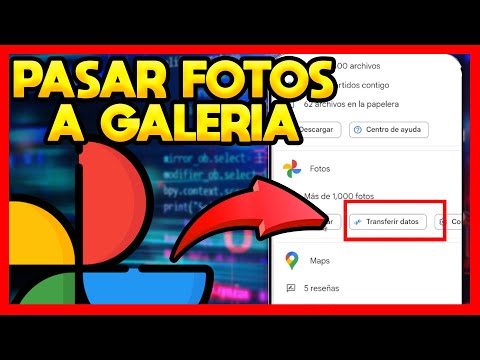
Para aquellos usuarios que necesitan exportar una gran cantidad de fotos o incluso toda su biblioteca de Google Fotos, Google Takeout es la herramienta definitiva. Permite una descarga organizada de todos tus datos de Google.
Paso a Paso:
Accede a Google Takeout: Abre tu navegador web y visita takeout.google.com. Asegúrate de iniciar sesión con la cuenta de Google correcta.
Selecciona Datos: Por defecto, se seleccionarán todos tus datos de Google. Haz clic en "Desmarcar todo" y luego busca y selecciona únicamente la opción "Google Fotos".
Configura la Exportación: Haz clic en "Siguiente paso". Podrás elegir el tipo de archivo (ZIP o TGZ), el tamaño del archivo y la frecuencia (una sola vez o programada). Para una descarga inmediata, elige "Exportar una vez".
Crea la Exportación: Haz clic en "Crear exportación". Google preparará tus archivos, lo que puede tardar desde horas hasta días, dependiendo del volumen. Recibirás un correo electrónico cuando la exportación esté lista.
Descarga y Transfiere: Sigue el enlace en el correo electrónico para descargar el archivo ZIP. Descomprímelo en tu ordenador y luego transfiere las fotos a tu dispositivo móvil mediante cable USB o un servicio de almacenamiento en la nube alternativo para acceder a tu galería local.
Consejo de Experto
Cuando utilices la función "Liberar espacio" en Google Fotos, ten en cuenta que esta acción elimina las copias locales de las imágenes que ya están respaldadas en la nube. Si tu objetivo es mantener una copia local permanente, asegúrate de haberlas descargado explícitamente a tu galería *antes* de liberar espacio. De lo contrario, solo permanecerán en la nube.
Preguntas Frecuentes (FAQ)
¿Por qué mis fotos no aparecen en la galería después de descargarlas?
Verifica la carpeta de "Descargas" o una subcarpeta específica creada por Google Fotos en tu galería. Asegúrate también de que la aplicación de galería tenga los permisos de almacenamiento necesarios.¿Puedo descargar todas mis fotos a la vez desde la app?
La aplicación permite selecciones múltiples, pero para bibliotecas muy grandes, Google Takeout es la opción más robusta y eficiente para la exportación masiva.¿Esta acción libera espacio en la nube de Google Fotos?
No. Descargar fotos a tu dispositivo crea una copia local. El original sigue en la nube de Google Fotos y cuenta para tu almacenamiento.
Transferir tus recuerdos digitales de Google Fotos a la galería local de tu dispositivo es un proceso sencillo y fundamental para asegurar el acceso y la gestión de tus imágenes. Ya sea de forma individual o masiva, existen herramientas robustas para que tengas el control total. Como siempre recalca Soy Balma, el conocimiento técnico empodera al usuario.