La seguridad de tu equipo es primordial en el ecosistema digital actual. Activar Secure Boot en Windows 10 es un paso fundamental para proteger tu sistema operativo de amenazas maliciosas durante el arranque. Desde Soy Balma, te ofrecemos esta guía completa para configurar esta importante característica de seguridad.
| Nivel de Dificultad | Herramientas Necesarias | Tiempo Estimado |
|---|---|---|
| Intermedio | Acceso a la BIOS/UEFI | 15-30 minutos |
¿Qué es Secure Boot y por qué es importante?
Secure Boot es una característica de seguridad del firmware UEFI que ayuda a evitar que software malicioso se cargue durante el proceso de arranque. Al asegurar que solo el software aprobado se ejecute, protege tu PC contra rootkits y otras amenazas.
Requisitos Previos Antes de Activar Secure Boot
Antes de proceder, es crucial asegurarse de que tu sistema cumple con ciertos requisitos. Necesitarás un sistema con UEFI y que tu disco de arranque esté configurado en modo GPT (Tabla de Partición GUID). Los sistemas Legacy BIOS no son compatibles con Secure Boot.
1. Verificar el Modo de Arranque (UEFI)
Presiona Windows + R, escribe msinfo32 y pulsa Enter. Busca "Modo de BIOS". Debe decir "UEFI". Si dice "Legacy", necesitarás convertir tu disco a GPT, lo cual es un proceso más complejo y no cubriremos aquí.
2. Verificar el Estilo de Partición del Disco (GPT)
Haz clic derecho en el botón de Inicio, selecciona "Administración de discos". Haz clic derecho en tu disco principal (donde está Windows 10), selecciona "Propiedades", luego la pestaña "Volúmenes". En "Estilo de partición", debe decir "Tabla de partición GUID (GPT)".
Pasos para Habilitar Secure Boot en Windows 10
Una vez verificados los requisitos, podemos proceder a activar Secure Boot. Este proceso implica reiniciar el equipo y acceder a la configuración de la BIOS/UEFI.
Paso 1: Acceder a la Configuración de la BIOS/UEFI
Reinicia tu equipo. Durante el arranque, presiona repetidamente la tecla designada para acceder a la BIOS/UEFI. Las teclas comunes son Del, F2, F10 o F12. Consulta el manual de tu placa base o fabricante si no estás seguro.
Paso 2: Localizar la Configuración de Secure Boot
Dentro de la interfaz de la BIOS/UEFI, navega a la sección de "Arranque", "Seguridad" o "Autenticación". La ubicación exacta varía según el fabricante (ASUS, MSI, Gigabyte, Dell, HP, Lenovo).
Paso 3: Habilitar Secure Boot
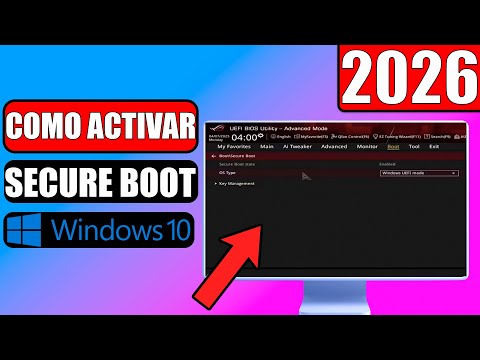
Encuentra la opción "Secure Boot" y cámbiala de "Deshabilitado" a "Habilitado" o "Enabled". A veces, puede ser necesario primero deshabilitar "CSM" (Compatibility Support Module) o "Legacy Boot" para que la opción de Secure Boot sea visible y configurable.
Paso 4: Guardar Cambios y Reiniciar
Guarda los cambios y sal de la BIOS/UEFI. Tu equipo se reiniciará. Windows 10 debería arrancar con Secure Boot activado.
Consejo de Experto
Un error común al intentar activar Secure Boot es no deshabilitar previamente el módulo CSM (Compatibility Support Module) en la BIOS/UEFI. Si esta opción está activa, impedirá la habilitación de Secure Boot, ya que CSM está diseñado para compatibilidad con sistemas operativos antiguos y modos de arranque "Legacy", lo cual es incompatible con la naturaleza moderna y segura de UEFI y Secure Boot. Asegúrate de desactivarlo primero.
Preguntas Frecuentes (FAQ)
P: ¿Qué pasa si mi sistema no arranca después de activar Secure Boot?
R: Esto puede ocurrir si el sistema operativo no está configurado correctamente para UEFI o si el disco de arranque no es GPT. Deberás volver a la BIOS/UEFI y deshabilitar Secure Boot. Luego, verifica los requisitos previos.
P: ¿Necesito un chip TPM para Secure Boot?
R: No directamente para Secure Boot, pero ambos son componentes clave para la seguridad del sistema y requisitos de Windows 11. Secure Boot verifica el software de arranque, mientras que TPM almacena claves de cifrado y autenticación.
P: ¿Afecta Secure Boot al rendimiento del sistema?
R: No, Secure Boot no tiene un impacto perceptible en el rendimiento del sistema operativo una vez que ha arrancado. Su función es proteger la integridad del proceso de arranque.
Activar Secure Boot es una capa de seguridad crucial para tu equipo con Windows 10, protegiéndolo desde el momento en que se enciende. Si sigues esta guía, podrás configurarlo correctamente y disfrutar de una mayor tranquilidad. Para más consejos de seguridad y optimización, no dudes en visitar Soy Balma.