En el mundo de la tecnología, el Samsung Galaxy A50 ha sido un compañero fiel para muchos. Sin embargo, con el tiempo, la acumulación de datos, aplicaciones y configuraciones puede ralentizar su rendimiento o, simplemente, necesitas prepararlo para una venta o regalarlo. En estos casos, formatear el dispositivo es la solución más eficaz.
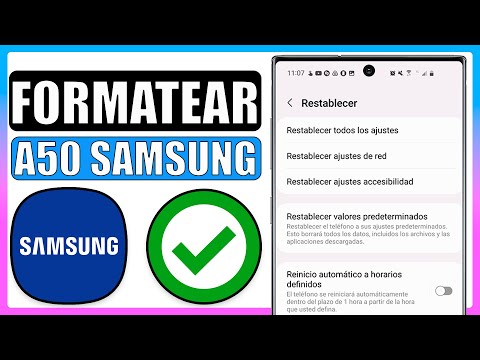
Desde Soy Balma, te guiaremos paso a paso en este proceso crucial para restablecer tu Galaxy A50 a su estado de fábrica, optimizando su funcionamiento y garantizando la privacidad de tus datos.
| Nivel de Dificultad | Herramientas Necesarias | Tiempo Estimado |
|---|---|---|
| Bajo a Medio | Samsung Galaxy A50, Cable USB (opcional para backup), PC (opcional para backup) | 15-30 minutos |
Preparación Previa Fundamental
Antes de iniciar cualquier proceso de formateo, es vital realizar una serie de pasos para evitar la pérdida irreversible de información y asegurar un reseteo exitoso de tu Samsung A50.
1. Realiza una Copia de Seguridad
Este es el paso más importante. Un formateo elimina absolutamente todo lo que hay en tu teléfono. Asegúrate de respaldar fotos, videos, contactos y documentos importantes en la nube (Google Drive, Samsung Cloud) o en un PC.
Puedes usar la función de copia de seguridad de Google o Smart Switch de Samsung para transferir tus datos de forma segura. La copia de seguridad es tu salvavidas digital.
2. Desvincula Cuentas
Para evitar el bloqueo por Protección de Restablecimiento de Fábrica (FRP) de Google, es crucial eliminar todas las cuentas de Google asociadas al teléfono. Ve a Ajustes > Cuentas y respaldo > Cuentas, selecciona tu cuenta de Google y pulsa "Eliminar cuenta".
Repite este proceso para cualquier otra cuenta importante, como Samsung Account. Esto previene problemas futuros al iniciar el teléfono tras el restablecimiento.
3. Carga la Batería
Asegúrate de que tu Galaxy A50 tenga al menos un 50% de batería, o mejor aún, conéctalo al cargador durante todo el proceso. Una interrupción por falta de energía podría dañar el software del dispositivo.
Método 1: Restaurar desde Ajustes (Recomendado)
Este es el método más sencillo y recomendado para la mayoría de los usuarios, ya que se realiza directamente desde el sistema operativo del teléfono.
Pasos para el Formateo Estándar
1. Ve a Ajustes en tu Samsung Galaxy A50.
2. Desplázate hacia abajo y selecciona Administración general.
3. Toca en Restablecer.
4. Elige Restablecer valores predeterminados.
5. Revisa la información que aparecerá, confirmando que se borrarán todos tus datos. Pulsa Restablecer.
6. Si tienes un patrón, PIN o contraseña de seguridad, deberás ingresarlo. Finalmente, pulsa Eliminar todo para confirmar.
Tu teléfono se reiniciará y comenzará el proceso de borrado, volviendo a su configuración original de fábrica. Esto puede tardar varios minutos.
Método 2: Formateo por Hard Reset (Modo Recovery)
El hard reset es útil cuando el teléfono no arranca correctamente, está bloqueado o no puedes acceder a los ajustes. Es un restablecimiento de fábrica más profundo.
Cuándo Usar este Método
Este procedimiento es ideal si tu Galaxy A50 está atascado en el logo de Samsung, si olvidaste la contraseña de desbloqueo y no puedes acceder a los ajustes, o si experimentas errores graves en el sistema operativo.
Pasos para el Hard Reset
1. Apaga completamente tu Samsung Galaxy A50. Si no puedes apagarlo normalmente, mantén presionado el botón de encendido y el de bajar volumen simultáneamente hasta que la pantalla se apague.
2. Una vez apagado, presiona y mantén simultáneamente los botones de Subir volumen y Encendido.
3. Cuando aparezca el logo de Samsung en la pantalla, suelta ambos botones. Esto te llevará al modo Recovery.
4. Dentro del menú Recovery, utiliza los botones de volumen para navegar y selecciona la opción "Wipe data/factory reset". Pulsa el botón de encendido para confirmar.
5. Confirma nuevamente la acción seleccionando "Factory data reset" y presiona el botón de encendido.
6. Una vez completado el proceso, selecciona "Reboot system now". El teléfono se reiniciará con la configuración de fábrica.
Preguntas Frecuentes sobre el Formateo
-
¿Se pierde la garantía al formatear mi Samsung A50?
No, formatear tu teléfono a su estado de fábrica es una función estándar y no anula la garantía. Es una acción interna del software. -
¿Puedo recuperar datos después de formatear?
Una vez realizado un formateo de fábrica, la recuperación de datos es extremadamente difícil, si no imposible, para el usuario promedio. Por eso la copia de seguridad es tan importante. -
¿Cuánto tiempo tarda el proceso de formateo?
El proceso en sí suele durar entre 5 y 10 minutos. Sin embargo, la preparación (copia de seguridad) y la configuración inicial posterior pueden extender el tiempo total a 15-30 minutos.
Consejo de Experto
Un error común y costoso es olvidar eliminar la cuenta de Google antes de realizar un hard reset. Si formateas tu Samsung A50 sin desvincular tu cuenta, el dispositivo activará la protección FRP (Factory Reset Protection). Esto significa que, al reiniciar, te pedirá las credenciales de la última cuenta de Google sincronizada, y si no las recuerdas, tu teléfono quedará bloqueado e inservible hasta que puedas verificarlas. ¡Siempre desvincula tus cuentas primero!
Conclusión
Formatear tu Samsung Galaxy A50 es un proceso sencillo que puede darle una nueva vida a tu dispositivo, mejorando su rendimiento o preparándolo para un nuevo propietario. Siguiendo estos pasos, asegurarás un proceso limpio y sin complicaciones.
Recuerda siempre la importancia de la copia de seguridad y la desvinculación de cuentas. Desde Soy Balma, esperamos que esta guía te haya sido de gran utilidad para gestionar tu dispositivo con total confianza.