¡Hola, gente linda de la tecnología! Acá estamos en Soy Balma, listos para otra guía esencial que te va a servir un montón. Hoy vamos a encarar un tema crucial para tu seguridad digital: cómo eliminar un dispositivo de tu cuenta de YouTube. No, no es que YouTube tenga una lista propia de dispositivos que vos gestionás directamente; en realidad, todo se maneja desde tu cuenta de Google, que es la madre de todas tus aplicaciones, incluyendo YouTube. Saber cómo desvincular un celular que perdiste, una tablet que vendiste o una computadora que ya no usás es fundamental para proteger tu privacidad y evitar accesos no autorizados. Preparate para aprender a mantener tu cuenta limpia y segura, ¡vamos a ello!
| Aspecto | Detalle |
|---|---|
| Nivel de Dificultad | Bajo |
| Herramientas Necesarias | Un dispositivo con conexión a internet (PC, tablet o celular) y acceso a tu cuenta de Google. |
| Tiempo Estimado | 5 a 10 minutos |
Paso a Paso: Desvinculando Dispositivos de tu Cuenta de Google (y YouTube)
Cuando hablamos de "eliminar un dispositivo de tu cuenta de YouTube", en realidad estamos hablando de eliminar el acceso de un dispositivo a tu cuenta de Google. Es importante entender esta distinción, ya que YouTube, Gmail, Google Drive, Google Fotos y todas las demás aplicaciones de Google usan la misma cuenta principal. Al eliminar un dispositivo, lo que hacés es revocar su autorización para acceder a cualquiera de estos servicios, incluyendo, por supuesto, YouTube. Esto es increíblemente útil si perdés tu teléfono, si un ex-compañero de trabajo aún tiene acceso a tu cuenta desde su PC o si simplemente querés hacer una limpieza de seguridad. A continuación, te explicamos cómo hacerlo de manera sencilla y efectiva.
1. Accedé a tu Cuenta de Google
El primer paso y el más crucial es llegar a la configuración de seguridad de tu cuenta de Google. Podés hacerlo desde cualquier navegador web en una computadora o incluso desde tu celular. Es fundamental que uses un dispositivo de confianza y una conexión segura para este proceso. Recordá que esta acción te da control total sobre quién y qué tiene acceso a tu información personal y a todos tus servicios de Google.
- Abrí tu navegador web preferido (Chrome, Firefox, Edge, etc.).
- Andá a la página de gestión de cuentas de Google. Escribí en la barra de direcciones:
myaccount.google.com - Si no estás logueado, se te pedirá que inicies sesión con tu correo electrónico (o número de teléfono) y tu contraseña. Asegurate de ingresar las credenciales correctas.
- Si tenés la verificación en dos pasos activada (lo cual recomendamos enfáticamente desde Soy Balma), vas a tener que completar ese paso adicional, ya sea con un código enviado a tu teléfono, una notificación en tu dispositivo de confianza o el uso de una llave de seguridad. Esto añade una capa extra de protección que evita que alguien más acceda, incluso si tiene tu contraseña.
Una vez que hayas iniciado sesión, vas a ver un panel con varias opciones para gestionar tu cuenta. Este es el centro de comando para toda tu actividad en Google, y desde aquí podemos empezar a trabajar en la seguridad de tus dispositivos.
2. Navegá a la Sección de Seguridad
Dentro del panel de tu cuenta de Google, hay una sección dedicada exclusivamente a la seguridad. Aquí es donde Google consolida todas las herramientas y configuraciones que te permiten proteger tu cuenta contra accesos no autorizados, revisar la actividad reciente y gestionar cómo y dónde estás logueado. Es una de las secciones más importantes de tu cuenta y te recomendamos visitarla regularmente para asegurarte de que todo está en orden.
- En el menú de la izquierda (o en la parte superior si estás en un dispositivo móvil), buscá y hacé clic en la opción que dice "Seguridad".
- Se te va a redirigir a una página que resume el estado de seguridad de tu cuenta. Aquí verás alertas, recomendaciones y varias secciones de configuración.
La sección de "Seguridad" es tu mejor aliada para mantener tu cuenta a salvo. Desde acá, podés revisar eventos de seguridad recientes, como inicios de sesión desde nuevos dispositivos o ubicaciones inusuales, y también gestionar tus métodos de verificación. La capacidad de controlar tus dispositivos conectados es una de las funcionalidades más potentes que ofrece Google para la protección de tu información.
3. Gestioná tus Dispositivos Conectados
Una vez en la sección de "Seguridad", vas a encontrar un apartado específico para tus dispositivos. Este es el lugar donde Google te muestra una lista completa de todos los equipos (celulares, tablets, computadoras, televisores inteligentes, consolas de videojuegos) donde tu cuenta de Google ha iniciado sesión o ha tenido acceso recientemente. Revisar esta lista es como pasar revista a tu ejército digital; te permite identificar cualquier soldado rezagado o intruso.
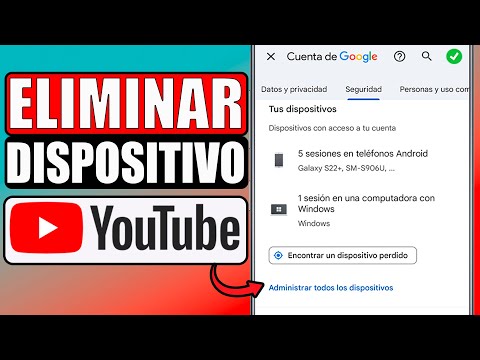
- Desplazate hacia abajo en la página de "Seguridad" hasta encontrar la sección titulada "Tus dispositivos".
- Dentro de esta sección, hacé clic en la opción que dice "Administrar todos los dispositivos".
- Google te mostrará una lista detallada de todos los dispositivos donde tu cuenta está (o estuvo) activa. Para cada dispositivo, verás información como:
- El tipo de dispositivo (Ej: "Celular Android", "Windows", "Smart TV").
- La fecha del último acceso.
- La ubicación aproximada desde donde se realizó el último acceso (basado en la dirección IP).
- El navegador o la aplicación desde la cual se accedió.
Esta vista te ofrece una panorámica crucial de la actividad de tu cuenta. Es importante que revises esta lista con atención. Si encontrás un dispositivo que no reconocés, o uno que sabés que ya no usás y querés desvincular, este es el momento para tomar acción. Recordá que un dispositivo antiguo o perdido con acceso a tu cuenta puede ser una puerta de entrada para personas no autorizadas.
4. Seleccioná y Remové el Dispositivo Deseado
Ahora que tenés la lista de todos tus dispositivos, es hora de identificar y desvincular aquellos que ya no querés que tengan acceso a tu cuenta de Google y, por ende, a tu YouTube. Este es el paso final para asegurar que solo los dispositivos que vos aprobás puedan interactuar con tus datos y contenido.
- En la lista de dispositivos, hacé clic en el dispositivo específico que querés eliminar. Esto abrirá un panel con más detalles sobre ese dispositivo en particular.
- En este panel de detalles, vas a ver un botón o enlace que dice "Cerrar sesión". También podría aparecer como "No reconocer" o "Quitar acceso". Hacé clic en esta opción.
- Google te pedirá que confirmes tu decisión. Lee atentamente el mensaje de confirmación para entender qué va a suceder. Generalmente, te informará que la sesión de Google en ese dispositivo se cerrará y que el dispositivo ya no podrá acceder a tu cuenta a menos que inicies sesión nuevamente.
- Confirmá la acción haciendo clic en "Cerrar sesión" o la opción equivalente.
Una vez confirmada la acción, el dispositivo seleccionado dejará de tener acceso a tu cuenta de Google. Esto significa que si alguien intentara usar YouTube, Gmail o cualquier otra app de Google desde ese dispositivo, se le pediría que inicie sesión nuevamente. Si no tienen tu contraseña (y tu segundo factor de autenticación), no podrán acceder. Este proceso es reversible, es decir, podés volver a iniciar sesión en ese dispositivo en el futuro si así lo deseás. La clave es que vos tenés el control total sobre cuándo y dónde tu cuenta está activa.
5. Verificá la Remoción y Considerá Medidas Adicionales
Después de haber cerrado la sesión en uno o varios dispositivos, es una buena práctica verificar que la acción se haya completado correctamente. Esto te da la tranquilidad de saber que tu cuenta está protegida. Además, existen algunas medidas adicionales que podés tomar para fortalecer aún más la seguridad de tu cuenta, especialmente si la remoción del dispositivo se debe a un incidente como un robo o una pérdida.
- Volvé a la sección "Tus dispositivos" y verificá que el dispositivo que eliminaste ya no aparezca en la lista o que su estado indique que la sesión está cerrada. A veces, puede tardar unos segundos en actualizarse.
- Cambiá tu contraseña de Google si el motivo de la desvinculación fue que el dispositivo se perdió, fue robado o sospechás que alguien más pudo haber accedido a él. Una contraseña fuerte y única es tu primera línea de defensa.
- Andá a la sección "Seguridad".
- Buscá la opción "Cómo iniciás sesión en Google" y hacé clic en "Contraseña".
- Seguí las instrucciones para establecer una nueva contraseña segura.
- Activá o revisá la Verificación en dos pasos (2FA). Si aún no la tenés activada, ¡hacelo ya! Es una de las mejores defensas contra el acceso no autorizado.
- En la sección "Seguridad", buscá "Verificación en dos pasos".
- Seguí los pasos para activarla o revisá que tus métodos de verificación (códigos SMS, Google Authenticator, llaves de seguridad) estén actualizados y sean seguros.
- Revisá la actividad reciente de tu cuenta. Google te permite ver un historial de la actividad de tu cuenta, incluyendo inicios de sesión, cambios de contraseña y el uso de aplicaciones.
- En la sección "Seguridad", bajo "Actividad reciente de seguridad", hacé clic en "Revisar eventos de seguridad".
- Asegurate de que no haya ninguna actividad sospechosa que no reconozcas.
Tomar estas medidas adicionales te asegura que tu cuenta de Google y, por extensión, tu canal de YouTube y toda tu información personal, estén lo más seguros posible. La prevención y la vigilancia constante son claves en el mundo digital de hoy.
Consejo de Experto de Soy Balma
¡Atención, balmeros y balmeras! Un consejo de experto fundamental, sobre todo si vas a vender o regalar un dispositivo (celular, tablet, etc.) que tuvo tu cuenta de Google asociada: nunca te fíes solo de "cerrar sesión". Antes de deshacerte del dispositivo, es absolutamente esencial que realices un restablecimiento de fábrica completo. Cerrar sesión es un paso importante, sí, pero no garantiza que no queden rastros de tu información o que alguna aplicación no tenga aún permisos residuales. Un restablecimiento de fábrica borra completamente todos los datos del usuario y restaura el software a su estado original, asegurando que tu información personal no se vaya con el dispositivo. ¡Haceme caso, este paso es crucial para tu privacidad y seguridad!
Preguntas Frecuentes (FAQ)
¿Qué pasa si elimino un dispositivo que estoy usando actualmente?
Si eliminás un dispositivo que estás usando en ese momento, la sesión de tu cuenta de Google (y por ende, de YouTube y todas las apps) se cerrará inmediatamente en ese dispositivo. Para volver a usarlo, deberás iniciar sesión nuevamente con tu usuario y contraseña, y posiblemente completar la verificación en dos pasos.
¿Puedo recuperar el acceso a un dispositivo eliminado si lo necesito?
Sí, absolutamente. "Eliminar" un dispositivo de la lista de Google solo significa cerrar la sesión en él. No lo bloquea permanentemente. Siempre podés volver a iniciar sesión en ese dispositivo en cualquier momento si tenés tus credenciales de Google.
¿Esto también desvincula mi cuenta de otras aplicaciones de Google, como Gmail o Drive?
Correcto. Como tu cuenta de Google es el centro de todas sus aplicaciones, cerrar la sesión en un dispositivo afectará a todas las apps de Google que usen esa cuenta, incluyendo Gmail, Google Drive, Google Fotos, Google Play Store, etc.
¿Cada cuánto debo revisar mis dispositivos conectados?
Desde Soy Balma te recomendamos revisar la sección "Tus dispositivos" al menos una vez al mes o cada pocos meses. También es buena idea hacerlo después de un evento importante, como perder un dispositivo, vender uno, o si sospechás de alguna actividad inusual en tu cuenta. La revisión constante es una buena práctica de seguridad.
¿Es lo mismo "cerrar sesión" que "eliminar dispositivo"?
Sí, en el contexto de la gestión de dispositivos de Google, "cerrar sesión" es la acción que realizás para "eliminar" o revocar el acceso de ese dispositivo a tu cuenta. El resultado es que la sesión de tu cuenta se cierra en ese equipo.
Conclusión de Soy Balma
Bueno, balmeros y balmeras, llegamos al final de otra guía fundamental para navegar el mundo digital con seguridad. Como vieron, mantener bajo control los dispositivos que tienen acceso a tu cuenta de Google, y por extensión a tu YouTube, es más fácil de lo que parece y es una parte crucial de tu higiene digital. Desde Soy Balma siempre vamos a priorizar tu seguridad y privacidad. Te animo a que tomes estos pasos, revises tus dispositivos y te asegurés de que tu información está protegida. Si este artículo te fue útil, no dudes en compartirlo con tus amigos y en tus redes, dejarnos un comentario con tus dudas o experiencias, y lo más importante: ¡suscribite al canal de YouTube de Soy Balma! Así no te perdés ninguna de nuestras guías y tutoriales. ¡Hasta la próxima, y a seguir tecnológicamente seguros!