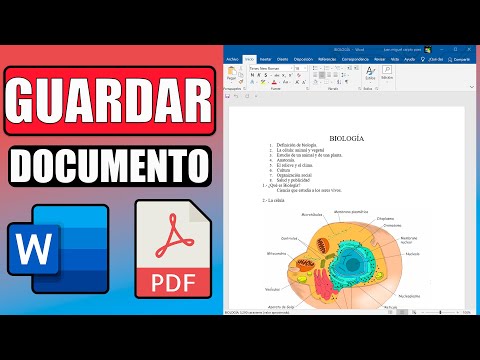
¡Hola, balmanautas! Bienvenidos a una nueva y útil guía de Soy Balma. Sabemos que trabajar con documentos es el pan de cada día en el mundo digital, y la necesidad de compartir archivos de forma segura y universal es clave. Los documentos de Word son excelentes para la edición, pero cuando necesitás enviarlos a colegas, clientes o simplemente archivarlos de manera que nadie pueda modificarlos fácilmente y que se vean igual en cualquier dispositivo, el formato PDF es tu mejor aliado. Hoy te traemos un tutorial esencial que te mostrará cómo transformar tus documentos de Word en el formato PDF de manera sencilla y profesional. ¡Prepárate para dominar esta habilidad fundamental con nosotros!
| Aspecto | Detalle |
|---|---|
| Nivel de dificultad | Fácil |
| Herramientas necesarias | Microsoft Word (versión 2007 o superior), Navegador web (para herramientas online), Acceso a internet (para herramientas online). |
| Tiempo estimado | 2-5 minutos por documento. |
¿Por Qué Convertir de Word a PDF? La Importancia del Formato Documento Portátil
Antes de sumergirnos en el "cómo", es fundamental que entendamos el "por qué". El formato PDF (Portable Document Format) fue creado por Adobe en los años 90 con un objetivo claro: que los documentos se vieran exactamente igual, independientemente del software, hardware o sistema operativo que se utilizara para abrirlos. Esto contrasta con los documentos de Word (archivos .docx o .doc), que pueden sufrir cambios de formato, tipografía o maquetación si se abren en una versión diferente de Word, en otro sistema operativo o si el destinatario no tiene las mismas fuentes instaladas. La conversión a PDF te asegura:
- Fidelidad visual: Tu documento se verá tal cual lo diseñaste, sin sorpresas. Las imágenes, tablas, fuentes y el diseño general permanecerán intactos.
- Seguridad: Es más difícil editar un PDF accidental o intencionalmente. Podés incluso protegerlo con contraseña para restringir la visualización, impresión o edición.
- Universalidad: Prácticamente cualquier computadora o dispositivo móvil tiene un lector de PDF, lo que facilita compartir y acceder a la información.
- Profesionalismo: En un entorno laboral o académico, enviar documentos en PDF demuestra una presentación cuidada y profesional.
- Integridad del archivo: Los PDF son generalmente más compactos y resisten mejor la corrupción de datos que otros formatos.
Ahora que entendés los beneficios, ¡manos a la obra!
Método 1: Guardar un Documento de Word a PDF Directamente desde Microsoft Word (Recomendado)
Esta es la forma más sencilla, segura y recomendada de convertir tus documentos. Microsoft Word, desde la versión 2007 (con un complemento) y de forma nativa desde Word 2010 en adelante, incluye una funcionalidad integrada para guardar archivos en formato PDF.
Paso a Paso para Word 2010, 2013, 2016, 2019, 2021 y Microsoft 365
- Abrí tu documento: Iniciá Microsoft Word y abrí el documento que querés convertir a PDF. Asegurate de que el contenido y el formato sean exactamente como los querés antes de guardar.
- Accedé al menú "Archivo": Hacé clic en la pestaña
Archivoque se encuentra en la esquina superior izquierda de la ventana de Word. Esto te abrirá la vista Backstage. - Seleccioná "Guardar como": En el menú de la izquierda, hacé clic en
Guardar como. Luego, tenés que elegir dónde querés guardar el archivo.- Si querés guardarlo en tu computadora, seleccioná
Examinaro hacé clic directamente en una carpeta reciente comoEsta PC.
- Si querés guardarlo en tu computadora, seleccioná
- Elegí la ubicación y el tipo de archivo: Se abrirá una ventana de diálogo "Guardar como".
- Navegá hasta la carpeta donde querés guardar tu PDF.
- En el campo
Nombre de archivo, podés mantener el nombre actual o cambiarlo si lo deseás. - Lo más importante: en el campo
Tipo(justo debajo del nombre de archivo), hacé clic en el menú desplegable y seleccionáPDF (*.pdf).
- Opciones avanzadas (Opcional pero útil): Antes de guardar, podés hacer clic en el botón
Opciones...(que aparece una vez que seleccionaste PDF como tipo) para ajustar la configuración de tu PDF.- Rango de páginas: Podés elegir si querés convertir todo el documento, la página actual, una selección o un rango específico de páginas.
- Opciones de publicación:
Optimizar para: Estándar (publicación en línea e impresión): Esta es la opción recomendada para la mayoría de los usuarios, ya que mantiene una buena calidad para impresión y visualización.Tamaño mínimo (publicación en línea): Reduce el tamaño del archivo, ideal para documentos que solo se verán en pantalla y no necesitan una alta resolución de impresión.
- Otras opciones como incluir marcadores, propiedades del documento, etiquetas de estructura para accesibilidad, o cifrar el documento con contraseña. Si vas a compartir información sensible, te recomendamos marcar la opción
Cifrar el documento con una contraseña.
- Guardá el PDF: Una vez que hayas configurado las opciones (o si decidiste no ajustar nada), hacé clic en
Aceptaren la ventana de opciones y luego enGuardaren la ventana "Guardar como". Tu documento de Word se guardará como un archivo PDF en la ubicación que elegiste.
¡Listo! Ahora tenés tu documento de Word convertido a PDF, listo para compartir o almacenar.
Paso a Paso para Word 2007 (Requiere Complemento)
Si aún usás Word 2007, es posible que no veas la opción para guardar como PDF directamente. Microsoft lanzó un complemento gratuito para Office 2007 que permite esta funcionalidad.
- Descargá e instalá el complemento: Si no lo tenés, buscá en Google "Microsoft Office 2007 complemento PDF o XPS" y descargá el complemento oficial de Microsoft. Instalalo siguiendo las instrucciones. Es un proceso simple y rápido.
- Abrí tu documento en Word 2007.
- Accedé al Botón de Office: Hacé clic en el botón redondo de
Microsoft Officeen la esquina superior izquierda. - Seleccioná "Guardar como": En el menú desplegable, pasá el mouse sobre
Guardar comoy luego seleccionáPDF o XPS. - Elegí la ubicación y publicá: Se abrirá una ventana de diálogo.
- Navegá hasta la carpeta deseada.
- En el campo
Nombre de archivo, podés mantener el nombre o cambiarlo. - Asegurate de que
Tipo:esté configurado enPDF. - Podés hacer clic en
Opciones...para ajustar la calidad o el rango de páginas, similar a las versiones más nuevas de Word. - Hacé clic en
Publicarpara guardar tu archivo como PDF.
Así de simple, aunque con un paso extra, también podés generar PDFs desde Word 2007.
Método 2: Usando Impresoras PDF Virtuales (Para Cualquier Aplicación)
Este método es increíblemente versátil porque no se limita a Word. Si una aplicación puede imprimir, entonces puede "imprimir" a PDF. Windows 10 y versiones posteriores incluyen una impresora PDF virtual nativa llamada Microsoft Print to PDF. Hay otras opciones de terceros como CutePDF Writer o doPDF si buscás funcionalidades adicionales.
Paso a Paso con Microsoft Print to PDF
- Abrí tu documento: Abrí el documento de Word (o cualquier otro tipo de documento de cualquier programa) que querés convertir.
- Accedé al menú "Imprimir": Podés hacerlo de varias maneras:
- Andá a
Archivoy seleccionáImprimir. - Usá el atajo de teclado
Ctrl + P.
- Andá a
- Seleccioná la impresora PDF: En la sección de la impresora, buscá y seleccioná
Microsoft Print to PDFde la lista de impresoras disponibles. Si tenés otras impresoras virtuales instaladas (como Adobe PDF, CutePDF, etc.), también podés elegirlas. - Configurá las opciones de impresión (opcional): Dependiendo del programa, podés ajustar el rango de páginas, la orientación, el tamaño del papel, etc., tal como lo harías para una impresora física.
- Imprimí (Virtualmente): Hacé clic en
Imprimir. - Guardá el archivo PDF: Se abrirá una ventana "Guardar impresión como".
- Elegí la ubicación donde querés guardar el archivo.
- Dale un
Nombre de archivoa tu PDF. - Hacé clic en
Guardar.
Este método es ideal cuando la aplicación que usás no tiene una opción directa para guardar como PDF, pero sí permite imprimir. Es una solución universal para generar documentos PDF desde casi cualquier fuente.
Método 3: Herramientas Online Gratuitas para Convertir Word a PDF
Si no tenés Microsoft Word o preferís no instalar software, existen numerosas herramientas online gratuitas que te permiten convertir documentos de Word a PDF. Sin embargo, te aconsejamos precaución, especialmente con documentos que contengan información sensible, ya que subís tus archivos a un servidor externo.
Consideraciones Importantes
- Privacidad y seguridad: No uses estas herramientas para documentos confidenciales o personales. Aunque la mayoría borra los archivos después de un tiempo, siempre hay un riesgo inherente.
- Dependencia de Internet: Necesitás una conexión activa para usarlas.
- Limitaciones: Algunas herramientas pueden tener límites en el tamaño del archivo o en la cantidad de conversiones diarias.
Paso a Paso (Ejemplo con iLovePDF o Smallpdf)
- Abrí tu navegador web: Entrá a tu navegador favorito (Chrome, Firefox, Edge, etc.).
- Accedé a la herramienta: Andá a la página web de una herramienta de conversión confiable. Algunas populares son:
- Subí tu documento de Word: Hacé clic en el botón
Seleccionar archivo Word(o similar) y navegá hasta donde tenés tu documento. También podés arrastrar y soltar el archivo directamente en la interfaz del sitio web. - Iniciá la conversión: Una vez que el archivo se haya subido, hacé clic en el botón
Convertir a PDF(o similar). La herramienta procesará tu documento en la nube. - Descargá tu PDF: Después de unos segundos (o minutos, dependiendo del tamaño del archivo y tu conexión), verás un botón para
Descargar PDF. Hacé clic en él para guardar el archivo en tu computadora.
Este método es una alternativa rápida para archivos no sensibles y cuando no tenés acceso a Word o una impresora virtual.
Consejo de Experto de Soy Balma
Siempre que guardes un documento de Word a PDF, especialmente si es un documento importante o que vas a compartir, tomate un minuto para abrir y revisar el archivo PDF recién creado. Asegurate de que el formato, las imágenes, los hipervínculos y todos los elementos visuales se vean exactamente como esperabas. A veces, documentos con fuentes poco comunes, gráficos complejos o diseños muy específicos pueden presentar pequeñas diferencias. Además, considerá proteger tus PDFs con contraseña si contienen información sensible. Tanto Microsoft Word como muchas herramientas online y virtuales ofrecen la opción de establecer una contraseña para abrir el archivo o para restringir acciones como la impresión y la edición. ¡La seguridad y la fidelidad de tu información son primordiales!
Preguntas Frecuentes (FAQ)
¿Qué ventajas tiene el formato PDF sobre el DOCX de Word?
Las principales ventajas del PDF son la fidelidad visual (se ve igual en cualquier dispositivo), la seguridad (más difícil de editar y se puede proteger con contraseña) y la universalidad (se puede abrir en casi cualquier sistema sin necesidad de tener el software original). Los archivos DOCX son ideales para la edición activa, mientras que los PDF son para la visualización y el archivado final.
¿Puedo editar un PDF después de guardarlo?
Editar un PDF no es tan directo como editar un documento de Word. Aunque hay herramientas (como Adobe Acrobat Pro, Foxit PhantomPDF o editores de PDF online) que permiten cierto grado de edición, estas suelen ser de pago o tener limitaciones. La idea principal del PDF es precisamente evitar cambios accidentales. Para ediciones mayores, es siempre mejor volver al archivo de Word original.
¿Se pierde calidad al convertir de Word a PDF?
Generalmente no, si usás los métodos recomendados como la conversión directa desde Word o una impresora virtual. Word te permite elegir entre "Estándar" y "Tamaño mínimo". Si elegís "Estándar", la calidad de las imágenes y el texto se mantiene muy alta, ideal para impresión. "Tamaño mínimo" puede reducir la calidad de las imágenes para hacer el archivo más liviano, optimizado para la web.
¿Qué pasa si mi versión de Word es muy antigua y no tengo las opciones de PDF?
Si tenés Word 2007, podés descargar el complemento oficial de Microsoft para guardar como PDF. Si tenés una versión anterior a 2007 (como Word 2003), tu mejor opción es usar una impresora PDF virtual (como Microsoft Print to PDF si estás en Windows 10/11, o un software de terceros) o una herramienta de conversión online.
¿Es seguro usar herramientas online para convertir mis documentos a PDF?
Para documentos no sensibles o de información pública, las herramientas online de reputación (como iLovePDF, Smallpdf, Adobe online) suelen ser seguras en el sentido de que borran tus archivos después de un tiempo. Sin embargo, para documentos con información personal, confidencial o financiera, es altamente recomendable evitar las herramientas online y usar la conversión directa desde Microsoft Word o una impresora PDF virtual en tu propia computadora, donde el archivo nunca sale de tu control.
¡Y con esto, balmanautas, llegamos al final de nuestra guía! Esperamos que este tutorial ultra completo te haya sido de gran utilidad y que ahora te sintás más seguro al convertir tus documentos de Word a PDF. Es una habilidad esencial en el mundo digital actual y una muestra de profesionalismo. Si te quedó alguna duda, o si tenés algún truco que quieras compartir, ¡dejános tu comentario abajo! No olvides compartir este artículo con quien creas que lo necesita y, por supuesto, suscribirte a nuestro canal de YouTube Soy Balma para más tutoriales de tecnología que te harán la vida más fácil. ¡Hasta la próxima!