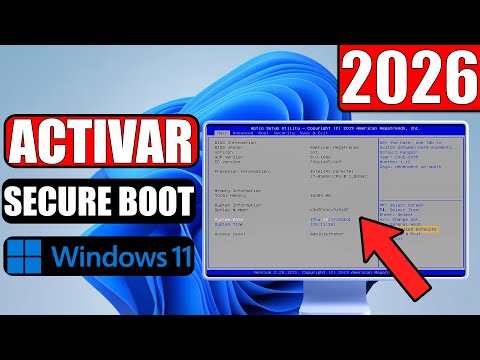
En el panorama tecnológico de 2026, la seguridad del sistema operativo es más crítica que nunca. Desde Soy Balma, enfatizamos la importancia de cada capa de protección, y la activación de Secure Boot (Arranque Seguro) para Windows 11 es un pilar fundamental. Este mecanismo de seguridad protege tu PC de malware y rootkits durante el proceso de arranque.
| Nivel de Dificultad | Herramientas Necesarias | Tiempo Estimado |
|---|---|---|
| Intermedio | Acceso al BIOS/UEFI, Conexión a Internet (opcional para verificar) | 10-20 minutos |
¿Por qué es crucial activar Secure Boot en 2026?
Secure Boot es una característica de seguridad integrada en el firmware (UEFI) de tu PC. Su propósito es asegurar que solo el software autorizado pueda ejecutarse durante el proceso de inicio del sistema. Esto previene que malware o sistemas operativos no deseados tomen control antes de que Windows 11 cargue completamente.
Para Windows 11, Secure Boot es un requisito esencial que garantiza la integridad del arranque y es parte fundamental de los estándares de seguridad actuales.
Requisitos Previos para Activar Secure Boot en Windows 11
Verificar Modo de Arranque (UEFI)
Para que Secure Boot funcione, tu sistema debe estar configurado para arrancar en modo UEFI (Unified Extensible Firmware Interface). Puedes verificar esto abriendo "Información del sistema" (msinfo32) y buscando "Modo de BIOS". Debe indicar "UEFI". Si aparece "Legacy" o "Heredado", deberás cambiarlo en tu configuración de firmware.
Verificar Tipo de Partición (GPT)
El disco duro donde está instalado Windows 11 debe usar el estilo de partición GPT (GUID Partition Table). Secure Boot no es compatible con MBR (Master Boot Record). Para verificarlo, abre "Administración de discos", haz clic derecho en tu disco principal y selecciona "Propiedades" > "Volúmenes".
Pasos Detallados para Activar Secure Boot
Paso 1: Acceder a la Configuración del Firmware (BIOS/UEFI)
Reinicia tu PC y, durante el inicio, presiona repetidamente la tecla designada para acceder al firmware. Las teclas comunes son F2, F10, F12, DEL o ESC. Esta tecla varía según el fabricante de tu placa base o equipo (ASUS, MSI, Gigabyte, Dell, HP, Lenovo, etc.).
Paso 2: Localizar la Configuración de Secure Boot
Una vez dentro del firmware UEFI, navega por los menús. Las opciones de Secure Boot suelen encontrarse en secciones como "Boot", "Security" o "Authentication". Puede estar bajo "Configuración de arranque seguro" o directamente como "Secure Boot".
Paso 3: Habilitar Secure Boot
Cambia el estado de Secure Boot de "Disabled" (Deshabilitado) a "Enabled" (Habilitado). En algunos sistemas, es posible que primero debas deshabilitar el "CSM" (Compatibility Support Module) o el modo de arranque "Legacy" para que la opción de Secure Boot se vuelva accesible. Asegúrate de guardar los cambios en esta etapa.
Paso 4: Guardar Cambios y Reiniciar
Guarda todos los cambios que has realizado en la configuración del firmware. La opción suele ser "Save & Exit" (Guardar y Salir) o F10. El sistema se reiniciará automáticamente. Una vez que Windows 11 cargue, puedes verificar nuevamente en "Información del sistema" que Secure Boot esté ahora activado.
Consejo de Experto
Un error común es intentar activar Secure Boot sin antes deshabilitar el "Compatibility Support Module" (CSM) o el modo de "Legacy Boot" en el firmware UEFI. Si la opción de Secure Boot aparece en gris o no se puede seleccionar, verifica estas configuraciones. La mayoría de los sistemas modernos requieren que el arranque sea puramente UEFI, sin compatibilidad con modos antiguos, para permitir la activación de Secure Boot.
Preguntas Frecuentes (FAQ) sobre Secure Boot
P: ¿Qué hago si no encuentro la opción de Secure Boot en mi BIOS/UEFI?
R: Asegúrate de que tu sistema está usando UEFI y no BIOS legacy. También, verifica si el disco de arranque es GPT. Algunos fabricantes pueden ocultar la opción o requerir que otras configuraciones (como el CSM) estén deshabilitadas primero. Consulta el manual de tu placa base o equipo.
P: ¿Habilitar Secure Boot borrará mis datos o causará problemas con Windows 11?
R: No, habilitar Secure Boot no debería borrar tus datos. Sin embargo, si tienes una tarjeta gráfica muy antigua o algunos componentes específicos que no son compatibles con el modo UEFI puro, podrías experimentar problemas de arranque. Es raro en sistemas compatibles con Windows 11.
P: ¿Es realmente necesario Secure Boot para Windows 11 en 2026?
R: Sí, Secure Boot es un requisito clave para Windows 11 y una medida de seguridad vital. Permite que el sistema operativo confíe en el firmware para validar cada etapa del proceso de arranque, protegiéndote contra amenazas avanzadas que podrían comprometer tu sistema antes incluso de que Windows se cargue.
Activar Secure Boot es un paso fundamental para blindar tu sistema contra amenazas modernas y garantizar un funcionamiento óptimo de Windows 11. En Soy Balma, creemos que la prevención es la mejor defensa en el ámbito digital. Sigue esta guía para fortalecer la seguridad de tu equipo hoy mismo y estar preparado para el futuro.