¡Hola, balmeros! Bienvenidos a una nueva guía ultracompleta de Soy Balma. Hoy vamos a sumergirnos en un tema crucial para tu seguridad digital: cómo cerrar sesión en Gmail en todos tus dispositivos, directamente desde la comodidad de tu celular. En un mundo donde nuestra vida digital está cada vez más interconectada, es fundamental tener el control total sobre quién y qué accede a nuestra información. Ya sea que hayas perdido tu teléfono, hayas usado un dispositivo ajeno o simplemente quieras reforzar tu privacidad, este tutorial te brindará el conocimiento y los pasos exactos para gestionar tus sesiones de Gmail de forma eficiente y segura. ¡Ponele atención a cada detalle y tomá el control de tu cuenta!
| Aspecto | Detalle |
|---|---|
| Nivel de dificultad | Fácil |
| Herramientas necesarias | Smartphone con la app de Gmail, conexión a internet activa, tu cuenta de Google. |
| Tiempo estimado | 5 a 10 minutos (dependiendo de la cantidad de dispositivos activos). |
¿Por Qué Es Crucial Cerrar Sesión en Gmail Remotamente?
En la era digital actual, tu cuenta de Gmail no es solo un buzón de correos; es la llave maestra a casi todos tus servicios en línea, desde redes sociales y plataformas de streaming hasta tus documentos y copias de seguridad en la nube. Mantenerla segura es sinónimo de proteger tu identidad digital y tu privacidad. Cerrar sesión de forma remota en dispositivos es una funcionalidad de seguridad vital por varias razones:
- Dispositivos Perdidos o Robados: Si alguna vez extraviás tu celular, tablet o incluso una laptop donde tenías tu sesión de Gmail abierta, cerrar la sesión de forma remota es la primera línea de defensa para evitar que terceros accedan a tu información personal. Actuar rápidamente puede prevenir el robo de identidad, el acceso a tus finanzas o la exposición de datos sensibles.
- Uso de Dispositivos Públicos o Compartidos: ¿Alguna vez usaste la computadora de un amigo, un cibercafé o una tablet familiar? Es fácil olvidar cerrar la sesión al terminar. Un descuido podría dejar tu cuenta vulnerable a cualquiera que use ese dispositivo después. Cerrar la sesión desde tu propio celular te da tranquilidad instantánea.
- Detección de Actividad Sospechosa: Si notás movimientos extraños en tu cuenta, correos que no enviaste o recibís alertas de seguridad de Google sobre inicios de sesión desconocidos, cerrar todas las sesiones activas es un paso fundamental para "barrer la casa" digital y forzar a cualquier intruso a reautenticarse (lo que no podrán hacer si ya cambiaste tu contraseña, ¡un consejo pro que veremos más adelante!).
- Mantenimiento de la Privacidad: Simplemente, puede que no quieras que tu cuenta esté activa en dispositivos que no usás regularmente o que no son de tu propiedad. Un control granular sobre dónde está iniciada tu sesión contribuye a una mejor higiene digital.
- Optimización del Rendimiento y Consumo de Datos: Aunque en menor medida, tener múltiples sesiones activas puede, en algunos casos, contribuir a un mayor consumo de recursos o datos en segundo plano, especialmente en dispositivos móviles antiguos. Cerrar sesiones innecesarias es una buena práctica general.
Comprender la importancia de esta acción te motiva a ser proactivo en tu seguridad. Ahora que sabés por qué es tan vital, ¡vamos a los preparativos!
Preparativos Antes de Empezar
Antes de sumergirnos en los pasos técnicos, es importante asegurarte de que tenés todo lo necesario para que el proceso sea fluido y sin contratiempos. Pequeños preparativos pueden ahorrarte dolores de cabeza y garantizar el éxito de tu misión de seguridad:
- Tu Celular a Mano: Obviamente, vas a necesitar el celular desde el cual querés gestionar las sesiones. Asegurate de que tenga suficiente batería.
- Conexión a Internet Activa: Necesitás una conexión Wi-Fi estable o datos móviles para que la aplicación de Gmail y la configuración de tu cuenta de Google puedan comunicarse con los servidores. Sin internet, los cambios no se aplicarán.
- Aplicación de Gmail Actualizada: Aunque la mayoría de las funcionalidades se basan en la configuración de la cuenta de Google (que se abre en el navegador), es preferible usar la última versión de la aplicación de Gmail para asegurar que la interfaz y las opciones sean las mismas que te mostraremos. Podés verificar actualizaciones en la Google Play Store (Android) o App Store (iOS).
- Credenciales de tu Cuenta de Google: Si bien la mayoría de las veces ya vas a tener tu sesión iniciada en la app de Gmail de tu celular, es una buena práctica tener a mano (o recordar) tu contraseña de Google. En algunos pasos de seguridad, Google podría pedirte que la reingreses para confirmar tu identidad. Si no la recordás, este es un buen momento para considerar recuperarla o cambiarla a una más segura.
- Disposición para Actuar: ¡Con una mentalidad proactiva y siguiendo nuestros consejos, vas a dominar la gestión de tus sesiones de Gmail en un abrir y cerrar de ojos!
Paso a Paso: Cerrar Sesión de Gmail en Todos los Dispositivos desde tu Celular
A continuación, te guiamos por el proceso detallado para que puedas cerrar sesión de tu cuenta de Google (y por ende, de Gmail) en cualquier dispositivo conectado. Vamos a usar la aplicación de Gmail como punto de partida, pero recordá que estamos gestionando la configuración de tu cuenta de Google, que es la que controla el acceso a todos los servicios de Google.
Acceder a la Configuración de tu Cuenta de Google
El primer paso es llegar al centro de control de tu identidad digital en Google. Esto se hace fácilmente desde la aplicación de Gmail que usás habitualmente.
- Abrí la aplicación de Gmail en tu celular. Asegurate de que estés en la cuenta desde la cual querés cerrar las sesiones en otros dispositivos.
- En la esquina superior derecha de la pantalla, vas a ver tu foto de perfil o, si no tenés una foto, el ícono que representa la primera letra de tu nombre. Tocá ahí para abrir el menú de la cuenta.
- En el menú desplegable que aparece, seleccioná la opción "Administrar tu Cuenta de Google". Esto te redirigirá a la página de configuración de tu cuenta de Google, generalmente en el navegador predeterminado de tu celular. Es una puerta de entrada segura y centralizada para manejar todos los aspectos de tu cuenta, desde la privacidad hasta la seguridad.
Navegar a la Sección de Seguridad
Una vez dentro de la configuración de tu cuenta de Google, debemos dirigirnos a la sección específica donde se gestiona el acceso de los dispositivos. Esta es la parte de "Seguridad", tu fortaleza personal.
- Dentro de la interfaz de la Cuenta de Google, verás una serie de pestañas o categorías en la parte superior (como "Página principal", "Información personal", "Datos y privacidad", etc.). Deslizá este menú superior horizontalmente hacia la izquierda hasta encontrar la pestaña de "Seguridad".
- Tocá en la pestaña "Seguridad". Esta sección es tu panel de control para todas las medidas de protección de tu cuenta. Aquí podés revisar la actividad reciente, gestionar los métodos de verificación y, lo más importante para nuestro objetivo, controlar los dispositivos conectados.
Gestionar tus Dispositivos Conectados
Ahora estás en el corazón de la gestión de tus sesiones. Aquí es donde Google te muestra dónde y cuándo se ha usado tu cuenta.
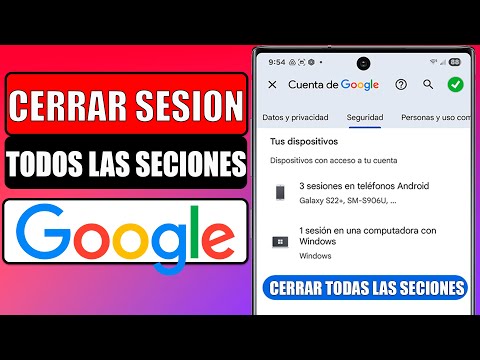
- Desplazate hacia abajo en la sección de "Seguridad" hasta que encuentres el apartado llamado "Tus dispositivos". Este es el listado de todos los equipos (celulares, tablets, computadoras, etc.) que tienen acceso activo a tu cuenta de Google.
- Dentro de la sección "Tus dispositivos", tocá en la opción "Administrar todos los dispositivos". Al hacer esto, Google te presentará una lista detallada de cada dispositivo que ha iniciado sesión en tu cuenta. Cada entrada te mostrará información relevante como el tipo de dispositivo, la ubicación aproximada del último uso y la fecha del último acceso. Esta información es crucial para identificar dispositivos que no reconocés o que ya no usás.
Cerrar Sesión en Dispositivos Específicos
Es momento de tomar acción y revocar el acceso a cualquier dispositivo que ya no debería tenerlo.
- Revisá cuidadosamente la lista de dispositivos. Identificá aquel o aquellos en los que querés cerrar sesión. Prestá especial atención a los dispositivos que no reconocés, que te parezcan extraños o que sabés que no deberían tener acceso.
- Tocá el nombre del dispositivo en el que deseás cerrar sesión. Se abrirá una vista detallada con más información sobre ese dispositivo en particular, incluyendo su actividad reciente.
- Dentro de esta vista detallada del dispositivo, buscá la opción "Cerrar sesión". Es fundamental que toques esta opción. Google te pedirá una confirmación para asegurar que realmente querés revocar el acceso. Confirmá tu decisión.
- Consideraciones Importantes: Si el dispositivo desde el cual estás realizando esta operación (es decir, tu celular actual) aparece en la lista, es posible que no veas la opción "Cerrar sesión" o que la veas atenuada. Esto es normal, ya que no podés cerrar sesión en el dispositivo que estás usando activamente para gestionar tu cuenta.
- Importancia de la Acción: Al cerrar sesión, lo que estás haciendo es revocar los tokens de autenticación que ese dispositivo utilizaba para acceder a tu cuenta de Google. Esto significa que el dispositivo perderá el acceso instantáneamente no solo a Gmail, sino también a Google Drive, Google Fotos, YouTube, Google Maps y cualquier otro servicio de Google asociado a tu cuenta. Para volver a acceder, el usuario de ese dispositivo tendría que iniciar sesión nuevamente con tu contraseña.
- Repetí el Proceso: Si tenés varios dispositivos en los que deseás cerrar sesión, repetí los pasos 2 y 3 para cada uno de ellos. Es un proceso individual, pero extremadamente efectivo.
Cerrar Sesión en Todos los Dispositivos (Alternativa y Recomendación)
Aunque Google no ofrece un botón único de "Cerrar sesión en todos los dispositivos" de forma directa y visible, la estrategia más efectiva y segura para forzar el cierre de sesión en prácticamente todas las instancias (excepto la que estás usando actualmente) es una acción un poco más drástica pero altamente recomendada si sospechás de una intrusión o querés una limpieza completa.
- Cambio de Contraseña: La forma más potente de cerrar todas las sesiones activas (excepto la del dispositivo que estás usando en ese momento) es cambiar tu contraseña de Google. Cuando cambiás tu contraseña, Google invalida automáticamente todas las sesiones anteriores que usaban la contraseña antigua. Esto significa que cualquier dispositivo que esté utilizando esa contraseña para mantener una sesión activa será desconectado y requerirá la nueva contraseña para iniciar sesión nuevamente.
- Para cambiar tu contraseña, dentro de la sección "Seguridad" de tu Cuenta de Google, buscá la sección "Cómo iniciás sesión en Google" y tocá en "Contraseña". Deberás verificar tu identidad (posiblemente con la contraseña actual o un método de verificación en dos pasos) y luego podrás establecer una nueva contraseña.
- Elegí una contraseña fuerte: Usá una combinación de letras mayúsculas y minúsculas, números y símbolos. Evitá información personal fácil de adivinar.
- Revisión de Aplicaciones con Acceso: Además de los dispositivos, es vital revisar qué aplicaciones de terceros tienen acceso a tu cuenta de Google. Dentro de la sección "Seguridad", desplazate hasta "Aplicaciones de terceros con acceso a la cuenta" y tocá en "Administrar el acceso de terceros". Si ves alguna aplicación que no reconocés o que ya no usás, revocale el acceso inmediatamente. Estas aplicaciones a menudo tienen permisos para leer o enviar correos en tu nombre, lo cual es un riesgo de seguridad importante.
Al combinar la gestión individual de dispositivos con un cambio de contraseña y la revisión de accesos de terceros, te asegurás de tener un control absoluto sobre tu cuenta de Google y Gmail, blindándola contra accesos no autorizados.
¿Qué Pasa Después de Cerrar Sesión?
Una vez que cerraste sesión en un dispositivo específico o cambiaste tu contraseña para forzar el cierre general, es importante que sepas qué esperar:
- Acceso Revocado: El dispositivo en cuestión perderá inmediatamente el acceso a tu cuenta de Google y a todos los servicios asociados. Esto incluye Gmail, Google Drive, Google Fotos, etc.
- Reautenticación Necesaria: Para volver a acceder a tu cuenta desde ese dispositivo, se requerirá un nuevo inicio de sesión, lo que implica ingresar tu dirección de correo electrónico y tu nueva contraseña (si la cambiaste). Si la persona que tiene el dispositivo no conoce tu nueva contraseña, no podrá acceder.
- Datos Almacenados Localmente: Es importante entender que, si el dispositivo había descargado previamente correos electrónicos o archivos para acceso sin conexión, esos datos podrían permanecer en el almacenamiento local del dispositivo. Sin embargo, no podrán sincronizarse con tu cuenta ni realizar nuevas acciones (como enviar correos) sin una nueva autenticación.
- Notificaciones de Seguridad: Google suele enviarte notificaciones por correo electrónico o a través de la propia aplicación de Gmail o la app de Configuración de Google en tu celular, informándote sobre inicios de sesión cerrados o cambios importantes en la seguridad de tu cuenta. Revisá estas alertas para confirmar que todo está bajo control.
Este proceso es una medida de seguridad activa que te devuelve el control y la tranquilidad sobre tu huella digital.
Consejo de Experto de Soy Balma
Como expertos en seguridad digital, en Soy Balma siempre recomendamos ir un paso más allá para proteger tu cuenta de Google y, por ende, tu Gmail. El mejor consejo que podemos darte, si aún no lo hacés, es activar la Verificación en Dos Pasos (2FA) para tu cuenta de Google.
La Verificación en Dos Pasos añade una capa extra de seguridad crucial. Incluso si un atacante logra conseguir tu contraseña (lo cual ya es difícil con una contraseña fuerte), no podrá iniciar sesión en tu cuenta sin el segundo factor de verificación. Este segundo factor suele ser:
- Un código enviado a tu celular vía SMS.
- Un código generado por una aplicación de autenticación (como Google Authenticator).
- Una solicitud de inicio de sesión que debés aprobar en tu propio celular.
- Una llave de seguridad física.
¿Por qué es tan importante? Porque es la defensa más robusta contra los ataques de phishing y el robo de credenciales. La mayoría de los intentos de acceso no autorizado fracasan si tenés el 2FA activado. Podés activar la Verificación en Dos Pasos yendo a la sección "Seguridad" de tu Cuenta de Google (tal como hicimos antes) y buscando la opción "Verificación en dos pasos". Seguí los pasos que te indica Google para configurarla, ¡es un pequeño esfuerzo que vale oro para tu seguridad!
Preguntas Frecuentes (FAQ)
¿Es seguro cerrar sesión de forma remota?
Sí, es una de las medidas de seguridad más efectivas y seguras que podés tomar para proteger tu cuenta de Google. Google está diseñado para manejar estas acciones de forma remota, garantizando que el acceso no autorizado sea revocado y que tu información permanezca protegida.
¿Qué hago si el dispositivo sigue mostrando mis correos después de cerrar sesión?
Aunque hayas cerrado la sesión, es posible que algunos datos (como correos previamente descargados o cachés) permanezcan en el almacenamiento local del dispositivo. Sin embargo, el dispositivo ya no podrá sincronizarse con tu cuenta, enviar nuevos correos o acceder a información actualizada. Si te preocupa la persistencia de datos, y tenés acceso físico al dispositivo, lo ideal sería borrar el caché y los datos de la aplicación de Gmail o restaurar el dispositivo a sus valores de fábrica. Si no tenés acceso físico y cambiaste tu contraseña, la seguridad de tu cuenta no está comprometida, aunque algunos datos antiguos puedan estar presentes localmente.
¿Puedo ver la ubicación de los dispositivos conectados?
Sí, dentro de la sección "Tus dispositivos" y al seleccionar un dispositivo específico, Google a menudo te proporciona información sobre la ubicación aproximada del último uso conocido. Esta información se basa en direcciones IP y datos de ubicación, lo que puede ayudarte a identificar si hay un acceso desde un lugar inesperado.
¿Qué diferencia hay entre "Cerrar sesión" y "Eliminar dispositivo"?
Cuando seleccionás "Cerrar sesión", simplemente revocás el acceso de la cuenta de Google en ese dispositivo. El dispositivo en sí sigue siendo reconocido por Google como uno que *potencialmente* puede iniciar sesión en tu cuenta. Si un día volvés a usar ese dispositivo, solo tenés que iniciar sesión con tu contraseña. Cuando seleccionás "Eliminar dispositivo" (o "Ya no reconocer este dispositivo"), le decís a Google que ese dispositivo ya no debería tener un "vínculo" reconocido con tu cuenta. Google dejará de recordarlo como uno de tus dispositivos de confianza, y si intentás iniciar sesión en él en el futuro, es posible que Google solicite pasos de verificación adicionales, como si fuera un dispositivo completamente nuevo. "Cerrar sesión" es para salir temporalmente, "Eliminar dispositivo" es para una desvinculación más permanente.
¿Debo cambiar mi contraseña si cierro sesión en un dispositivo desconocido?
¡Absolutamente! Si encontrás un dispositivo desconocido en tu lista de sesiones activas y cerrás sesión en él, es una señal de alarma importante. Es altamente recomendable cambiar tu contraseña inmediatamente después de cerrar sesión en ese dispositivo desconocido. Esto asegura que, incluso si alguien ya obtuvo tu contraseña, no podrá volver a iniciar sesión después de tu cambio. Adicionalmente, revisá tu actividad de seguridad y activá la Verificación en Dos Pasos si aún no la tenés.
Conclusión de Soy Balma y Llamada a la Acción
¡Y ahí lo tenés, balmero! Con esta guía ultra completa, ahora tenés el poder de proteger tu cuenta de Gmail y, por extensión, toda tu vida digital, directamente desde tu celular. Recordá que la seguridad online es un proceso continuo; no es algo que se configura una vez y se olvida. Mantente vigilante, revisá tus sesiones activas regularmente y no subestimes el valor de medidas como la verificación en dos pasos.
Esperamos que este tutorial te haya sido de gran utilidad. Si te quedó alguna duda, tenés algún truco adicional o simplemente querés compartir tu experiencia, ¡no dudes en dejar un comentario acá abajo! Tu feedback es muy valioso para la comunidad de Soy Balma. Y, por supuesto, si este contenido te sirvió, ¡dale un "me gusta", compartilo con tus amigos y, lo más importante, suscribite a nuestro canal de YouTube Soy Balma para no perderte ninguna de nuestras futuras guías y tutoriales de tecnología! ¡Hasta la próxima, y seguí protegiendo tu mundo digital con Soy Balma!